
Etcher:從映像檔到可開機隨身碟,只有三步
摘要
一套開源的安裝映像寫入工具:選映像、選磁碟、按一個鈕。系統碟不會出現在清單裡,每次寫入都回讀比對,Windows、macOS 與 Linux 上的介面一模一樣。
推薦- 軟體名稱
- Etcher
- 版本
- 2.1.6
- 收費
- 免費
- 開源
- 開源
- 作業系統
- WindowsmacOSLinux
- 更新時間
- 2026-10-25 22:00
燒一張安裝映像是一件小事,失敗方式卻異常惡毒:選錯磁碟,你就弄掉了一台還能用的電腦。
小事,真風險
用指令列工具手動做,快,而且毫不留情:裝置名稱打錯一個字母,整顆內接磁碟連同上面的所有東西、以及依賴它的截止期限,一起被覆蓋。改用圖形工具可以解決這件事,直到你換了作業系統,發現那套工具只為單一平台而寫 —— 於是第二台機器需要第二套工具、第二套習慣。
這套程式就是為了終結那種混亂:一個開源應用,三個桌面系統上長得一樣,流程短到沒有人需要讀說明。
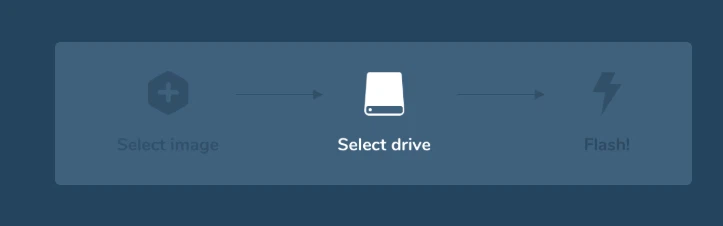
三步,不必看教學
把映像檔拖進去 —— 常見的磁碟映像格式與壓縮後的變體都算,壓縮檔會在進入時就地解開,所以不必先開解壓縮軟體走一趟。選目標:一支隨身碟或一張記憶卡。按一次鈕,看著進度條。
目標清單正是這套設計掙到價值的地方。內接系統磁碟與大容量固定磁碟會被濾掉、根本不出現,於上面那種失敗方式是被結構排除的,不是靠警告擋的。插了好幾支可移除磁碟時,會用容量與型號區分顯示,至少讓「選錯」看得出來是選錯。
校驗,才是真正的那項功能
寫完之後,磁碟內容會被讀回來與來源映像比對。這會花掉與容量成正比的時間,卻是這套程式做過最值錢的一件事:它把一次沉默的毀損,變成一則在你把隨身碟拿去開機之前就看到的訊息。任何因為第一支隨身碟悄悄壞掉、而同一個晚上重裝兩次系統的人,都懂這個交換。
到哪裡都是同一個介面
這套應用跟今日許多桌面工具一樣,建在同一套網頁技術執行環境上,這正是它在 Windows、macOS 與 Linux 上視窗完全一致、肌肉記憶可以直接搬過去的原因。對於在公司和家裡分別用不同系統準備安裝媒體的人來說,這份一致性比多一個設定選項值錢。
它刻意不做的事
它沒有進階選項,而這是決定,不是疏漏。分割表類型不能選、檔案系統不能指定、多分割區的隨身碟不能組、開機模式不能切換。專門做這些事的工具確實存在,也做得更好;而「一支隨身碟啟動好幾套不同映像」根本是另一個類別的產品。
交換條件講得很明:對於「把一套系統映像寫進一顆磁碟」這種日常情形,沒有選項本身就是功能。每一個被移除的選項,都是一種不再存在的出錯方式,而對這件任務來說,往簡化的方向走是對的。
它適合放在哪裡
留著它,給一年兩次的重裝、給需要一張新記憶卡的單板電腦、給臨時趕出來的那支救援隨身碟。只有在你真的需要分割控制或多映像開機選單時,才去找更複雜的東西 —— 而且要注意,在那些情況裡你早就知道為什麼,那正是這個簡單版本不去競爭的對象。
它的長處是減法。三個步驟、一個按鈕、一份被藏起來的「你絕對不能碰」的磁碟清單,以及一次把全部內容讀回來的檢查。對絕大多數的映像寫入來說,那就是全部的工作,而且做對了。