
Eraser 讓已刪的檔案在磁碟上真的消失,右鍵就能開始
摘要
Eraser 在 Windows 上把已刪檔案背後的磁碟區塊反覆覆寫,讓常規復原失效,也能清掉先前普通刪除留下的閒置空間。
推薦- 軟體名稱
- Eraser
- 版本
- 6.2.0.2996
- 收費
- 免費
- 開源
- 開源
- 作業系統
- Windows
- 更新時間
- 2026-10-06 17:14
刪掉不等於不見了
Eraser 是 Windows 上一款開源的安全刪除工具,以 GPL 協議發布。它要處理的問題很直接:在系統裡刪除檔案,只是把目錄裡的索引拿掉,資料本身還留在磁碟扇區上,用復原軟體很容易撈回來。Eraser 走的是另一條路,在刪除時用選定的覆寫方案把這些資料區塊反覆覆蓋,讓原本的內容無法還原,連帶著存有名稱的目錄項也一併處理。
這個差別值得記住,因為介面會騙人:兩種情況下檔案都從列表上消失了,但只有後一種改變了懂門道的人日後在你磁碟上能找到什麼。

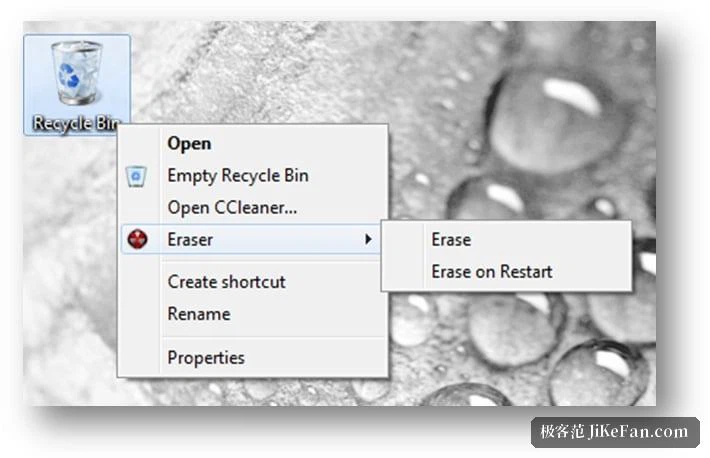
右鍵就好,不必繞進主程式
最省事的是與檔案總管的整合:裝好之後在任何檔案或資料夾上按右鍵,選單裡直接出現抹除選項,不必先把東西拖進主視窗。主程式裡則可以管理抹除任務的佇列,查看每一次任務的結果記錄;這一點在任務要跑上好幾個小時的時候特別有用,你要知道它是完成了,還是只是停住了。
除了單一檔案,它也能抹除磁碟上的閒置空間。這是給更早以前用普通方式刪除後留下的殘餘用的:目錄項沒了,位元組還在。這一步要花多久取決於閒置空間有多大,磁碟大的時候可能要跑幾個小時,所以適合排在不用的晚上。
方法、遍數與排程
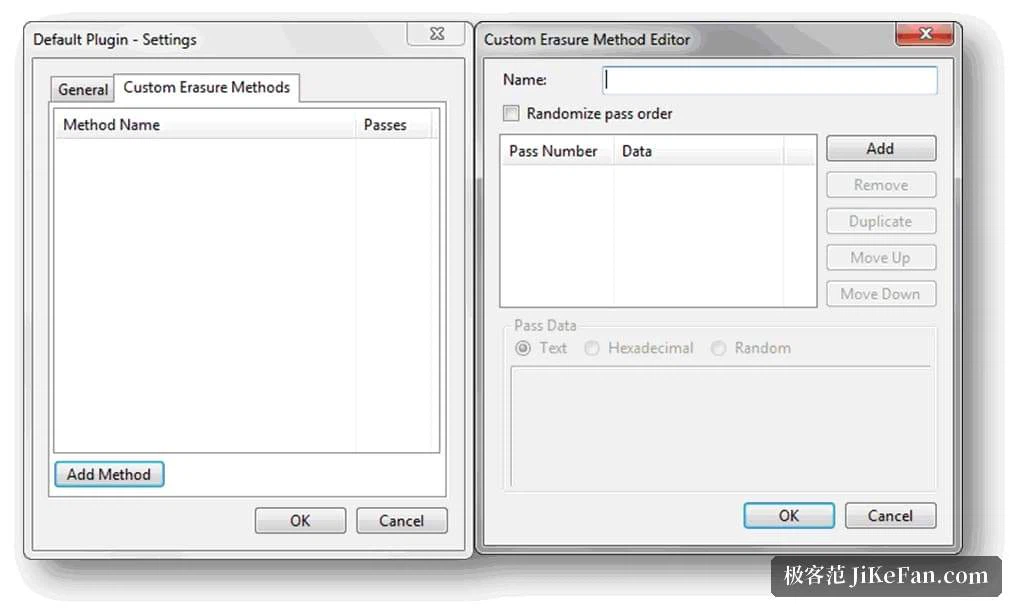
內建的覆寫方法有十幾種,包括 Gutmann、DoD 系列與偽隨機資料,覆寫的遍數與順序也可以自己指定。這裡該說一句實話:在現代機械硬碟上,單次偽隨機覆寫已經足以擋住常規的復原,多遍覆寫更多是滿足合規習慣,代價是時間成倍增加,而不是安全性按比例上升。
排程可以讓這件事在固定時間自己發生,不必有人記得——定期清理閒置空間,或在開機時跑一次。對一台要轉手或回收的機器來說,這正是「打算清掉」與「真的清掉了」之間的差別。
工具停下來的地方
它在執行中的系統裡工作,做的是檔案層級的抹除,因此不能用來清空系統所在的那一整塊磁碟;那件事要靠可開機的媒體,而不是一個跑在待清磁碟上的程式。固態硬碟還有第二層限制:磨損均衡與保留空間讓覆寫式抹除的效果不如機械硬碟確定,因為控制器可能把資料寫到別的位置。涉及 SSD 時,廠商提供的安全抹除是更可靠的路。主線版本停在 6.2.0.2996,後續多半是建置編號層面的更新。
處理舊機器、把硬碟轉手,或者只是想讓幾份含敏感資訊的檔案真正消失,Eraser 是 Windows 上免費且夠用的選擇:右鍵即抹、方法可選、還能排定時程。兩個前提要記住——整顆系統碟它清不了,SSD 上請優先動用廠商的安全抹除。