
Everything 實測:免費的檔案搜尋工具,用檔名找東西不到一秒
版本 1.4.1.1018
摘要
Everything 是 Windows 上的免費開源檔案搜尋工具,靠一份即時更新的索引資料庫,輸入檔名就能在一秒內找到檔案。
推薦- 軟體名稱
- Everything
- 版本
- 1.4.1.1018
- 收費
- 免費
- 開源
- 開源
- 更新時間
- 2026-10-06 23:06
用檔名找檔案,快到改變使用習慣
Everything 是 Windows 上的免費、開源檔案搜尋工具。它只做一件事:用檔名找檔案與資料夾,而且快到會改變您用電腦的習慣。以往按下搜尋前,您會先想「這個值得等嗎」;裝了它之後,多半是直接把關鍵字打進去,看到結果再說。程式由澳洲開發者 David Carpenter 撰寫,體積小,所以在辦公室的電腦上幾乎成了標準配備。
最直接的對照是 Windows 內建搜尋。那個搜尋框常常要跑上幾十秒才有東西出來,硬碟大一點時,先出現的還只是一部分結果。Everything 是在您還沒打完字的時候,清單就已經在跳了。這個習慣一旦養成,只要東西有名字,內建搜尋就不會是第一選擇。
為什麼結果來得這麼快
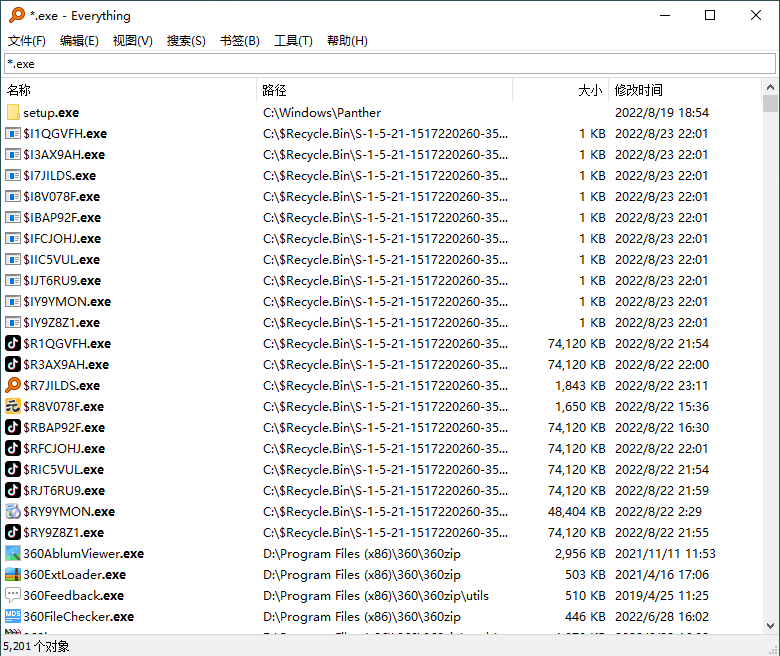
快的原因不是掃描比較聰明,而是根本沒有每次都掃。Everything 先把檔案索引建成一份資料庫,之後每次搜尋都是對這份資料庫下查詢,而不是沿著檔案系統一層一層走過去。在索引裡查一筆資料,跟一筆一筆讀取目錄項目,是兩種完全不同的動作 —— 這也是兩套工具用起來像差了十幾年的原因。
索引在程式執行期間持續維護。新增、改名、刪除一發生,資料庫就跟著調整,所以搜尋看到的不是上個禮拜的硬碟快照。第一次索引建好之後,一次搜尋通常不到一秒就結束;以本機實測,比 Windows 內建的檔案搜尋快上許多倍。
它做得好在哪裡
安裝檔不大,裝完之後也一樣輕。視窗很素:一個搜尋欄、一份結果清單、幾欄資訊,沒有任何一項非得先設定才能開始搜。這份克制,正是它可以直接交給沒用過的人、一分鐘就能上手的原因。
建立索引花的時間短,搜尋幾乎是即時的,兩者對系統資源的占用都很低,所以在一台本來就有事要做的機器上放一整天也不礙事。結果清單裡的項目可以直接開啟、複製或轉交,要跟同事說「檔案在哪」時特別省事;又因為索引是即時更新的,您交出去的位置就是硬碟上真正的位置。
值得花十分鐘學的搜尋語法
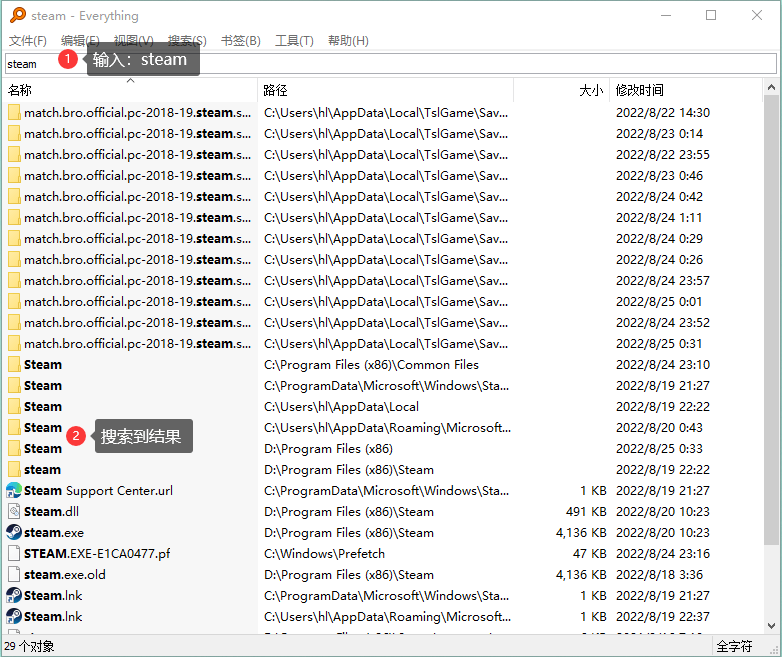
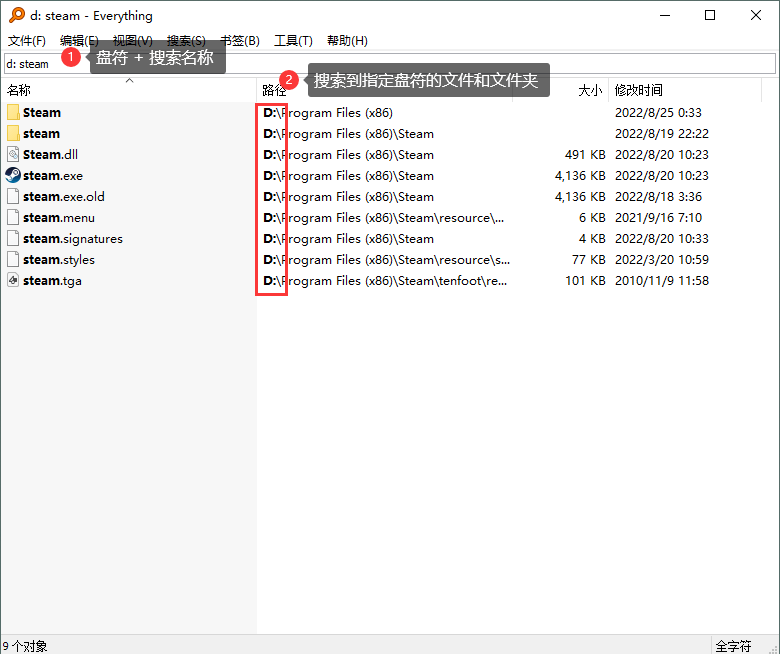
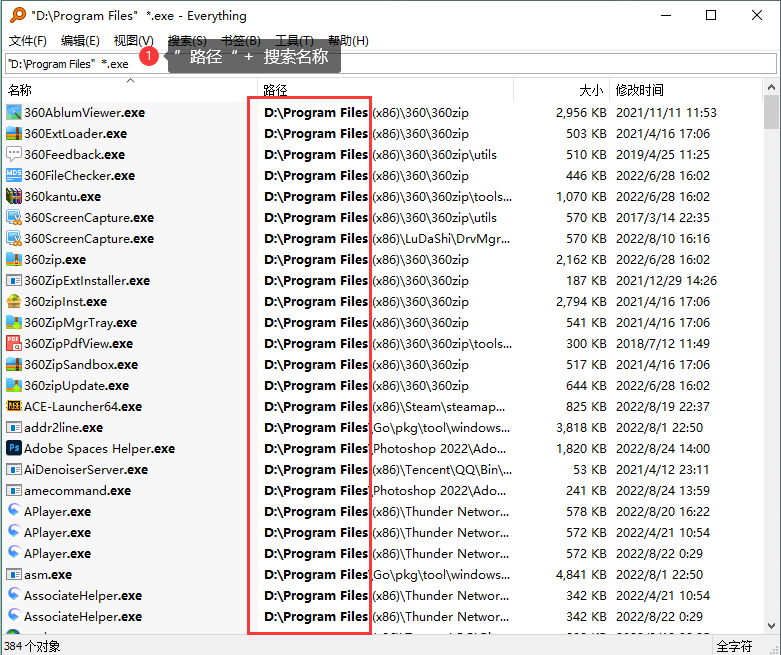
官方有提供中文說明文件,而多數人真正會用到的只有三種寫法。第一種是整顆硬碟找名字:直接輸入 steam,名稱含有這串字的檔案與資料夾都會列出來。第二種是把範圍鎖在某個磁碟:前面加上磁碟機代號,例如 d: steam,就只在 D 槽裡找。第三種是同時限定資料夾與副檔名:路徑用雙引號包起來,後面接萬用字元,例如 "D:\Program Files" *.exe,就會列出該資料夾底下所有執行檔。路徑只要含空白就必須加引號,星號代表任意檔名。
適合誰用
只要手邊的檔案超過幾百個,遲早都得回頭去找,而這套工具就是讓「找」這件事不再打斷工作。開會中要臨時調出一份檔案的上班族、在好幾個建置資料夾之間跳來跳去的開發者、以及同時養好幾顆硬碟的人,得到的都是同一件事:知道名字就找得到檔案。
Everything 只做一件事,而且不需要授權費或訂閱,這是它多年來一直留在辦公室電腦上的原因。它不是「連檔案內容一起讀」的全文搜尋替代品;它回答的是更常見的那個問題 —— 某個名字的檔案,現在跑到哪裡去了。