
Easy Service Optimizer 實測:一鍵整理 Windows 背景服務
摘要
把系統服務的加減法做成選單:Easy Service Optimizer 提供多段預設,一鍵套用後可完整還原,單一執行檔免安裝,老機器與精簡系統玩家的省心選擇。
推薦- 軟體名稱
- Easy Service Optimizer
- 版本
- 1.2
- 收費
- 免費
- 開源
- 非開源
- 作業系統
- Windows
- 更新時間
- 2026-10-07 20:22
把常駐服務當成一本帳
剛裝好的 Windows 系統,背景同時養著數十項服務。它們多半只在少數場合派得上用場,例如沒有印表機的機器仍跑著列印佇列,桌上型主機仍掛著觸控筆輸入。這些項目天天佔著記憶體與開機時間,卻很少有人真的去整理。手動打開服務主控台逐項關閉,既慢又容易誤觸,一個按錯可能要一週後才發現某個功能悄悄壞了。Easy Service Optimizer 把這件雜活做成樣板:程式一開,服務清單攤在眼前,旁邊掛著幾個預設等級,保守等級只碰幾乎任何機器都能安全停用的項目,進階等級再收緊一層,按下套用就整批生效。老機器重開一次,記憶體與開機速度的差別立刻看得出來。
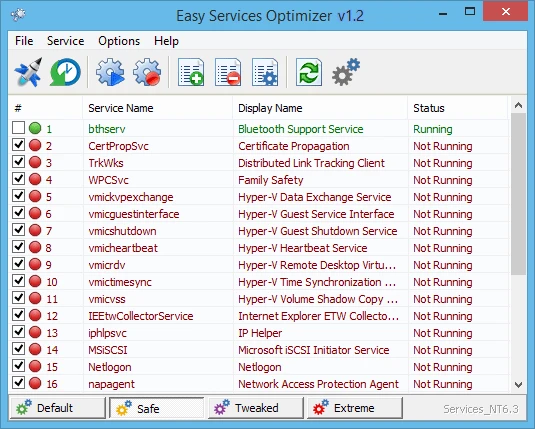
敢按下去,是因為退得回來
讓那幾顆預設按鈕不至於變成陷阱的,是還原路徑。動手之前,每一項服務的目前狀態都會先寫進備份檔;調校一輪後若出現異常,掃描器抓不到、排程備份不再觸發,按一次還原就回到原樣。服務名稱天生晦澀,因此每一列都附了簡短說明,交代這個項目在做什麼、少了它會壞在哪裡,這比任何加速宣稱都實用。
程式本體只有幾百 KB 的單一執行檔。沒有安裝程序、沒有常駐小圖示、沒有排程工作,丟進工具資料夾,要用時雙擊即可。這樣的形態正好對上它的受眾:在意背景負載的人,最不想要的就是再養一個背景程序。專案許久沒有大改版,但服務管理的原理本來就沒變,在目前的系統版本上依舊運作正常。
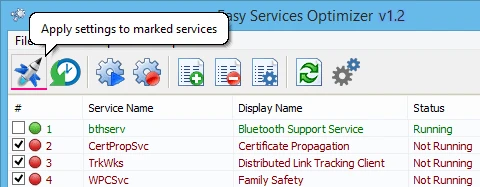
真正顯出效果的位置,其實在曲線中段。機器只是稍微吃力時,需要的並不是被削到見骨的系統,而是關掉十幾項、其餘照舊。手動執行這件事,等於逐列讀說明、再猜後果,而多數教學文章跳過的正是這一步。一份整理過的清單能拿走猜測,更重要的是拿走「砍過頭」的誘惑。過度精簡向來是這類工具最常見的翻車方式:開機變快了,卻悄悄弄丟當初花錢買來的功能。
好讀也是加分項。它沒有丟出一面技術識別碼的牆,而是按用途分組,並在旁邊標出目前狀態,於是順帶成了「這台機器到底在跑什麼」的說明書。即使一次預設都沒套用,開起來看一眼,也能回答標準工具答得意外吃力的問題。
若是為了替老機器續命,效果更明顯。記憶體吃緊的環境裡,每一個常駐項目都會被感覺到,保守等級也足以產生體感差異;反之在記憶體寬裕的新機器上,差距往往只留在數字裡。先量自己的環境再決定,才不會被工具牽著走。
Easy Service Optimizer 的價值,在於替一項專家操作裝上保險栓。調校系統不該靠背熟服務手冊,該靠的是改得回去的能力。能後悔,才敢動手。
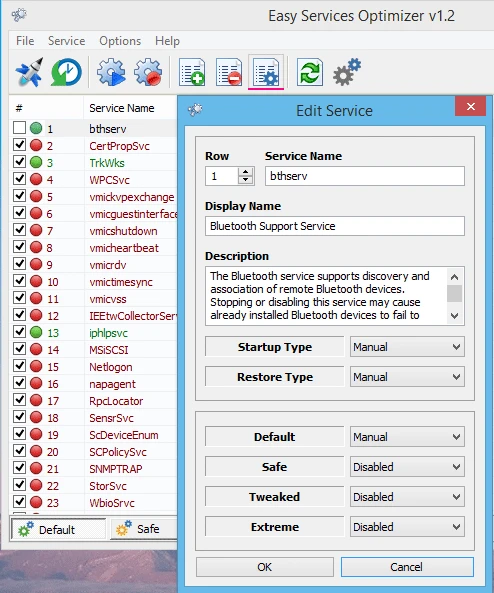
比較穩妥的用法是從保守等級起步,先相處幾天,確認沒有異樣再考慮更進階的預設。列印與更新相關的項目若真的用得上,就單獨還原回來;指紋辨識或廠商隨附程式所依賴的服務,動手前值得再看一眼。第一次執行前先建一個系統還原點,備份檔收在自己找得到的地方,最壞情況就不會是重灌。調校這件事的終點永遠是同一個答案:留一條回頭路。