
EaseUS Data Recovery Wizard 20.8 免費 2GB 額度先掃再決定
摘要
EaseUS Data Recovery Wizard 目前版本為 20.8,免費版可救回最多 2 GB 資料,涵蓋誤刪、格式化、分割區遺失與 RAW 磁碟錯誤等情況,PRO 版則完全不限量。
推薦- 軟體名稱
- EaseUS Data Recovery Wizard
- 版本
- 20.8
- 開源
- 非開源
- 作業系統
- WindowsmacOS
- 更新時間
- 2026-10-06 16:01
資料救援工具的價值,往往體現在最慌亂的那幾分鐘裡——檔案還在不在、值不值得搶救、要不要送修。EaseUS Data Recovery Wizard 的目前版本為 20.8,官方為免費版給出的救援額度是 2 GB,完整救援則交給 PRO 版。
免費版與 PRO 版的差別
兩檔的分界很清晰:免費版最多可救回 2 GB 資料,官方把它定位成「先試後買」的入口;PRO 版則完全不限量,可救回的檔案類型涵蓋資料、圖片、文書與影片。除此之外官方還劃出一個面向企業與服務商的檔次,適合需要多授權統一管理的情況。官方公布的成功率為 99.7%,並附帶 30 天退款保證。
哪些情況用得上
官方逐一點名了幾類常見情況:誤刪檔案、格式化之後、分割區遺失,以及磁碟機出現 RAW 錯誤。這幾類情況有一個共同點——只要還沒往原來的位置寫入新資料,救回的希望就還在。也正因如此,官方在下載頁給出的建議很具體:發現資料沒了之後,把軟體裝到另一顆磁碟上,而不是裝回出問題的那一顆。
支援哪些裝置與格式
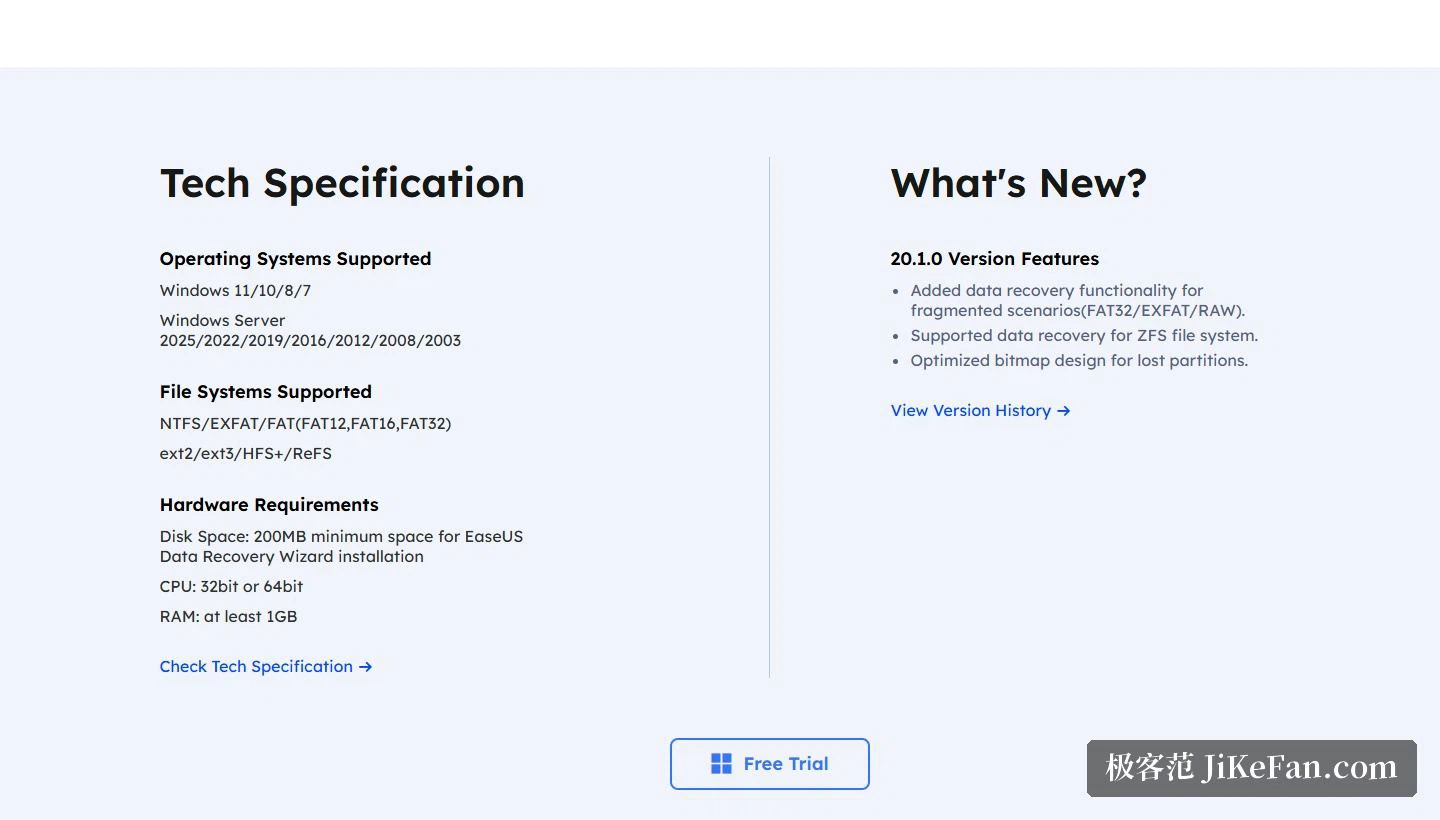
PRO 版支援的媒體涵蓋硬碟、SSD、快閃碟、RAID 陣列與 NAS 儲存。檔案系統方面,官方技術規格裡列出的是 NTFS、exFAT 與 FAT 系列(FAT12、FAT16、FAT32);版本更新記錄中還提到,已為 FAT32、exFAT 與 RAW 的碎片情況補充了救援能力,並加入了對 ZFS 檔案系統的支援。系統需求則相當寬鬆:作業系統支援 Windows 11、Windows 10、Windows 8 與 Windows 7,安裝需要 200 MB 磁碟空間,執行記憶體至少 1GB。
救援過程中的兩個細節
掃描與救援的過程是非破壞性的,程式會自動跳過壞扇區,避免對現有資料造成進一步影響——這一點對「還在猶豫要不要動手」的人來說很關鍵,先掃描、先預覽,確認目標檔案確實能還原之後再執行救援動作。檔案類型方面,官方把照片、文書、影片這些常見類別都列進了支援範圍。
上手門檻
官方在產品頁給出了完整的救援指南,把流程拆成選擇位置、掃描、預覽與救援幾步,其中預覽環節被反覆強調:掃出來的檔案可以先逐個查看內容,確認完整之後再決定救援哪些。官方對這款工具的定位是掃描快、支援即時預覽,本質上是把判斷的環節盡量前置,讓使用者在真正執行救援之前就能看清結果。對企業與需要統一管理多台裝置的團隊,官方另外劃出一個企業版,側重多授權管理。
跨系統與廠商背景
工具本身同時提供 Windows 與 Mac 兩個版本,官方頁面在兩個系統之間可以互相導流下載。背後的公司成立於 2004 年,長期專注在資料救援、分割區管理與備份三條產品線上——對資料類工具來說,這個年資本身就是一種背書:產品線越完整,遇到特定情況時能找到對應工具的機率就越高。
免費的 2 GB 真正的作用,是把「猜」變成「知道」。在付任何錢之前,使用者可以先弄清楚檔案有沒有活下來、活下來多少、總量裡究竟有多少能真的回來。救援的決定大多建立在這些資訊上,而願意先給出資訊再談錢的工具,至少對自己在賣什麼是坦白的。
資料能不能救回來,一半取決於工具,另一半取決於你動作夠不夠快。發現檔案沒了就立刻停手,別再往那顆磁碟裡寫東西;先用免費額度把掃描跑一遍,看看目標檔案在不在——2 GB 的額度足夠完成這次確認。