
Disk Drill 6.3 免費額度 100MB 先掃一遍再決定要不要升級
摘要
Disk Drill 6.3 的 Windows 版組建號為 6.3.1398,2026-07-22 更新;免費版可救回最多 100 MB,並能從資源回收筒、格式化過的裝置與遺失分割區中找回檔案。
推薦- 軟體名稱
- Disk Drill
- 版本
- 6.3.1398
- 開源
- 非開源
- 作業系統
- WindowsmacOS
- 更新時間
- 2026-10-06 09:23
誤刪檔案、清空資源回收筒、格式化錯磁碟——資料救援這件事最怕的是發現得晚,還繼續往那顆磁碟裡寫入新東西。Disk Drill 是一款同時支援多種系統的救援工具,Windows 版目前組建號為 6.3.1398,macOS 版為 6.3.2326,兩者都在 2026-07-22 完成更新。
免費版能做什麼
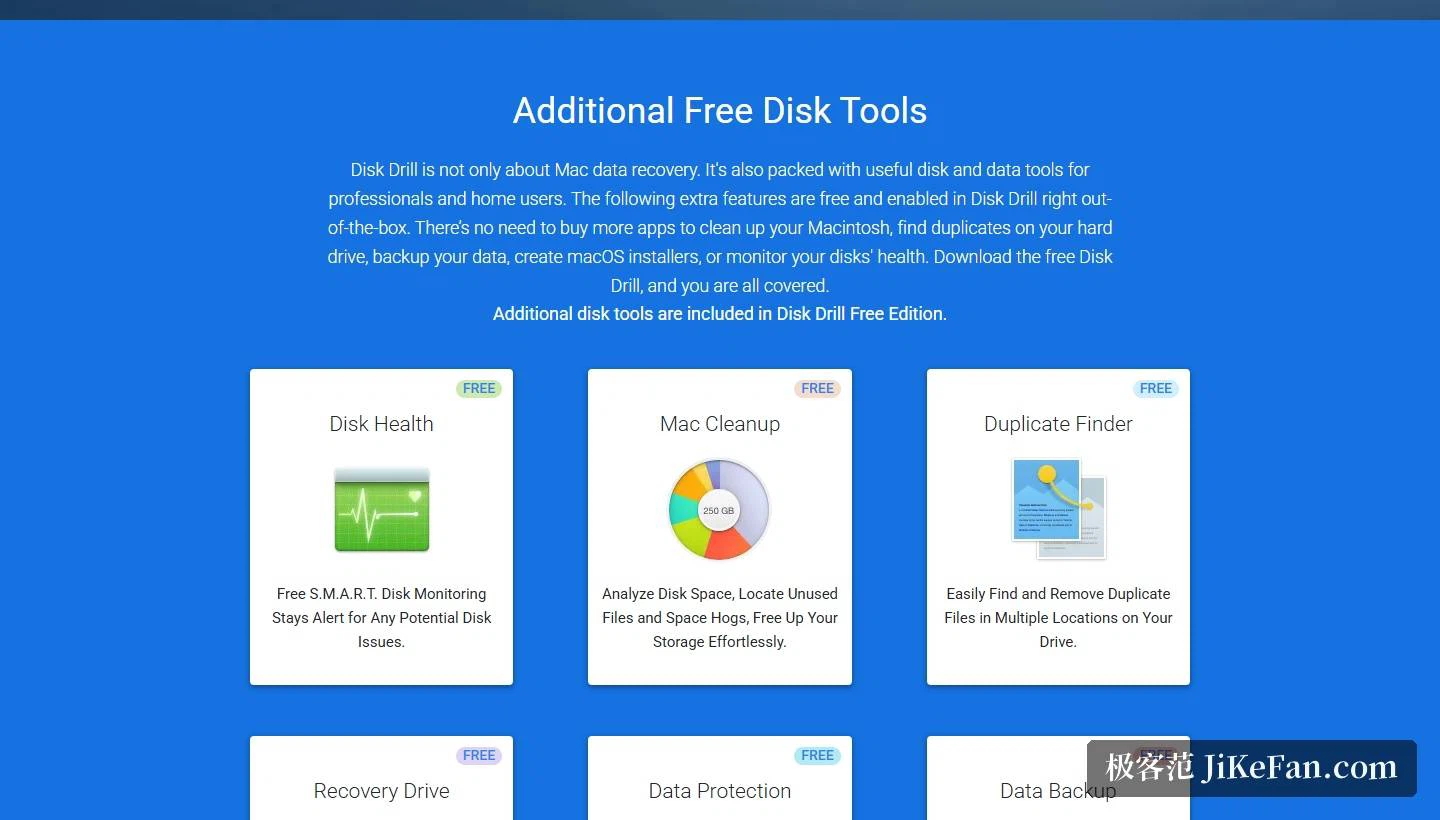
免費下載、免費掃描,是 Disk Drill 的入門方式。官方給出的免費額度是:最多可以救回 100 MB 資料,足夠先完整跑一遍掃描、看看目標檔案是不是還在磁碟上;確認救得回來之後,再決定要不要升級到 PRO 版解鎖全部救援。除此之外,免費版還附帶了救援碟製作、磁碟健康監測、重複檔案查找、資料保護與備份等一批工具,官方把這些統稱為附加的免費磁碟工具。
這些情況都在支援範圍裡
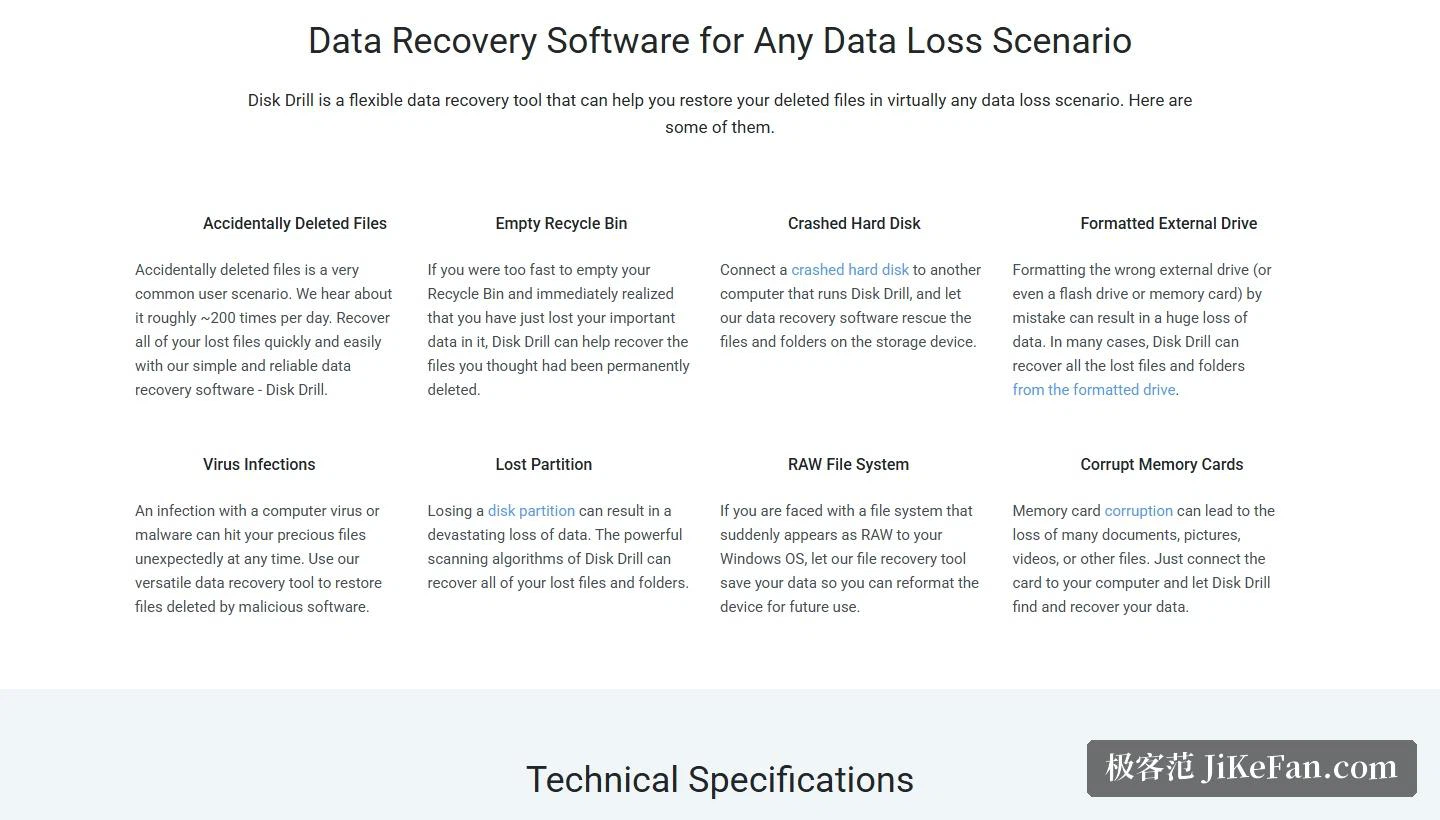
官方列出的適用情況覆蓋得比較全。誤刪檔案自不必說,資源回收筒被清空之後也還有機會——官網的措辭是「你以為已經被永久刪除的檔案」。外接硬碟、USB 隨身碟乃至記憶卡被誤格式化,多數情況下整顆磁碟的資料夾都能找回;分割區遺失、檔案系統突然顯示為 RAW,以及記憶卡損壞這三類相對棘手的狀況,同樣在支援清單裡。官方還特別註明:只要裝置能在系統的磁碟管理中正常顯示容量,即便介面裡打不開,也仍然可以被掃描。
支援哪些系統,要什麼規格
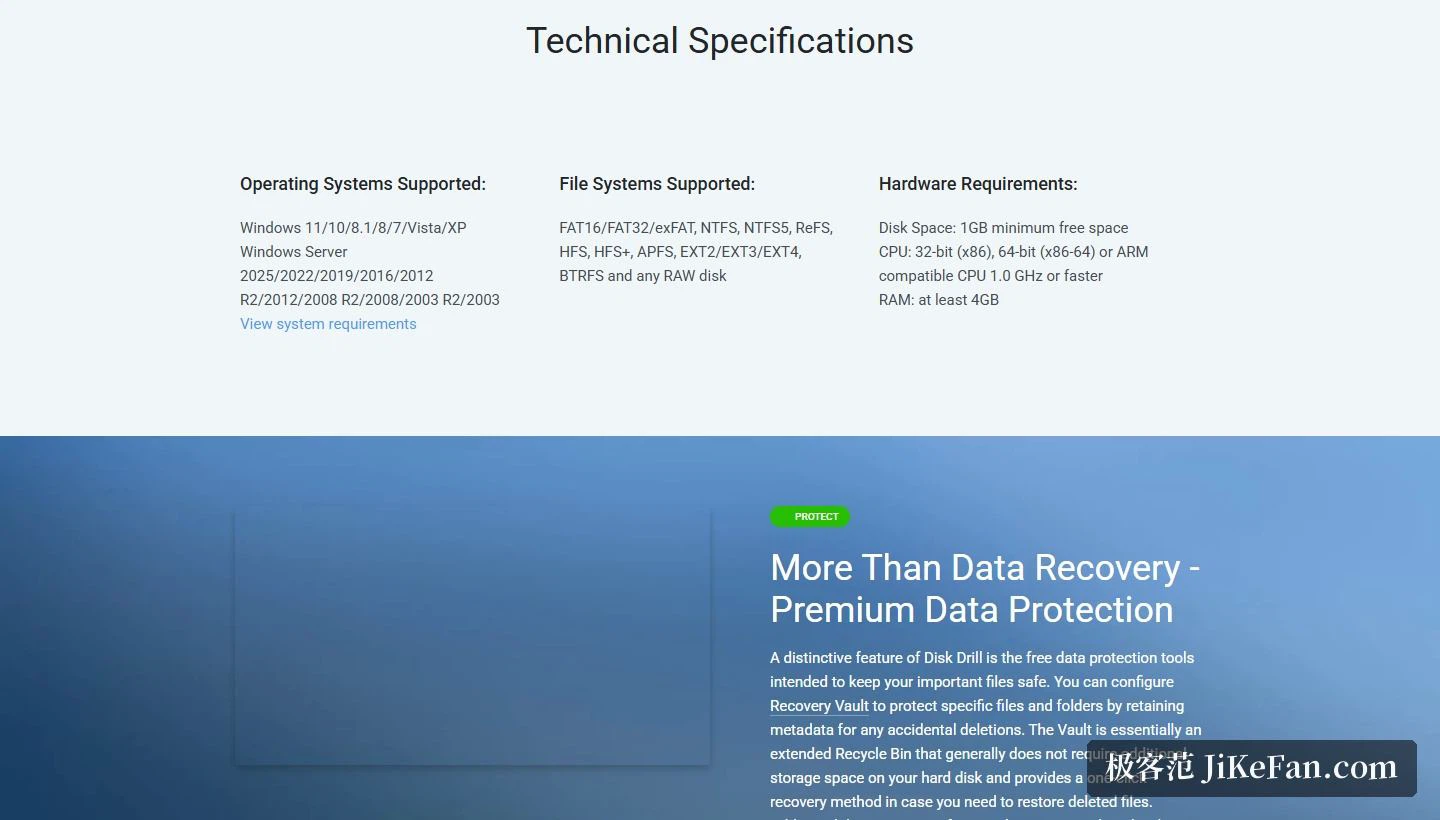
Windows 版的系統支援清單從 11 一路覆蓋到 XP,伺服器版本則從 Server 2025 延伸到 2003。檔案系統方面,FAT16、FAT32、exFAT、NTFS、NTFS5、ReFS、HFS、HFS+、APFS、EXT2、EXT3、EXT4 與 BTRFS 都在支援之列,任意 RAW 磁碟也能處理。安裝檔 51.3 MB,硬體門檻為至少 1GB 可用磁碟空間與 4GB 記憶體,處理器只要求 1.0 GHz 以上的最低主頻。
動手救援之前,先看清楚
掃描結果出來之後並不需要立刻下手。Disk Drill 支援在救援前逐一預覽檔案,確認內容是否完整;它還會給出一個救援可能性評估,把更可能被完整還原的檔案排到前面,方便優先處理。官方建議把這兩項結合起來用,先挑把握大的檔案救。
另外兩項資料保護功能值得單獨提一句。復原保險庫透過為指定檔案與資料夾保留中繼資料,把誤刪變成一次可以撤銷的操作,官方形容它相當於一個擴充版的資源回收筒,且一般不額外佔用磁碟空間;位元組級備份則能連同已刪除檔案一起做成映像檔,為後續救援留一條後路。兩者都屬於免費可用的範圍。
順帶附贈的免費工具
即便手頭暫時沒有資料要救,Disk Drill 也不至於閒著。官網上列出的免費附加工具包括磁碟健康監測、磁碟空間清理、重複檔案查找、開機救援碟製作、資料保護與資料備份。官方特別強調,這些工具隨免費版一起提供,不需要再額外購買其他應用程式。
免費額度真正買到的其實是資訊,不是資料。一次掃描回答的是那個當下唯一重要的問題——檔案還在不在;而在付任何錢之前先把這件事弄清楚,順序才對,因為救援工具對一顆已經被寫過的磁碟毫無用處。100 MB 不是試用計時器,它是「能撈出多少」的上限,兩者是完全不同的限制。
資料救援的第一原則與工具無關:發現檔案沒了,立刻停止往那顆磁碟裡寫入任何內容,再把 Disk Drill 裝上跑一遍掃描。免費額度足夠確認檔案到底還在不在——真正決定成敗的,往往是你發現得夠不夠早。