
DS4Windows 5.0:開源手把對應工具,按鍵、搖桿、扳機都能重排,PS 手把在 PC 遊戲裡不再鬧脾氣
摘要
Steam 以外的許多 PC 遊戲只懂 Xbox 手把,PS 手把插上去不是沒反應就是按鍵全錯位。DS4Windows 讀取真實輸入、經過設定檔改寫,再向系統端出遊戲認得的虛擬手把;5.0 這一代還把扳機力回饋與音訊觸覺做了進去。
推薦- 軟體名稱
- DS4Windows
- 版本
- 5.0.6
- 開源
- 開源
- 作業系統
- Windows
- 更新時間
- 2026-10-06 05:15
PS 手把為什麼需要一個翻譯
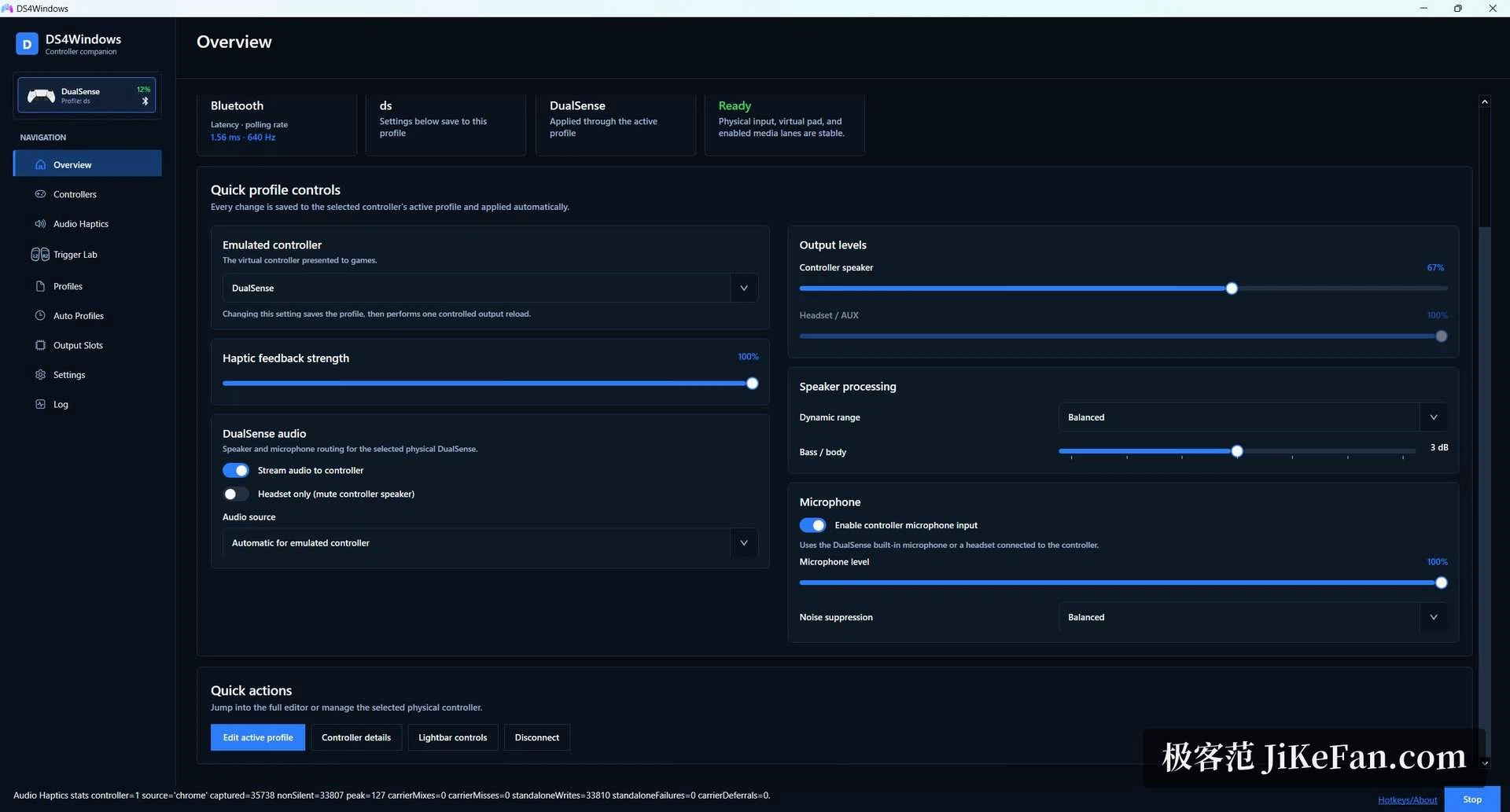
離開 Steam 之後,很多 PC 遊戲只會說一種手把的語言,就是 Xbox 那一套。把 DualShock 或 DualSense 插上去,遊戲不是當作沒看見,就是把按鍵讀錯位置——確認鍵跑到不對的臉上,什麼都沒碰畫面卻在轉。DS4Windows 就是為了補這段落差而存在的開源輸入對應工具,以 GPL 第三版授權。它讀取手把真正送出的訊號(DualShock 4、DualSense、Switch Pro 等都在支援之列),經過一份可以改寫任何環節的設定檔,再向系統端出一個遊戲認得的虛擬手把。多數遊戲於是可以正常辨識、正常操作。這個專案不是由一位作者從頭扛到尾,而是一棒接一棒傳下來的;5.0 這條分支換上了重做的介面與全新的虛擬手把後端,2026 年 9 月為止的更新相當密集。
一份設定檔,輸出隨你挑
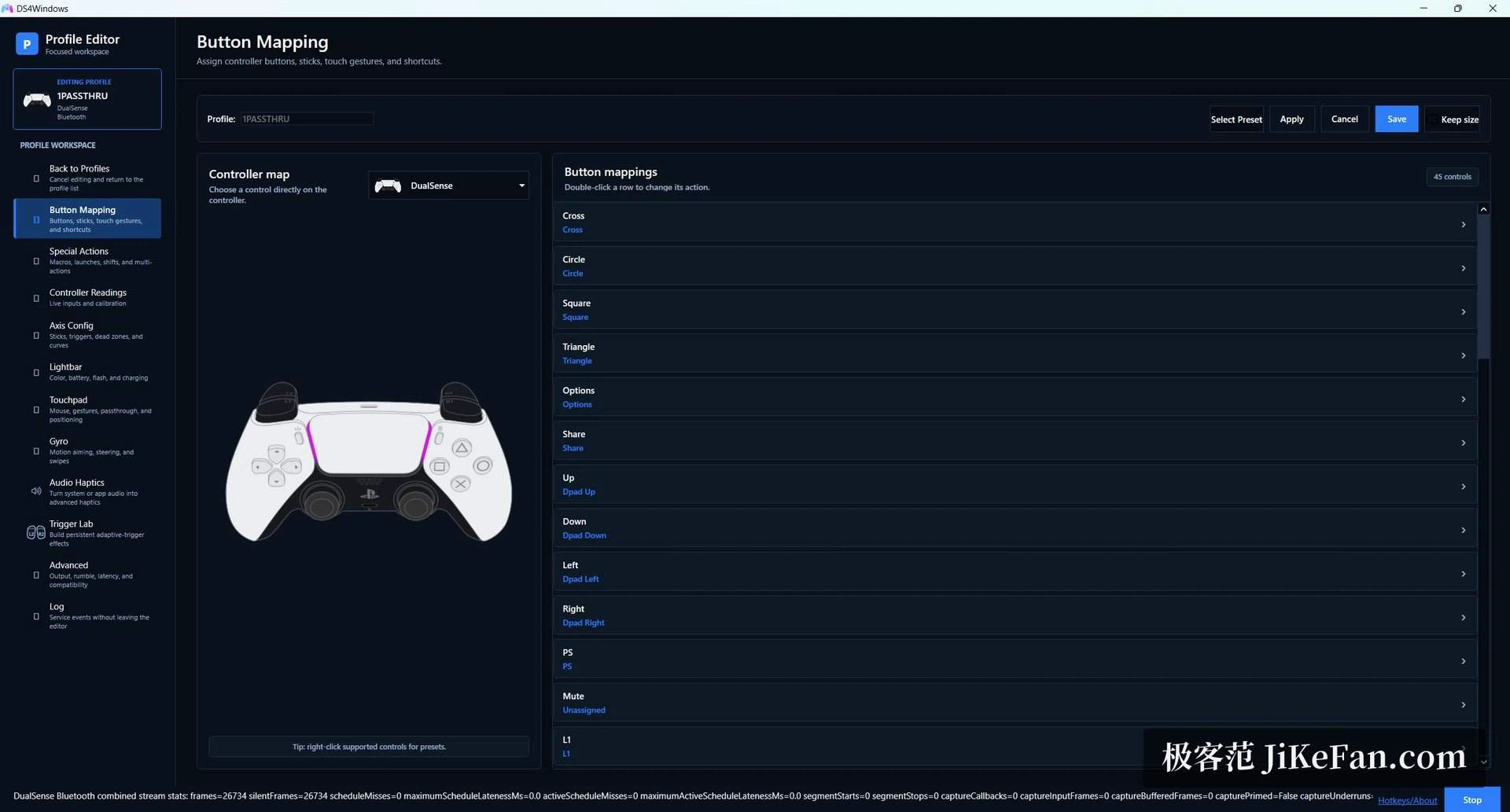
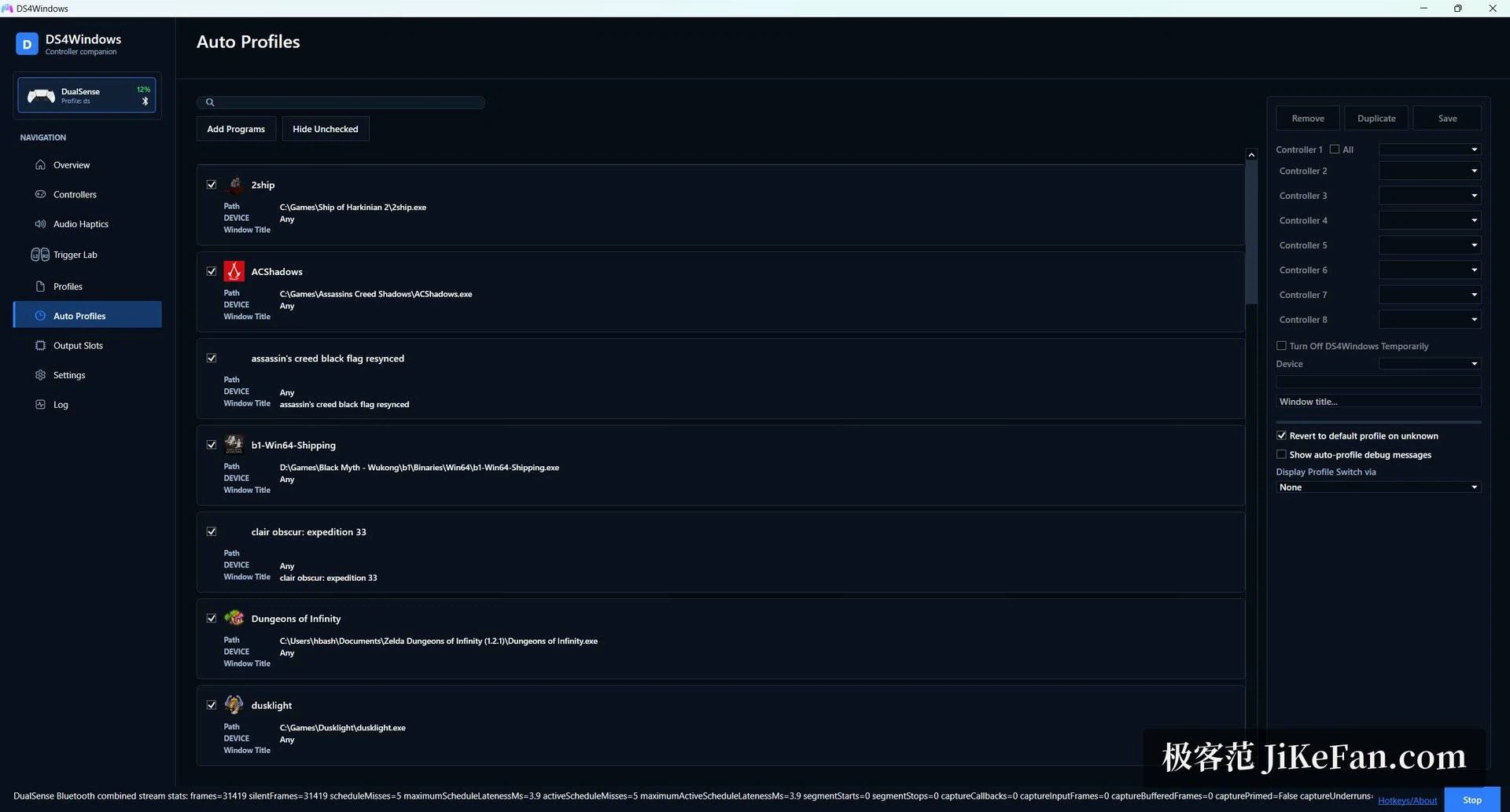
它的對應層比「假裝自己是 Xbox 手把」這種做法細得多。實體手把不變,輸出端可以選擇扮演 Xbox 360 手把、DualShock 4、DualSense,甚至 Switch Pro,於是同一份設定檔能針對不同遊戲的偏好換一張臉。設定檔裡每個按鍵都能重排,搖桿死區與靈敏度曲線能調,燈條顏色與震動強度能設,陀螺儀與觸碰板則在真的有人用的時候才打開。連線也能自動化:指定的遊戲視窗一切到前景,對應的設定檔自己載入,遊戲關掉之後再還原回原先的狀態;多支手把配多份設定檔同時存在,也不會互相踩線。
5.0 這一代多出來的玩法
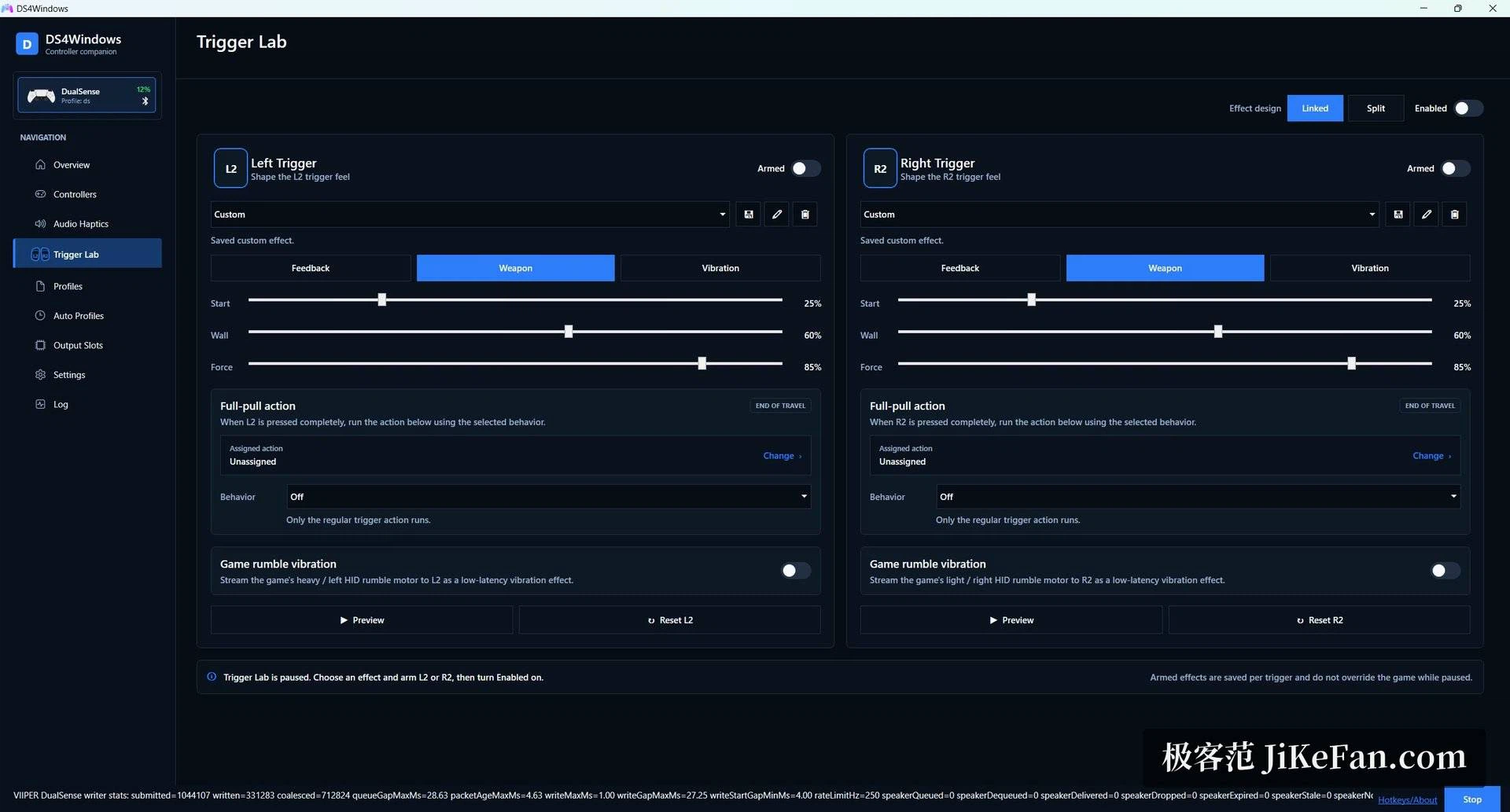
新分支比舊版更往硬體裡鑽。Trigger Lab 讓 L2 與 R2 兩顆扳機各自掛上獨立的力回饋效果,而且是邊設計邊預覽,不必存檔之後才知道結果。音訊觸覺把整個系統的聲音、或單一應用程式的聲音,轉成 DualSense 上的觸覺震動,再與遊戲原本就在送出的回饋混在一起。藍牙音訊路由讓手把充當喇叭或耳機輸出,手把上的麥克風也能交給系統當成收音來源。延遲處理得異常講究,回饋分發走一條獨立的加速通道,長時間玩下來不容易出現反應變鈍的老毛病。
連線方式,以及一個值得記住的設定
有線 USB 與藍牙都能用。藍牙模式下它疊在作業系統原本就有的協定堆疊之上,官方無線接收器同樣支援,連線穩定度更好一些。有一件事值得反覆提醒,因為它佔了各種疑難回報的一大半:Steam 自己也有一套 PlayStation 手把支援,兩層同時開著等於同一個輸入被對應兩次,症狀就是按鍵觸發了錯誤的動作。把該遊戲在 Steam 裡的那一層關掉即可。另外有些老遊戲對交給它的虛擬裝置很挑,換一種輸出類型通常就解決了。社群整理的說明把常見問題寫得相當完整,而大家真正會用到的小工具——搖桿漂移校正、按鍵消抖——都直接做進了設定視窗,不必另外去找。
需要什麼,以及免安裝的選項
官方釋出的是一份離線安裝包,會一併處理虛擬手把驅動——沒有這個驅動,前面說的一切都無從發生。旁邊還有一個可以直接從資料夾執行的免安裝版,塞進隨身碟帶著走也行。軟體要求 64 位元系統與不要太舊的執行環境,首次啟動有簡短的嚮導帶著走一遍,不會問什麼奇怪的問題。對於習慣拿著手把玩 PC 遊戲的人來說,它跟驅動程式、啟動器屬於同一個晚上該裝好的東西。