
CamScanner:把相機變成一台真的能用的掃描器
摘要
一套掃描應用程式,會找出紙張邊緣、清掉雜亂背景,輸出一份銳利的檔案影像,並提供四十種以上語言的文字辨識、可合併分割壓縮與簽署的 PDF 工具箱,以及跨裝置的雲端備份。
推薦- 軟體名稱
- CamScanner
- 版本
- 20260614
- 開源
- 非開源
- 作業系統
- WindowsAndroidiOSWeb
- 更新時間
- 2026-10-24 22:00
一張紙的照片與一份紙的掃描檔,差別不在解析度,而在於幾何、光線,以及把所有不是那張紙的東西清掉。
為什麼照片不是掃描
拿手機對著檔案拍,得到的東西技術上看得懂,實務上不能用:因為相機沒有正對著紙,頁面成了梯形;因為室內光線不均勻,紙是灰的;鏡頭裡有手指和桌角;手機自己的影子還壓在其中一邊。把這種檔案寄到辦公室,多少有點難堪。而如果想在影像編輯器裡手動修好,那是十分鐘的工,換來一個合格掃描器當場就能給出的結果。
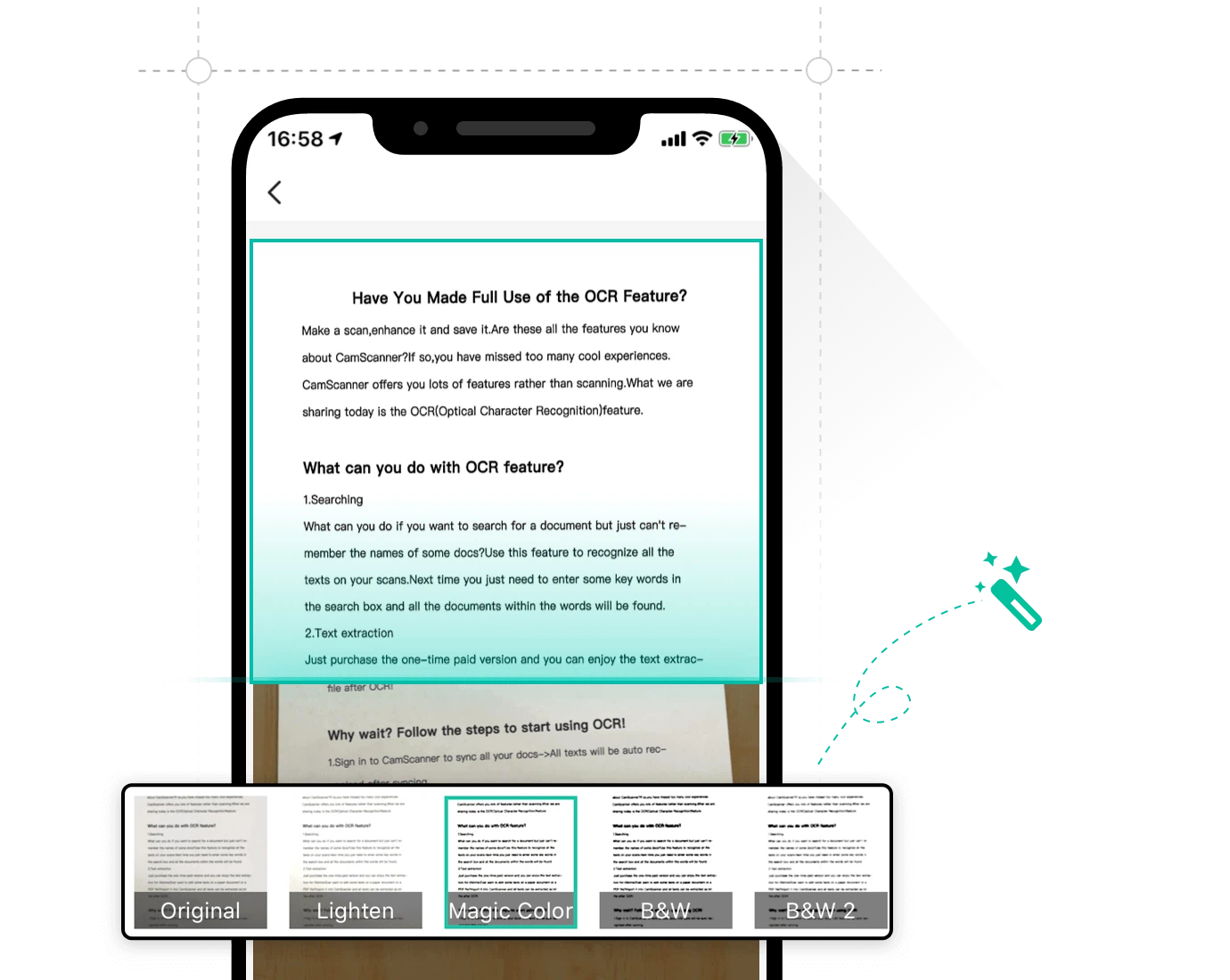
掃描應用程式的全部價值,就在於把這四個修正自動化。它會找出頁面的邊緣,做透視變換讓梯形重新變回矩形,把光線拉平,然後給出幾種輸出處理:保留明暗的增強模式、灰階模式,以及背景變成純白、文字變成純黑的高對比模式。最後那一種,就是人們說「我要掃描不要拍照」時的意思,也是純文字頁面能產出最小檔案的模式。
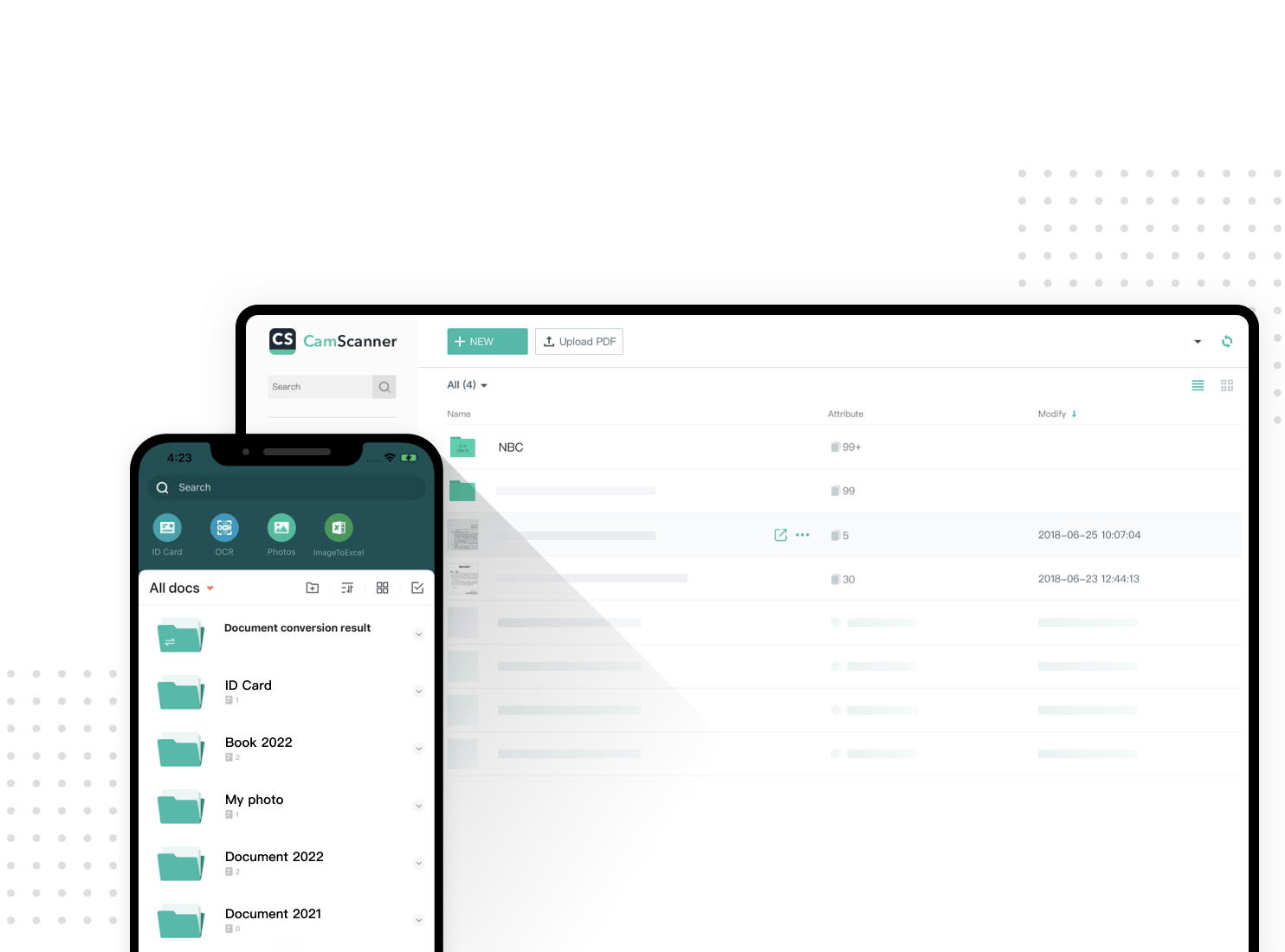
不是文字頁的那種檔案
證件有不一樣的要求。卡片有固定的長寬比,一張證件掃描檔只有在比例被保留、而不是被拉寬填滿畫面時才算合格。專門的模式處理身分證、戶口名簿與房產證明,按正確比例產出副本,而不是自由裁切,這就是「會被接受的檔案」與「會被退回的檔案」之間的差別。
辨識文字,也辨識表格
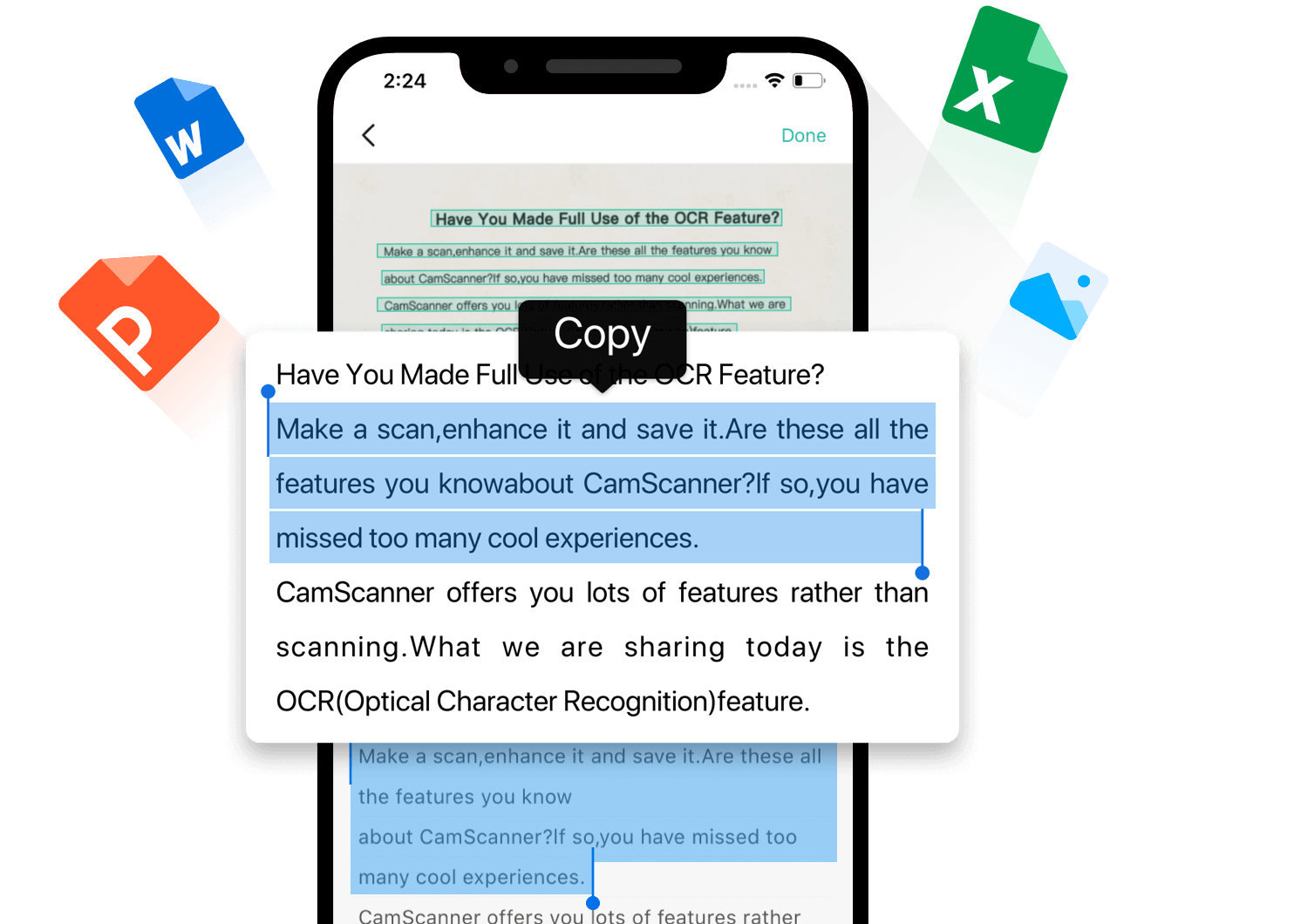
辨識涵蓋四十種以上語言,實務上這代表真的會遇到的邊緣情況都被覆蓋了:一張日文收據、一張德文發票、一份法文合約。照片裡的文字會變成可以複製出來的可編輯文字,匯出可以直接進文書處理軟體,不必繞過剪貼簿。表格另外處理,會被還原成表格而不是一堆文字行,這一點很重要,因為被壓成純文字的表格得手工重建,而且往往不值得那個工。
PDF 工具箱
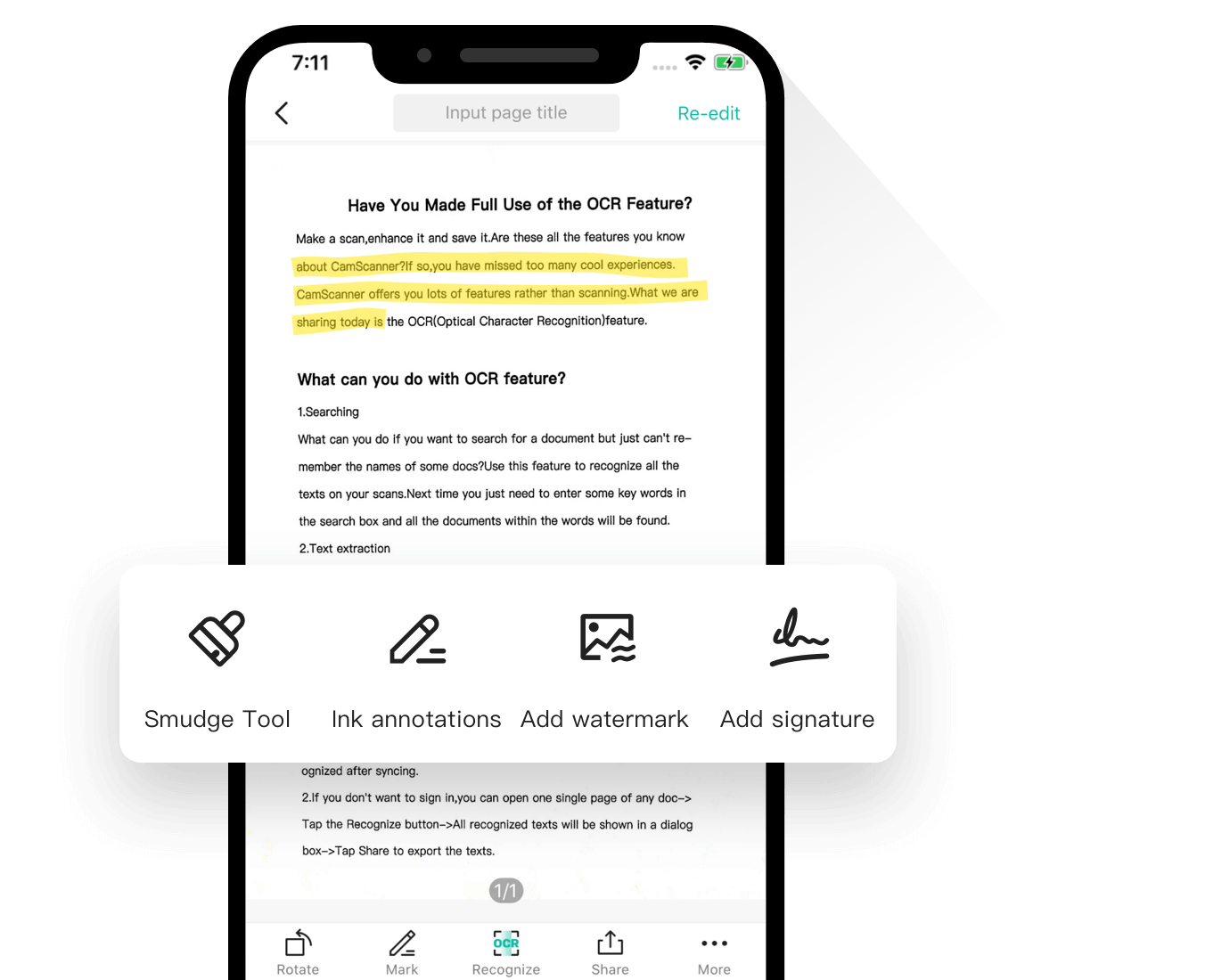
多數人需要的 PDF 操作都集中在一個地方:把幾個檔案合併成一個、把一個拆成幾個、把大到寄不出去的檔案壓小、調整頁序與旋轉、加上浮水印、加上密碼,以及簽名。轉檔兩個方向都支援,PDF 與常見辦公格式之間可以互轉,也可以和圖片互轉。這些都不是罕見能力,但能跟掃描器放在同一套應用程式裡,就省掉了為每一項另外找工具的那一步,而檔案工作真正的時間多半就耗在那一步。
那些真的有用的智慧功能
翻譯掃描頁、還原原始版面、還原表格,現在都已經不算稀奇。比較不常見的是偽造偵測:檢查一張影像有沒有被編輯過的痕跡,例如壓縮痕跡不一致,或光線方向互相矛盾。在這個連日常對話裡都會拿截圖當證據的年代,一套能回答「這張截圖是真的嗎」的工具是有實務重量的,即使它只能給出傾向,而不能給出證明。
跨裝置,以及關於費用該講清楚的事
這套應用程式有手機版、網頁版(轉檔工具不必安裝就能用),也有桌面版,檔案透過雲端帳號同步,所以在會議中拍下的一頁,回到桌前就看得到。支援無線列印,也支援向一長串國家發送傳真,這功能聽起來過時,直到那家仍然要求傳真的機構出現為止。
免費層涵蓋掃描、辨識與基礎工具;比較進階的操作與更大的用量屬於付費訂閱,而這條界線會隨時間移動,在把工作流程建立在它上面之前,這件事值得先知道。
以相機應用程式的標準來看,它平平無奇。以「把一張紙變成別人願意收下的檔案」最快的做法來看,它配得上那個龐大的使用者基礎。