
BilldDesk(遠端桌面控制):不必先裝東西,開瀏覽器就能連
摘要
除了桌面程式,也能在瀏覽器裡跑起來的遠端控制,底層是 WebRTC。分享螢幕、傳檔案、直接操作對方那台機器,也讓同事跟著你一步步排錯;連線加密,被連的那一端不必先裝東西。
推薦- 軟體名稱
- BilldDesk(遠端桌面控制)
- 版本
- 20260422
- 收費
- 免費
- 開源
- 開源
- 作業系統
- WindowsmacOSWebAndroid
- 更新時間
- 2026-10-14 22:00
卡住的地方通常是「先裝東西」
遠端協助總是卡在同一個位置。需要幫忙的人,往往是最沒有能力安裝軟體的那個人:他可能沒有權限,可能不敢信任那個下載,還可能一邊用電話描述問題、一邊連自己螢幕上的字都看不清楚。任何從「先設定一下」開始的工具,在那一刻就已經失去一部分人。BilldDesk 從另一端出發,用 WebRTC 做出可以在瀏覽器裡建立的連線,於是去幫忙的那一端,不必先準備任何東西就能到場。
WebRTC 是地基,不是附註
WebRTC 是瀏覽器本來就用來做即時聲音與影像的那一套協定。蓋在它上面,意味著媒體走的是瀏覽器天生就會協商的那條路,也意味著一個瀏覽器分頁可以是完整的參與者,而不只是觀看別處產生的串流。對遠端桌面來說這件事很要緊,因為延遲決定了介面「用起來能用」與「像隔著窗戶看別人操作」之間的差別。同一套地基也把輸入事件往反方向送,而正是這個動作,把一張共享的畫面變成一檯被控制的機器。
一場連線裡實際上有什麼
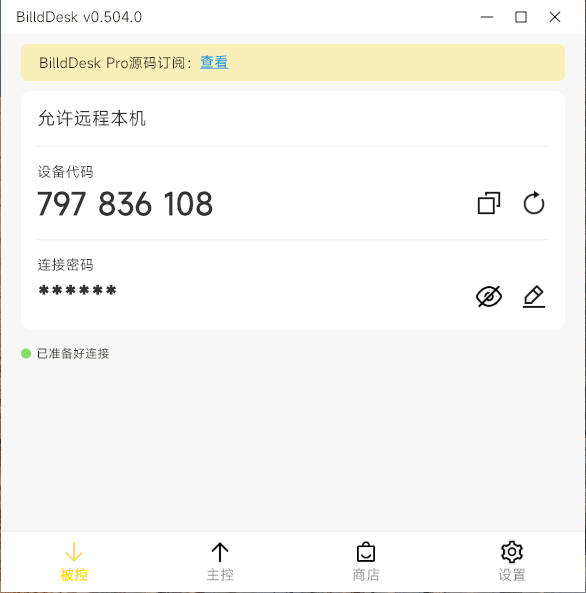
連線裡的東西,就是這件工作需要的那些。螢幕被分享出去,對面看到的是同一個畫面,而不是一段描述。檔案雙向移動,省掉繞經通訊軟體與雲端資料夾的那段路。遠端機器可以直接操作,於是應用程式可以被打開、設定可以被找到、問題可以被重現,而不是只能被說明。也因為它同時是一場對話而不只是一條連線,協作就發生在事情正在發生的時候。
加密是預設,不是選項
遠端桌面工具載運的是一切:文書、訊息、打在表單裡的帳密,以及當下剛好開著的所有東西。這讓傳輸安全變成第一項要求,而不是後面才補上的功能。BilldDesk 對連線加密,讓流量在途中不可讀;這是讓陌生人或同事看見自己螢幕之前,任何人該期待的基本門檻。值得講清楚的是,這只是入場資格,不是差異點:一個沒有加密的遠端工具,根本不值得拿出來討論。
從你所在的地方碰到那一台機器
應用程式有 Windows 與 macOS 版,另外有一條完全不必安裝的瀏覽器路徑,也有 Android 用戶端,對應「拿著問題的人手機就在手上」的情況。這樣的分布,跟支援實際發生的樣子吻合。求助的人往往不在桌前;給幫助的人通常在,但可能完全用另一個作業系統。能在中間直接碰面、不必先做一次轉換,就是大部分的價值。
它為三種情況而做
不在辦公室工作是第一種。有人需要一個放在家裡那台機器上的檔案,或需要跑一個只存在於那裡的東西,而一場遠端連線比任何牽涉到複製的安排都快。技術支援是第二種,也是最受益於「瀏覽器入口」的一種,因為被幫助的人不必先裝任何東西才能被幫助。教學是第三種:講師可以在真實螢幕上示範一個流程,看著學生重做一次,然後修正出錯的那一步——這跟播放簡報是兩件不同的事。
開源,以及它改變了什麼
這個專案是開源的,對這類工具來說,這正好回答了使用者本來就該問的問題。遠端桌面應用要求的,是一個程式能要求的最親密的存取權;能檢視連線是怎麼建立的,是很合理的要求。它同時也意味著,一個偏好自己架基礎設施、不願讓連線繞經別人伺服器的組織,可以自己把它跑起來。
它適合什麼,不適合什麼
它適合偶爾需要遠端協助的團隊、要管理一台自己不在跟前的機器的個人,以及一天有一部分時間在帶人排錯的支援人員。它不是有資產清單與政策的集中管理工具,也沒有這樣宣稱。至於那種沒有預警就出現、十分鐘內得解決的日常狀況,從一個連結到一場能用的連線之間那條短路,就是它全部的論點。
倚賴它之前該確認的事
任何人採用遠端工具,都該自己確認三件事:加密涵蓋的範圍是不是自己以為的範圍;權限是否明確到不會有人不小心就拿到控制權;以及任一端關閉時,連線是否乾淨地結束。這些問題比功能清單重要,而一個這種形狀的工具,也必須把這些問題答好,才配得上被託付一塊螢幕。