
錄完不必換視窗?PixWit 新版把介面與 Mac 版一起端出來
摘要
截圖完能直接辨識文字、錄完能當場剪,PixWit 把這幾件事收進同一個視窗;1.19.1 版把介面重做一遍,Mac 版首度現身,只是影片剪輯還沒跟上,還得再等一等。
推薦- 軟體名稱
- PixWit
- 版本
- 1.19.1
- 收費
- 免費
- 開源
- 開源
- 作業系統
- WindowsmacOS
- 更新時間
- 2026-11-09 16:57
截圖、畫框加箭頭、錄螢幕、把圖裡的字撈出來、再把錄影開頭那幾秒剪掉,這五件事在多數人的電腦上分屬三四套軟體。PixWit 這套工具想把它們串成一條線:F1 框選,標完直接存;F3 開錄,錄完不換視窗就能剪。10 月 31 日發布的 1.19.1 把介面重做了一遍,也第一次提供 macOS 版。
貼著螢幕邊的一條細條,F1 就下手
啟動後主介面是貼在螢幕邊緣的直立細條,預設寬度只有 60 像素,永遠置頂,其餘時間縮進系統匣。游標停在哪個螢幕就從哪個螢幕截,多螢幕與混合 DPI 的環境不必先把視窗拖回主螢幕。
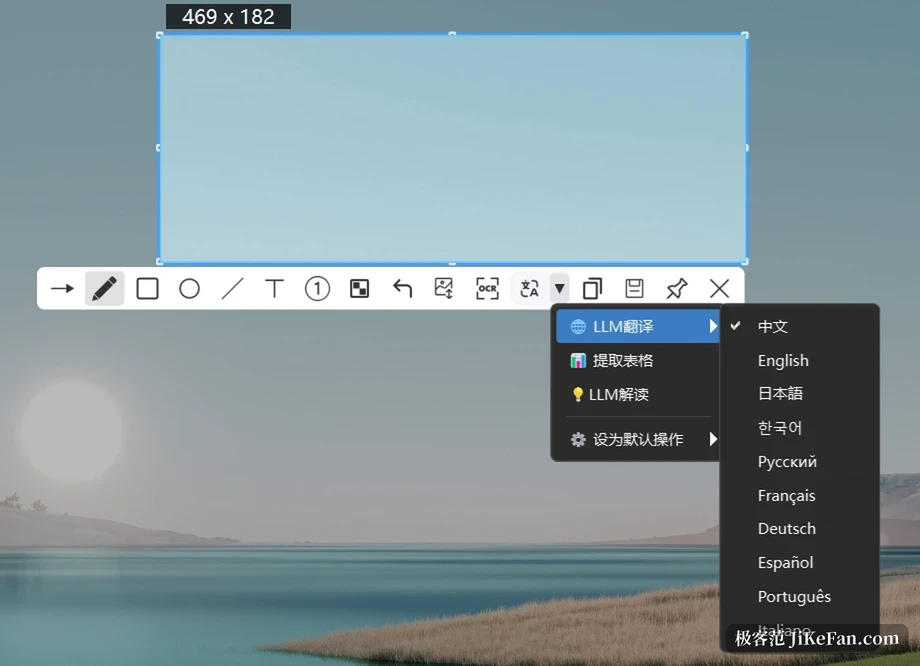
選區一拉出來,工具列跟著浮起:箭頭、畫筆、矩形、圓形、直線、折線、文字、編號、馬賽克與聚光燈全排在上面,按鈕順序可以自己排。除了自由框選,還能切成 1:1、4:3、16:9 這類固定比例,或用 1920×1080 這種固定尺寸的印章模式。
有一項比較少見:UI 元件偵測。開啟後它會自己把視窗、或視窗裡的個別控件框住;按 Tab 在「只框視窗」與「只框元件」之間切換,滾輪在重疊的層級間逐檔換選,選過的層級會被記住。寫操作手冊的時候,這比用手拉框省事得多。
歷史、釘圖,還有「照圖裡的字找圖」
截完的圖自動進歷史,從系統匣一點就翻得到。歷史按今天、昨天、本週、更早分組,可以收藏也可以篩選;最實用的是拿圖裡出現過的文字去搜,前提是 OCR 索引開著。只記得內容、記不得檔名的舊圖,這條路比一層層翻資料夾快得多。
釘圖是另一個高頻用法:截圖釘在畫面上,無邊框置頂,縮放從一成到五倍,Ctrl 加滾輪調透明度,連點兩下複製並關閉。Ctrl+Shift+V 把剪貼簿裡的圖貼到游標位置,連按可逐張往前翻。
截完直接辨識,斷網也能跑
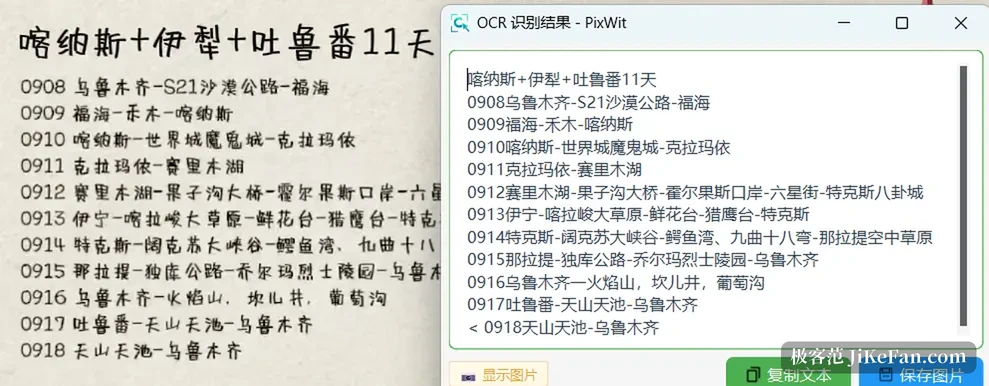
Ctrl+O 是另一條路:截完不進編輯視窗,直接送去辨識。辨識引擎可以多選,優先順序是固定的——先本地模型,再 PixWit AI,最後才是自己填的百度 OCR 憑證。
本地這條值得多說一句。程式裡隨包帶了一個 tiny 模型;想要更準可以再下載 small 模型,下載完斷網照樣辨識。合約、報價單這類不方便外流的圖,走本地模型就不會離開本機。結果自動進剪貼簿,在結果視窗裡點圖上任何一行,就能只複製那一行。
譯文疊回原圖,表格直接貼進試算表
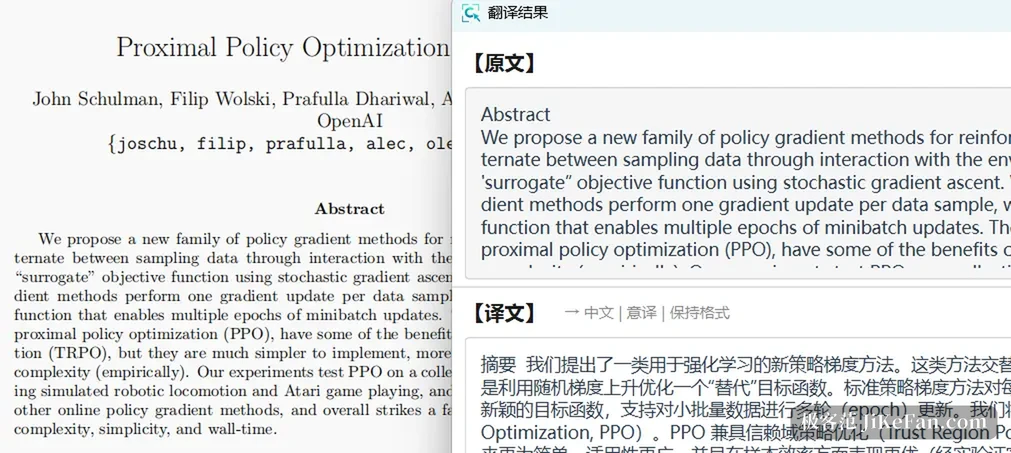
圖片翻譯支援 10 種目標語言,風格分直譯、意譯、在地化三檔。文字模式下原文與譯文分欄顯示,兩邊都能直接改;圖片模式會把每一段譯文框疊回原圖上,框可以拖動縮放,存檔時譯文一併燒進圖裡,檔名帶 Translation 前綴,方便跟原圖區分。
表格提取走的是另一條巧勁:辨識完同時把純文字與 HTML 兩種格式寫進剪貼簿,貼到試算表時欄列與合併儲存格都留得住,不必繞「選擇性貼上」。辨識失敗時不會蓋掉原本的剪貼簿內容,還會說明卡在哪一步。
錄影:兩路聲音,錄的過程還能畫
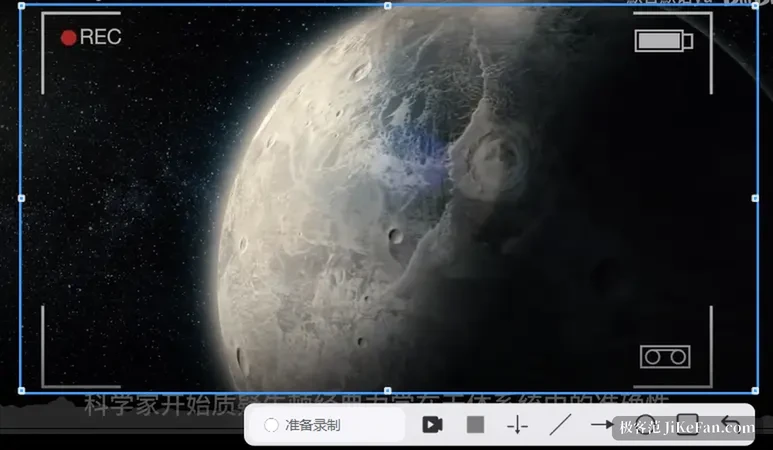
F3 起錄,三秒倒數,倒數中再按一次就取消。範圍分區域與全螢幕,暫停的時間不計入長度,輸出 MP4、MKV 或 GIF。系統聲音與麥克風可以同時錄,音量各自獨立,只留一路或完全靜音也行。
錄的過程能即時標註,但預設讓滑鼠穿透——沒選工具時照常操作,不會因為錄影而點不動。選了工具之後,Alt 加 I、J、O、K 分別對應畫線、箭頭、圓與矩形。全螢幕錄影還能把鏡頭釘在右下角做子母畫面,拖預覽窗就換位置,位置就是成片裡的位置。
錄完不必換軟體就能剪
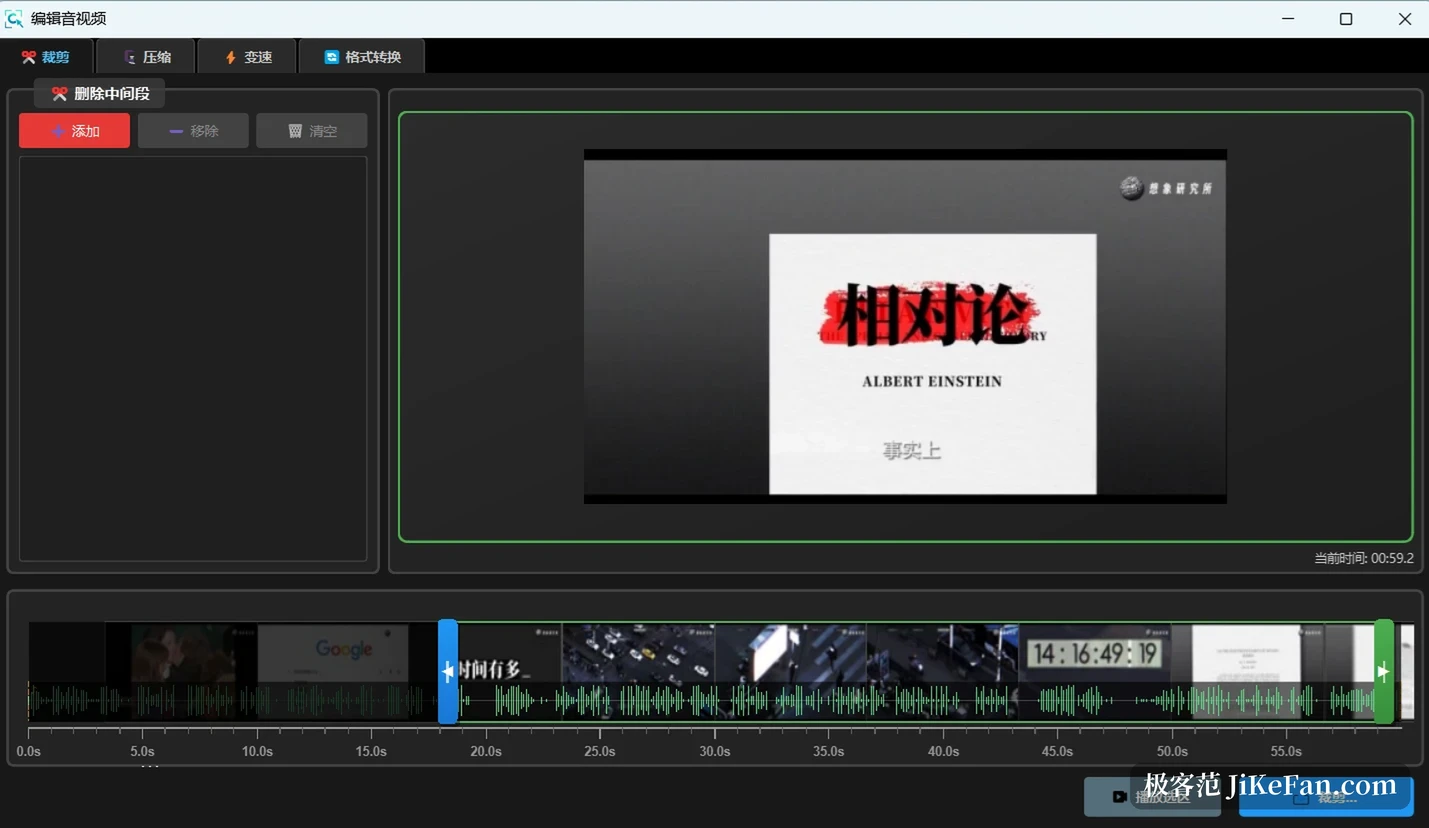
錄影結束會跳提示,可以直接進剪輯。時間軸能放大到十倍以上,縮圖與音訊波形鋪在軌道上,頭尾裁剪、刪掉中間某段再自動接回,都在這裡做。單段裁剪走無損複製,不重新編碼。
壓縮給了三檔,最高一檔官方說能省下約七成體積;變速從 0.5 倍到 3 倍,畫面內容不變;還能轉成 GIF、幫影片配音,或把音訊按每段時長切開。GIF 那側有逐格編輯與相鄰重複格偵測,做操作示範夠用。
1.19.1 到底改了什麼
這版的更新說明寫得很樸素,一共三條。介面重做了一遍;截圖工具列的互動邏輯調整,矩形圓角、邊框透明度、字型透明度、背景透明度都變成可調項,還補了一個雙頭箭頭;第三條是支援 Mac。
前兩項聽起來細碎,對天天標註的人是實打實的差別。以前圓角是固定的,想跟介面風格對齊只能事後再處理;邊框與背景透明度也不能動,半透明底色配深色文字常常糊成一片。
Mac 版現身,邊界也寫明白了
macOS 版要求 14 以上系統,提供的是 Apple Silicon 安裝包,Intel 機型暫時沒有對應版本。官方把差異寫在下載頁上:Mac 版暫時不含影片剪輯與 GIF 逐格編輯,不支援 MKV 輸出,麥克風錄音也還沒做;截圖、OCR、翻譯、表格提取這些核心功能與 Windows 版一致。
Mac 使用者現在拿到的是完整的「截取加辨識」這一段,影片那一段還得等。官方沒藏著,直接寫在頁面上。
PixWit 的 macOS 版要求 macOS 14 以上,僅提供 Apple Silicon 安裝包;影片剪輯、GIF 逐格編輯與 MKV 輸出暫未包含。
值不值得換過來
它免登入,沒有廣告也沒有內購,不需要註冊帳號。程式碼以 GPL-3.0 發布,GitHub 與 Gitee 兩邊同步,三百多顆星。16 項全域快速鍵都能改,被別的軟體佔用時會在系統匣提示衝突,比默默失效好。
要提醒兩件事。作者沒買程式碼簽章憑證,部分防毒軟體可能誤判,官方在下載頁上講明了;免安裝版不需要管理員權限,也屬於「用完能刪乾淨」的類型。它的能力都圍繞畫面上的內容做文章,真要專業剪輯或長期素材管理,還是得回到專門的工具。
日常就是截圖、標重點、撈文字、錄一段操作示範的話,這套東西放在同一個視窗裡確實省事,不必為了剪掉錄影開頭那三秒,去開一套幾百 MB 的剪輯軟體。