
開機為什麼越用越慢:用 Autoruns 把幾十個啟動點逐一看清
摘要
工作管理員的「啟動」頁籤只看得到一角。Autoruns 出自微軟的系統工具集,把排程工作、服務、驅動程式、殼層擴充與登入勾子攤在同一份清單裡,還能線上比對檔案雜湊、或對另一顆硬碟做離線掃描。
推薦- 軟體名稱
- Autoruns
- 版本
- 14.3
- 收費
- 免費
- 開源
- 非開源
- 作業系統
- Windows
- 更新時間
- 2026-10-20 22:00
每一個隨開機啟動的程式,都必須在某個地方登記自己。Autoruns 做的事很單純:把這些地方全部讀出來,包含工作管理員從設計上就不打算顯示的那些。
「啟動」頁籤只是很小的一扇窗
任何一台用滿一年的 Windows 機器,工作管理員的「啟動」頁籤看起來都很節制:十來列,一半已經停用,兩三項被標成高影響。很容易因此下結論,認為事情就是這樣,剩下的延遲一定來自別的原因。實際上這個頁籤只讀兩個位置,登錄檔裡的 Run 機碼與每位使用者的啟動資料夾,而這正好是規規矩矩的安裝程式會放開機項目的地方。其餘所有在開機過程中自行啟動的東西,都在這個視野之外。
排程工作不需要任何人去點資料夾就會觸發。系統服務在桌面出現之前就已經跑起來。驅動程式載入的位置在作業系統底下。殼層擴充掛在檔案瀏覽行程上,瀏覽器附加元件掛在瀏覽器上,列印監視器掛在列印多工緩衝上,而登入通知勾子則是在工作階段開啟那一刻執行。還有一些登錄檔機碼,存在的唯一目的就是指定一個會被注入其他行程的程式庫。這些機制每一項都有正當用途,也每一項都能讓某個東西長期住下來。
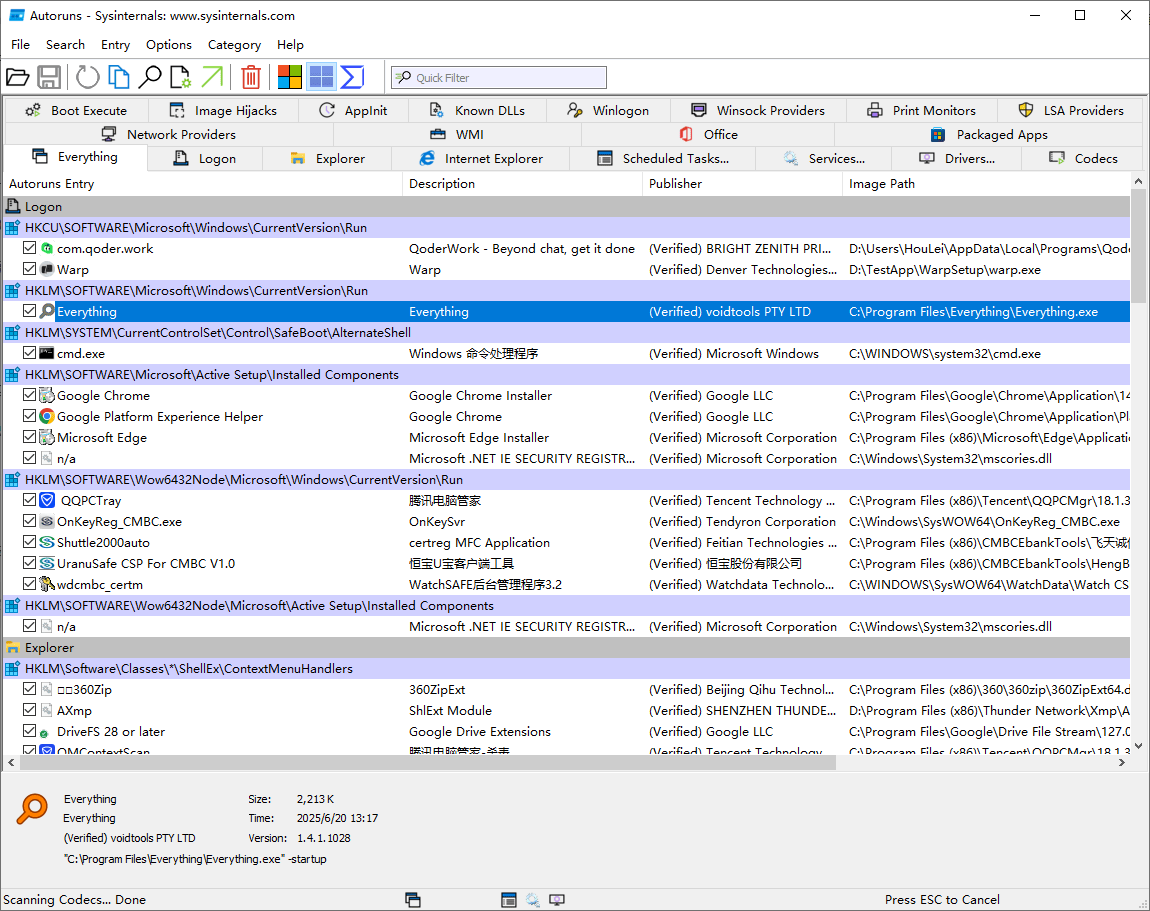
分類頁籤本身就是說明書
第一次開啟的感受很具體:清單不只是長,而是被 Windows 自己的元件佔滿,畫面上盡是看起來很嚇人、查完才知道很正常的名稱。把它看完一輪,等於上了一課作業系統內部結構。Autoruns 按載入機制分類,登入、檔案瀏覽器擴充、瀏覽器附加元件、排程工作、服務、驅動程式、編解碼器、開機階段的可執行檔,一路到十幾個更細的類別,各自一個頁籤。這些頁籤不是裝飾,它們是啟動面的地圖,比任何一張開機流程圖都更有教學效果。
在任一列上按右鍵,可以看見項目背後的檔案、跳到產生它的那個登錄檔位置,或者直接移除。另外還有一個選項,會把帶有微軟簽章的項目全部藏起來。這個勾選框是整套工具裡最有用的一個控制項:打勾之後清單長度會塌掉一大半,剩下的通常就是第三方程式,加上少數確實必須存在的驅動元件。
不受歡迎的軟體偏好躲在哪裡
真正惹人厭的東西往往根本不碰 Run 機碼,因為那是所有人第一個會看的地方。它們偏愛安靜一點的角落:程式庫注入清單、登入通知處理常式、網路提供者堆疊,以及各種一般清理工具從來不會列舉到的低階入口。這套工具存在的理由,就是剛好把這些角落也涵蓋進來。清單上的每一列還能用雜湊值送去線上病毒掃描服務比對,很快就能回答一個實務問題:這個檔案是已知的惡意程式,還是只是我不認識它。
最常被忽略的功能是離線分析。它可以指向一台開不了機的機器上的磁碟,不論是已掛載的磁碟區或事先取下的映像檔,然後把那個系統的啟動項目當成本機一樣列出來。對於曾經搶救過在登入畫面前就藍白畫面機器的人來說,這會把一小時的猜測變成一張可讀的清單。另外還有一個命令列版本,適合寫成腳本或做遠端排查。
什麼樣的人真的該裝它
它的受眾刻意設定得很窄。系統管理員、資安事件處理人員,以及喜歡搞清楚自己機器怎麼組起來的人,可以用上好幾年。但如果你的目標只是讓筆電別再花一分半才進桌面,那也可以打開清單、藏起簽章項目、停用兩個明顯的元凶,然後就再也不管它。兩種情況得到的東西其實一樣:這台機器不再是個黑盒子。它免費、只有一個執行檔,而且只在 Windows 上跑,對於一個專門用來檢查 Windows 內部的工具來說,這算不上限制。
真正的收穫不是清理,而是那張地圖。當你看過每一個能讓程式碼黏上開機流程的位置之後,作業系統就不再神祕,而是可以逐項檢查的東西。