
在色輪上找規則,再把規則打破:Adobe Color 的配色練習
摘要
配色是新手最容易翻車的環節:每個顏色單看都好看,湊在一起就髒。Adobe Color 把它變成一串可依循的步驟:色輪上定主色,選一條和諧規則,五色主題立刻生成;照片丟進去可自動取出整套配色,文字與背景的對比度也能當場打分。
推薦- 軟體名稱
- Adobe Color
- 版本
- 20260922
- 收費
- 免費
- 開源
- 非開源
- 作業系統
- Web
- 更新時間
- 2026-10-07 16:21
從憑感覺,變成一套可依循的步驟
配色是新手最容易把成果弄壞的一步。每一個色調單獨看都舒服,你滿懷善意挑五個湊在一起,整個畫面就濁了。問題不在品味,而在於和諧本身有結構,而沒有人把結構講給你聽。Adobe Color 的做法是讓你動手操作,藉此把結構講清楚:把主色放到色輪上,選一種關係,其餘的顏色當場算出來。互補製造張力,三角取得平衡,類似色讓氣氛統一,單色則拒絕冒險。
讓它不只是「生成」而是「教學」的,是那種即時感。拖著標記在色輪上繞一圈,整組色板跟著動。幾分鐘的拖動下來,你是「感覺到」而不是「讀到」為什麼有些組合會震動、有些會塌掉。這比任何色彩理論文章都快,而且發生在你打開設計軟體之前。
它在瀏覽器裡跑,沒有東西要裝,也沒有東西要更新。對於一件夾在其他工作之間、只佔兩分鐘的任務,這比功能豐富更重要。
從取色到無障礙
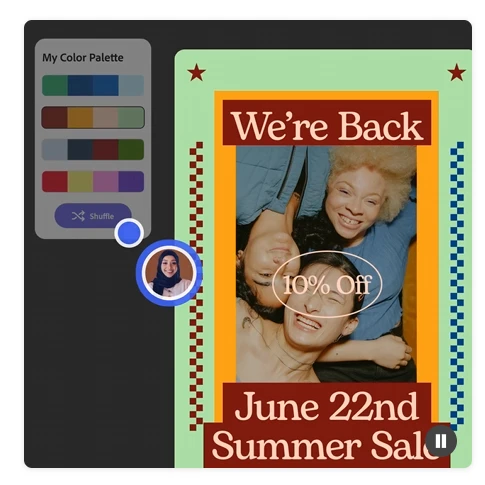
色輪只是入口。把一張海報、一張照片或一個截圖丟進去,工具會從裡面抽出一整套配色,於是你借用一張圖的氣氛而不必自己動手取樣每一個像素。對於那些試圖逆向拆解「為什麼某張電影海報看起來那麼協調」的人,這個功能用一個動作回答了問題。
對比度檢查器才是真正防止出事的那一塊。它依照無障礙準則替文字與背景的組合打分,把「這樣看不看得清」這種模糊爭論,變成一個要嘛通過要嘛不通過的數字。當你在做介面或公共物料時,跑一次這個檢查不是官僚式的裝飾,而是「把某些人包含進來」與「在沒注意到的情況下把他們排除」之間的差別。
成品會接回工作流。調好的主題可以存進創意雲端庫,直接在設計軟體裡叫出來,於是在這裡挑的色板就是那裡用的色板,不必再截圖加取色器。另外還有一個社群趨勢畫廊,對那些早上腦袋空白的時刻來說,是個還不錯的答案。
取色功能裡也藏著一個安靜的教學效果。當你從一張欣賞的圖片裡抽出配色,你會看到比例:畫面有多少是主色調,又只用多少去點綴。那個比例通常正是新手出錯的地方,而把它看成一組算出來的數值而不是一種感覺,才是讓它可重複的關鍵。
Adobe Color 把審美翻譯成規則,再把規則交還給你去打破:先有章法地配色,再有底氣地自由。工具提供起點,風格仍然由你決定。
怎麼用才用得漂亮
先按規則生成,再手動微調;這比從零開始亂試然後祈禱快得多。品牌類的工作一定要跑無障礙檢查,因為一個紅綠色弱讀者看不清的方案,應該在出品之前就被攔下,而不是之後。另外,別急著接受第一組生成的主題,工具是起點,不是判決。
不訂閱也能免費使用與匯出,只有同步到雲端庫需要帳號。如果只是單次取色,打開頁面、拿走色板、關掉、繼續做事。這種零摩擦的小工具本該更多,而它之所以長年留在書籤列裡,原因就在這裡。