
EasyUEFI:啟動項、EFI 分區、應急盤,三件事不必再進 BIOS
摘要
現在的機器多半走 UEFI,開機項目一亂,主機板那個設定畫面又簡陋得可憐。這支工具把建立、刪除、排序、暫停啟動項這些事搬進圖形介面,還能設定只生效一次的開機;EFI 系統分區可以備份、還原、重建、搬到另一顆硬碟,再配一支應急隨身碟,系統起不來時也有路可走。啟動項管理對個人免費。
推薦- 軟體名稱
- EasyUEFI
- 版本
- 6.4
- 收費
- 免費
- 開源
- 非開源
- 作業系統
- Windows
- 更新時間
- 2026-10-06 11:48
啟動項一亂,就得去的那個畫面
現在賣出來的機器幾乎都走 UEFI,裝過雙系統、或者為引導熬過一晚的人都知道那兩句最破壞心情的訊息:啟動項不見了,順序被打亂了。該去修的地方是固件裡的設定畫面,而那個畫面到今天還是個難用的地方:只有鍵盤、一整面縮寫,而且改下去之前看不到後果。EasyUEFI 出自國內一家廠商,把這些事整個搬進正在跑的系統裡。啟動項管理對個人免費,目前的 6.4 版在 2026 年 5 月發布,並且全面支援 ARM64 的機器。
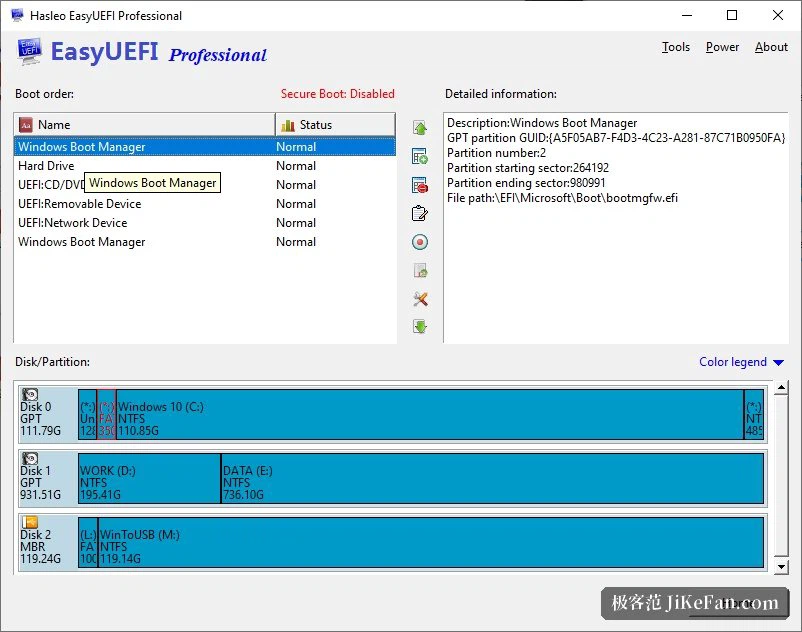
改開機順序,不必離開桌面
核心就是 UEFI 啟動項的日常編輯:建一個、刪一個、改路徑、換順序、把某個項目暫時關掉而不刪掉。它還能做一件固件通常做不到的事——只生效一次的開機:重開進指定的裝置或指定的系統,下一次開機就回到原本的順序,這在裝新系統的那幾個鐘頭裡正好用得上。Windows 自己那套啟動設定也在管轄範圍內,預設項目與逾時秒數都能在同一個視窗裡改。全部用滑鼠完成,需要回固件收尾的時候,也有直接重開進設定畫面的快捷入口。
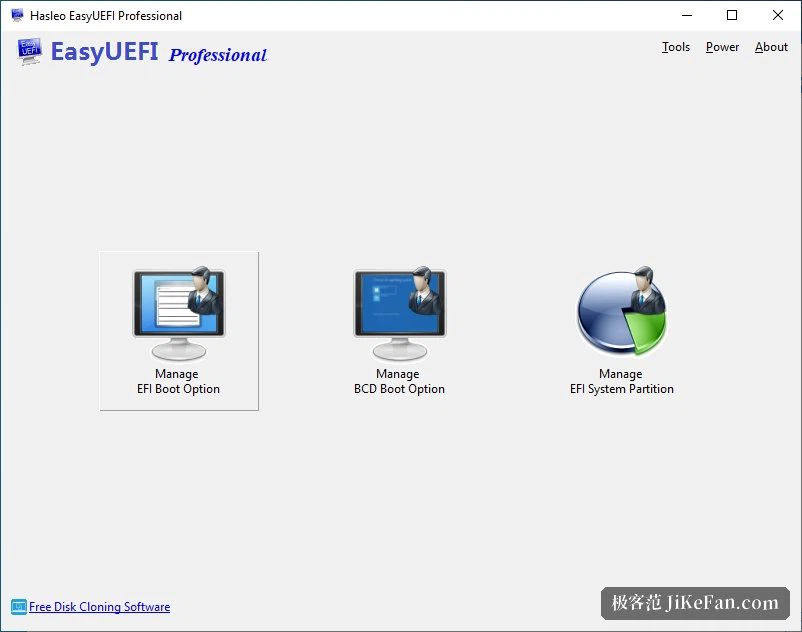
把放引導檔案的那個分割區備份起來
在 UEFI 底下,負責把系統拉起來的檔案放在一個隱藏的 EFI 系統分割區裡,這個分割區壞了,機器就完全起不來。程式可以備份它、還原備份、重建它,甚至把它搬到另一顆硬碟——換盤、加盤之後引導不見了的問題,答案就在這裡。再搭配內建的 Windows PE 應急碟製作,連「系統已經開不了機」這種情況也接得住:一支應急隨身碟開進修復環境,引導就在那裡處理。重裝系統之前、換硬碟之前先做這一份備份,差別往往是一個晚上的工作和一個晚上的心慌。
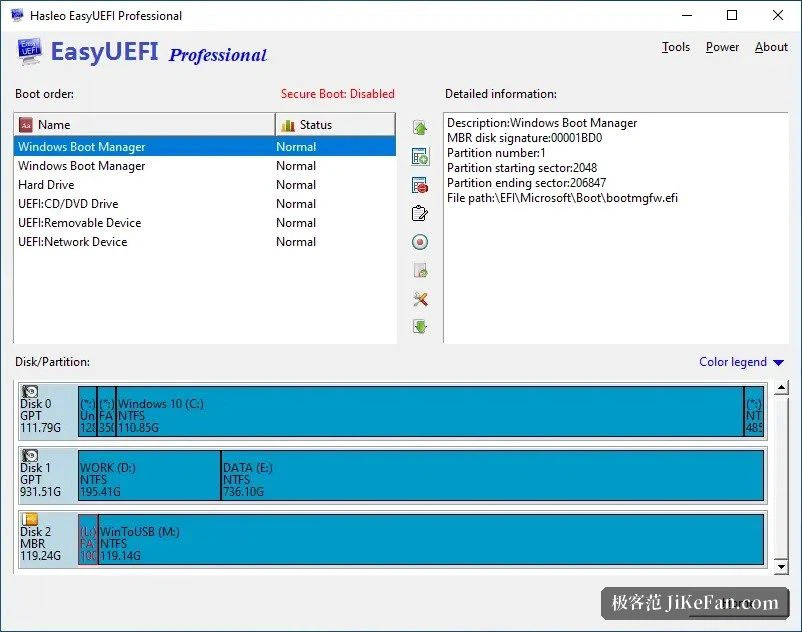
實際上是怎麼用的
有幾個場合一再出現。先裝 Windows 再裝 Linux,Windows 的啟動項被擠到後面:把它調回第一位,機器就回到原本的樣子。拔掉一顆曾經裝過系統的舊硬碟,之後每次開機都報錯:把殘留的失效項目刪掉,警報就停了。要換一顆固態硬碟:先把 EFI 分割區存成映像檔,搬完之後引導若是不對勁,還原就是了。對經常幫別人裝機的人來說,應急碟把最後一段也補上了,兩者加起來,幾乎涵蓋了機器起不來的所有情況。
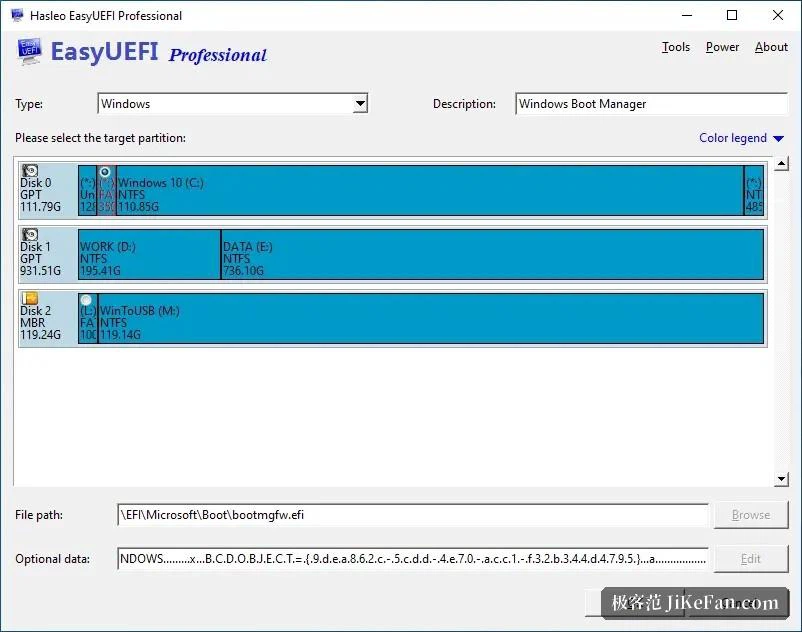
備份不是因為怕,是因為可以放心改
引導這東西有個討厭的特性:平常完全感覺不到它存在,一出事就是整台機器起不來,而且那時候你已經沒有系統可以開工具了。所以這一類維護的正確順序,跟多數軟體相反——不是先動手,出問題再補救,而是先把「壞掉之後怎麼回來」準備好,才動手。先做一份 EFI 分割區的映像,再做一支應急隨身碟,然後才去碰啟動項的順序;這樣即使改壞了,代價也只是十分鐘的還原,而不是一整晚的搶救。聽起來多一道手續,實際上它換來的是敢改的膽子。很多人卡住的地方不是不會改,是不敢改。
免費的就夠用,中文也親切
免費版涵蓋啟動項管理的日常操作,對個人使用者來說夠了;EFI 分割區的完整權限與命令列介面屬於廠商賣給企業的版本,小版本升級免費。程式原生就是中文,視窗直白,修復流程做成一步一步的嚮導,新手也跟得上。動手之前有件事得說清楚:它只對付走 UEFI 的機器,老式 Legacy BIOS 的主機板用不上。還有,改啟動項之前先備份一份,這句建議無論手上拿的是哪一支工具都成立。