
오른쪽 클릭 메뉴가 느려졌다면: ShellExView 로 셸 확장을 하나씩 끄기
요약
윈도우에 등록된 오른쪽 클릭 메뉴, 미리보기 그림, 아이콘 겹침 같은 셸 확장을 한 목록으로 보여 주고, 다른 회사 제품이 넣은 항목은 분홍색으로 표시해 두고 키 하나로 끌 수 있는 무료 도구. 백여 킬로바이트라 설치가 필요 없다.
추천- 이름
- ShellExView
- 버전
- 2.01
- 요금
- 무료
- 오픈소스
- 비오픈소스
- 운영체제
- Windows
- 업데이트
- 2026-10-06 20:42
오른쪽 클릭 메뉴가 느려지는 까닭
윈도우 컴퓨터를 오래 쓰다 보면, 설치했던 프로그램마다 자기 일부를 셸에 끼워 넣을 기회를 얻는다. 오른쪽 클릭 메뉴에 한 줄, 미리보기 그림을 만드는 역할, 아이콘 위에 겹쳐지는 표시, 파일 속성 창의 탭 하나. 하나만 보면 해롭지 않다. 그것이 열 개 넘게 쌓이면 오른쪽 클릭 메뉴는 뜨는 데 몇 초가 걸리고, 파일 탐색기는 뚜렷한 이유도 없이 멈춘다. ShellExView 는 바로 이 상황을 위해 만들어진 NirSoft 의 작은 도구다. 시스템에 등록된 셸 확장을 모두 한 목록으로 늘어놓고, 한 줄에 하나씩 보여 주며, 끄고 켜는 일을 키 하나로 끝낸다. 레지스트리를 손으로 뒤질 필요가 없다.
어디까지 살피는가
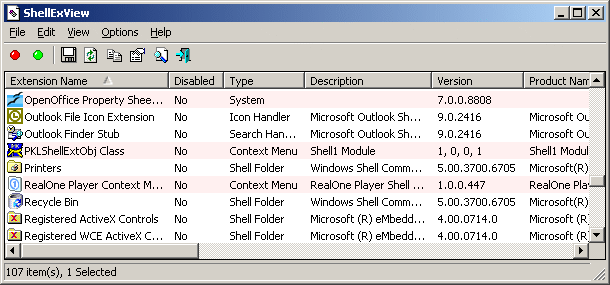
셸 확장은 파일 탐색기가 창을 그릴 때 불러오는 프로세스 안의 COM 부품이다. 일상의 말로 옮기면 오른쪽 클릭 메뉴 항목, 미리보기 그림 생성, 미리보기 처리, 아이콘 겹침, 속성 창의 탭, 끌어다 놓기 처리 같은 것이고, 이 도구가 알아보는 종류는 22 가지를 넘는다. 실행하면 확장마다 한 줄이 잡힌다. 이름, 종류, 파일 경로, 버전, 개발사, 제품. 다른 회사 소프트웨어가 밀어 넣은 확장은 분홍색으로 칠해지므로, 정렬을 하지 않아도 시스템 기본 항목과 한눈에 갈린다.
세 단계로 끝나는 점검
이 도구가 전제하는 흐름은 짧다. 먼저 종류로 걸러 오른쪽 클릭 메뉴 계열만 남기고, 다음에 개발사 칸을 읽어 그 줄이 어느 프로그램의 것인지 가린다. 수상한 줄을 골라 끄기 키를 누른다. 여러 줄을 한꺼번에 골라 두어도 함께 처리된다. 짐작이 틀렸다면 다른 키 하나로 방금 끈 것들이 모두 되돌아온다. 이어서 메뉴에서 파일 탐색기 프로세스를 다시 시작하면 변경이 곧바로 적용된다. 컴퓨터를 다시 켤 필요도, 로그아웃할 필요도 없다. 이 과정 내내 레지스트리는 건드리지 않고 파일도 지우지 않는다. 그래서 잘못 짚었을 때 치르는 값이 거의 없다.
점검을 넘어 기록으로도 쓴다
줄을 두 번 누르면 그 부품의 기록이 통째로 열린다. 전자 서명 상태도 그 안에 들어 있다. 문의를 받는 쪽이 가장 먼저 확인하려는 것이 대개 이 한 가지다. 이름을 댈 수 있는 곳이 서명한 물건인가 하는 점이다. 목록 자체는 CSV, HTML, XML 보고서로 내보낼 수 있어 나중에 견줄 기준을 남길 수 있다. 관리자에게 더 쓸모 있는 쪽은 명령 줄 조작과, 같은 망에 있는 다른 컴퓨터를 대상으로 지정하는 기능이다. 자기 자리에 앉은 채로 나머지 기기에 깔린 셸 확장을 조사하고, 켜기와 끄기 스위치를 스크립트로 한꺼번에 움직일 수 있다.
어떤 증상일 때 불리는가
오른쪽 클릭 메뉴의 지연은 가장 시끄러운 불평일 뿐이다. 동영상 파일의 미리보기 그림이 나오지 않거나 엉뚱한 그림이 나온다면, 코덱을 쓰는 미리보기 생성 가운데 하나가 탈이 난 경우가 많다. 바탕 화면 아이콘의 표시가 새로 고쳐지지 않으면, 겹침 확장이 너무 많이 깔려 시스템이 내주는 몇 안 되는 자리를 다투고 있다고 보면 된다. 프로그램을 설치한 직후부터 파일 탐색기가 자꾸 죽는다면 이 경우가 가장 분명하다. 새로 들어온 다른 회사 확장을 하나씩 끄면 두세 번 만에 범인이 드러난다. 예전에는 레지스트리를 손으로 뒤져야 했던 조사를 이제는 몇 번의 클릭으로 끝낸다.
USB 메모리에 들어가는 크기
압축을 풀면 바로 돈다. 레지스트리에 쓰지 않고 찌꺼기도 남기지 않으며, 전체가 백여 킬로바이트에 불과하다. 32 비트 판과 64 비트 판이 함께 제공되어, 둘을 합치면 오래된 환경부터 Windows 10, Windows 11 까지 돈다. 개인이 쓰는 데는 무료이고 광고나 끼워 파는 것도 없다. 그래서 평소에는 구조용 USB 메모리 안에 조용히 있다가, 무언가 망가진 날에야 제 몫을 한다.
되돌릴 수 있어 시도가 가볍다
한 가지는 분명히 적어 두고 싶다. 확장을 끄는 것은 그 부품을 당장 불러오지 않게 할 뿐, 무엇도 지우지 않는다. 그래서 모든 조작이 되돌릴 수 있고 위험하지도 않다. 시스템이 정말로 필요로 하는 것을 끄고 말아 화면 일부가 사라졌다면, 되살리기 키를 누르는 것으로 원래대로 돌아온다. 한 번에 하나나 둘만 끄고 결과를 지켜보는 편이 낫다. 한꺼번에 다 끄는 것은 피해야 한다. 그 습관이 있어야 범인을 정확히 지목할 수 있고 돌아갈 길도 또렷하다. 새로 설치한 깨끗한 상태에서 목록을 먼저 내보내 두면, 나중에 문제가 생겼을 때 견줄 기준이 된다.
끝으로 누가 쓰는가
보통 사용자는 오른쪽 클릭 메뉴가 무겁고 파일 탐색기가 죽는다는, 답이 잘 보이지 않는 두 골칫거리에 이것을 쓴다. 익숙한 사용자와 관리자는 작은 점검과 원격 손질의 도구로 다룬다. 같은 목록이 문의에 대한 답이 되고 자산 조사의 기록도 되기 때문이다. 도구 자체는 무료이고 관리도 이어지고 있으며, 자세한 내용은 제공하는 곳의 안내에서 확인할 수 있다.