
Total Uninstall 7.6.2: 설치 전에 기록을 남기고, 제거할 때 차이 목록으로 정리한다
요약
Total Uninstall 7.6.2는 제거를 근거가 남는 절차로 바꾼다. 설치 전후로 시스템 기록을 한 장씩 남기고 둘의 차이가 지울 항목 목록이 된다. 진입점이 없는 프로그램을 위한 강제 제거도 있고, Professional 한 대 기준 약 50유로다.
추천- 이름
- Total Uninstall
- 버전
- 7.6.2
- 요금
- 유료
- 오픈소스
- 비오픈소스
- 운영체제
- Windows
- 공식 사이트
- https://www.martau.com/
- 업데이트
- 2026-10-21 15:52
제거 도구의 어려움은 지우는 일이 아니라 무엇을 근거로 지우느냐에 있다. Total Uninstall의 답은 기록을 남기는 것이다. 설치 전에 시스템 상태를 한 장 찍고, 끝난 뒤에 한 장 더 찍는다. 두 장의 차이로 남는 것이 그 설치가 건드린 자리다.
버전은 7.6.2에 머문다
공식 내려받기 페이지의 변경 기록에서 가장 최근 항목은 7.6.2판이고 날짜는 2025년 12월 24일이며 설명은 한 줄이다. Windows 11과 Windows Server 2025 호환성 갱신이라는 내용이다. 거슬러 올라가면 7.5판이 2023년 7월 8일로 여러 모니터와 여러 배율을 지원하고 32비트용과 Windows 7 이전의 남은 코드를 정리했다. 7.4판은 2023년 6월 28일로 밝은 테마와 어두운 테마의 색을 정할 수 있게 했고, 7.3판은 2022년 4월 9일로 화면 반응이 빨라졌으며, 7.2판은 2022년 1월 10일로 결함 수정에 해당한다.
이 간격을 보면 빠르게 도는 기획이 아니라는 것을 알 수 있다. 작은 판이 1년에서 2년에 한 번 나오는 것이 보통이고, 변경도 대부분 호환성 추종이며 기능을 새로 짜는 일은 아니다. 지원 환경은 Windows 11, 10, 8.1, 8, 7의 64비트판이고, 서버 쪽은 Windows Server 2025, 2022, 2019, 2016까지 이어진다.
기록이 모든 것의 출발점이다
새 설치를 지켜볼 때 도구가 가장 먼저 하는 일은 설치가 아니라 그 시점의 시스템 기록을 남기는 것이다. 공식 대화 상자는 노골적으로 적혀 있다. 제목은 새 설치 감시, 본문은 설치 전 시스템 기록 만들기이고, 그 아래 선택지가 둘 붙는다. 새 기록을 만들거나 앞의 기록을 다시 쓰는 것이다. 앞의 것이 권장된다. 기록이 만들어져야 설치 과정이 기록되기 시작한다.
끝난 뒤의 작업은 두 기록을 견주는 것이다. 이 차이는 어떤 파일이 어느 제품 같다는 추측이 아니다. 두 시점 사이에 시스템 어디가 달라졌는지를 항목 하나씩 비교한 결과다. 그래서 나오는 목록은 파일 이름이나 설치 경로, 제공자 표시로 미루어 짐작할 필요가 없다. 보이는 것은 변경 그 자체다.
두 갈래: 미리 지켜보거나, 나중에 분석하거나
제품은 이 일을 두 모듈로 나눈다. Monitored programs는 앞의 길을 간다. 설치 전에 감시를 시작하고, 그동안 시스템에 가해진 변경을 모두 적어 둔다. 나중에 제거할 때는 이 기록을 그대로 쓰고, 소프트웨어에 딸린 제거 기능에 기대지 않는다.
Installed programs는 다른 길로, 이미 설치된 프로그램이 대상이다. 지금의 설치가 무엇으로 이루어졌는지 분석하고 설치 기록을 만들어 낸다. 이것도 딸린 제거 기능을 우회해 깔끔하게 지우기 위해서다. 공식 설명은 이유도 적는다. 딸린 제거 기능은 파일이나 변경을 남길 수 있다는 점이다. 2, 3년 전에 설치한 오래된 소프트웨어라면 이 길밖에 없다. 그때는 기록하지 않았으니 지금 분석하는 수밖에 없다.
차이 목록은 얼마나 자세한가
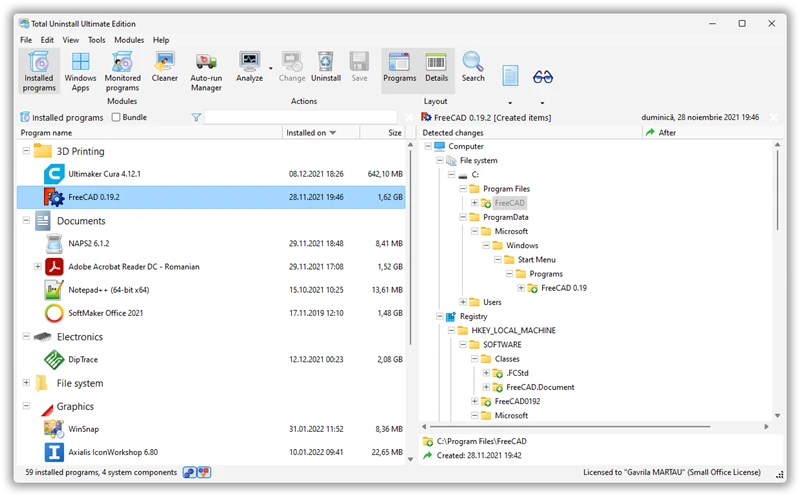
찾아낸 변경은 세 갈래로 나뉜다. 새로 생긴 폴더, 새로 생긴 파일, 수정된 파일이고 각각 개수가 나온다. 공식 그림에서는 층이 어떻게 겹치는지 읽힌다. 왼쪽에 컴퓨터 노드가 있고 그 아래에 파일 나무와 등록 정보 나무가 나란히 선다. 파일 쪽은 Program Files 아래 설치 폴더까지 내려가고, 등록 정보 쪽은 HKEY_LOCAL_MACHINE, SOFTWARE, Classes 층까지 내려간다. 오른쪽 열에는 이 분석의 부수 정보가 놓인다. 설치 시작과 끝 시각, 제공자, 지원 창구, 제품 갱신 주소다.
파일 나무와 등록 정보 나무를 같은 화면에 두는 이유는 제거 잔여물이 절반씩 갈라지기 쉬워서다. 한쪽은 디스크에, 다른 쪽은 등록 정보에 남는다. 두 번에 나눠 돌리면 뒤쪽 절반을 빠뜨리기 쉽다.
제거는 설정할 수 있는 절차다
설정에 있는 분석된 프로그램 제거 항목은 이 일을 확인란의 연결로 만든다. 제거 전에 복원 지점 만들기, 제거할 프로그램 백업하기, 소프트웨어에 딸린 제거 기능 우선하기, 찾아낸 변경 기록 사용하지 않기, 없는 항목 건너뛰기, 제거 뒤 목록에서 빼기. 각 항목은 실제 상황에 대응한다. 복원 지점은 판단을 그르쳤을 때의 돌아갈 길이고, 백업은 지운 뒤 다시 설치하고 싶은 경우를 위한 대비이며, 딸린 제거 기능 우선은 스스로 뒤처리를 하는 소프트웨어를 배려한 것이다.
같은 화면 왼쪽에는 분석 단계가 놓여 안전, 보통, 고급 세 단계로 나뉜다. 단계가 바꾸는 것은 검사의 깊이와 범위다. 안전 쪽은 얕고 빠르며, 고급 쪽은 넓고 오래 걸린다.
한꺼번에 제거와 강제 제거
문서 페이지는 Installed programs 모듈의 능력을 세 가지로 적는다. 강제 제거, 여러 프로그램 한꺼번에 제거, 정확한 제거다. 강제 제거는 제거 진입점이 없거나 진입점이 망가진 프로그램을 겨냥한다. 한꺼번에 제거는 여러 개를 골라 함께 처리한다. 정확한 제거는 차이 목록의 길을 간다.
여기서 분명히 해 둘 것이 있다. 제품이 지원하는 것은 한꺼번에 하는 제거이고, 감시는 설치마다 따로 기록한다. 백 개를 설치했다고 해서 백 개를 한 번에 지켜볼 수 있는 것은 아니다. 새로 설치할 때마다 절차를 한 번씩 거쳐야 한다. 기록하는 것은 그 한 번의 설치가 무엇을 했는지이기 때문이다.
덤으로 붙는 둘: 정리와 자동 시작
제거 본줄기와 별개로 곁가지 모듈이 둘 따라온다. Cleaner는 남는 파일과 등록 정보 항목을 치우고 뒤처리 역할을 맡는다. Autorun Manager는 Windows의 시작 절차를 관리하며 시작 프로그램, 서비스, 예약된 작업이 모두 그 범위에 들어가고 하나씩 끌 수 있다. 공식 설명은 필요 없는 항목을 끄면 시스템이 더 빠르게 돈다는 것이다.
둘 다 따로 보면 새로울 것이 없다. 같은 도구에 들어 있는 의미는 오가는 수고를 덜어 준다는 데 있다.
프로그램을 새 컴퓨터로 옮기기
공식은 이것을 따로 기능으로 세우고 독립된 프로그램만큼 중요하다고 표현하며 전용 안내까지 마련했다. 방법은 이미 설치된 프로그램을 그것이 시스템에 가한 변경과 함께 다른 기계로 옮기는 것이다. 설정은 끝났는데 설치 파일이 없거나 다시 설정하는 비용이 너무 큰 도구에는 이 길이 새로 설치하는 것보다 수월하다.
두 판과 여섯 단계 허용
개인용은 Professional과 Essential 두 가지로 나뉜다. Essential에 대한 공식 설명은 Professional과 같은 분석 엔진을 쓴다는 것이고, 차이는 기능을 좁힌 데 있다. 충분하지만 넓히지는 않는다. 값은 유로로 적히며 Professional이 한 대에 약 50, 세 대에 약 60이고, Essential이 한 대에 약 25, 세 대에 약 35다.
사업용 허용은 따로 계산해 Professional과 최상위 두 단계로 제시한다. 작은 사무실 네 대에 약 100부터, 기술자용 휴대판 두 개에 약 130부터, 열 대 이상 사이트 허용에 약 200부터이며 모두 세금 별도다. 구매 전에 30일 동안 모든 기능을 쓸 수 있고, 지나면 계속 쓰기 위해 구매와 등록이 필요하다.
허용 방식은 한 번 사는 값에 1년 유지보수를 더한 것이다. 그 1년 동안은 갱신과 판 올림이 무료이고, 지나도 프로그램은 제한 없이 돌아간다. 새 판이 오지 않을 뿐이고, 따라가려는 사람은 유지보수를 늘린다.
누구에게 필요한가
세 가지 상황에서 가장 값어치가 있다. 소프트웨어를 설치하기 전에 기록을 남겨 두고 싶은 사람, 제거한 뒤 폴더에 아직 산더미처럼 남아 있는 것을 발견한 사람, 제거 진입점이 없는 완강한 프로그램을 안고 있는 사람이다.
반대로 가끔 무료 소프트웨어를 설치할 뿐이고 시스템 디스크에 여유가 있다면, 전용 제거 도구는 관리할 프로그램을 하나 더 늘리는 일이 된다.
Total Uninstall의 핵심은 세게 지우는 것이 아니라 근거를 갖고 지우는 것이다. 지우기로 정한 항목은 모두 설치 순간 시스템에 가해진 변경까지 거슬러 갈 수 있고, 남은 판단은 사람에게 맡겨진다.