
Revo Uninstaller Pro 5.5.2: 설치할 때 기록하고 지운 뒤 남은 것을 훑는다
요약
그 프로그램이 가진 제거기를 먼저 돌리고, 그 뒤에 무엇이 남았는지 찾는다. 설치할 때 적어 둔 추적 기록이 뒷부분을 정확하게 만든다. 지우기 힘든 것과 묶음 처리를 위한 수단도 따로 있다.
추천- 이름
- Revo Uninstaller
- 버전
- 5.5.2
- 오픈소스
- 비오픈소스
- 운영체제
- Windows
- 업데이트
- 2026-10-05 13:12
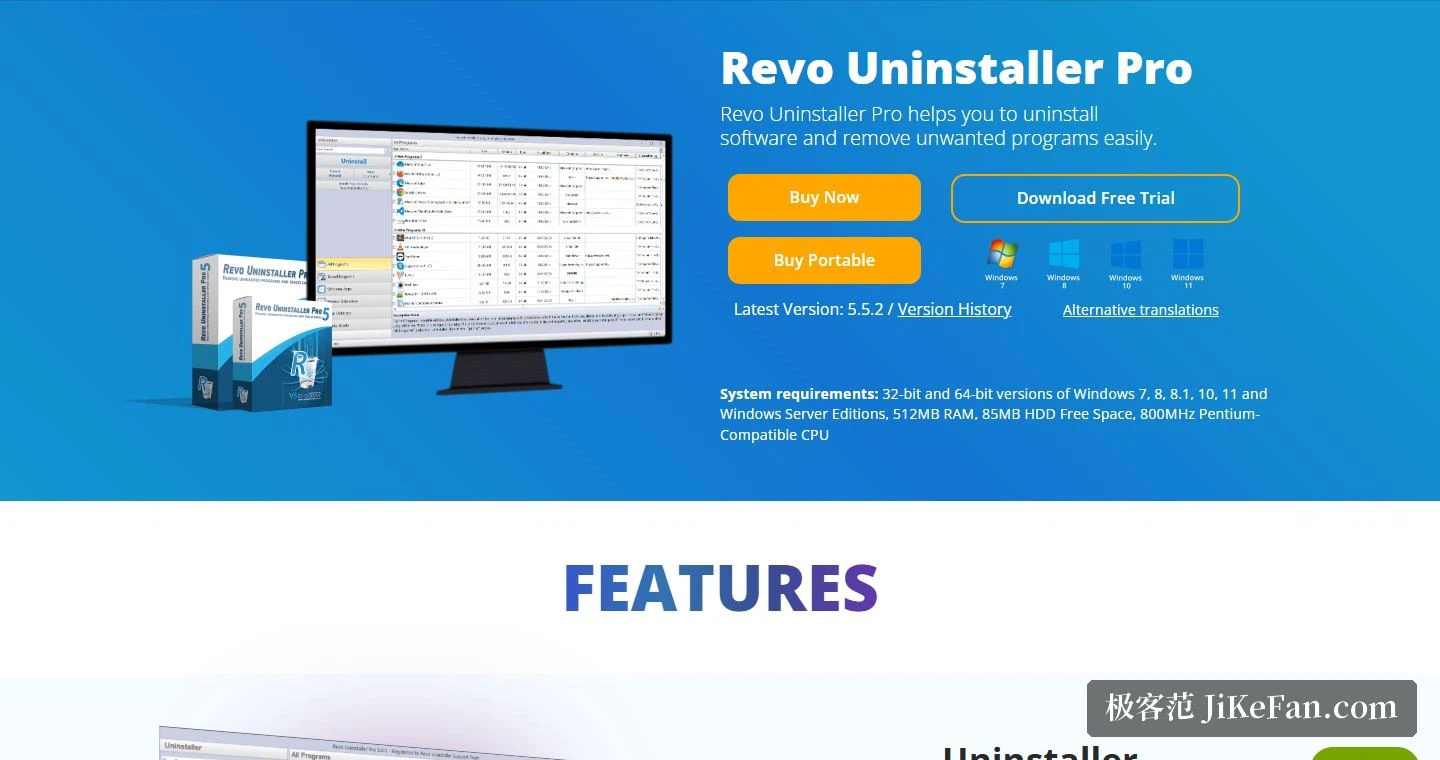
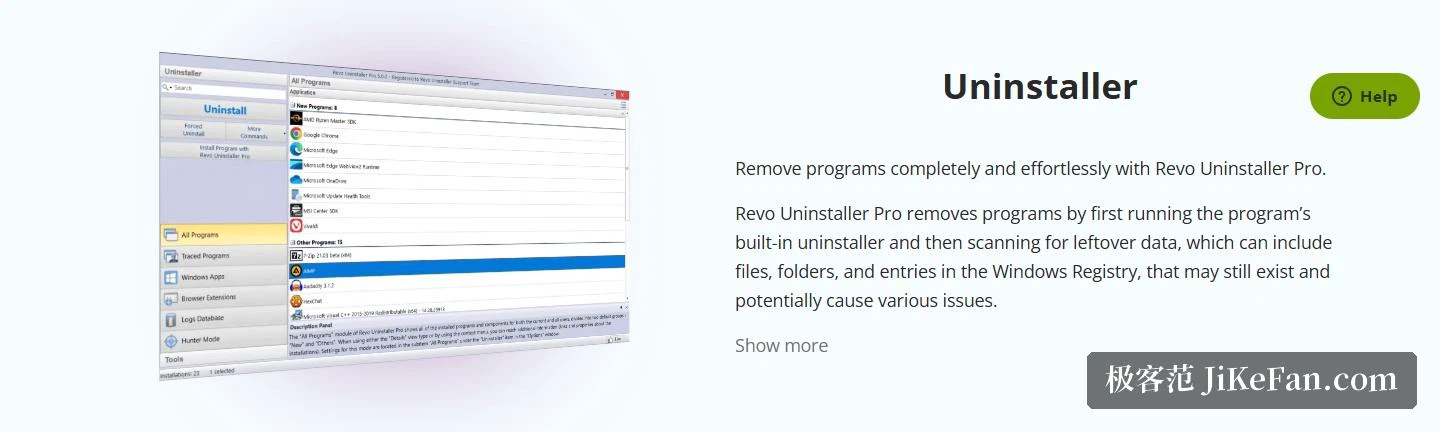
소프트웨어를 지우는 일을 두고 시스템이 가진 입구는 절반만 한다. 그 프로그램이 가진 제거기를 부르고, 그 뒤에 무엇이 남았는지는 맡지 않는다. 이 도구는 바로 거기서 시작하고, 흐름에 대한 설명도 담백하다. 먼저 그 프로그램이 가진 제거기를 돌리고, 그다음 남은 자료를 찾는다. 남은 것에는 파일과 폴더, 레지스트리 항목이 들어가고, 이런 것들은 남아서 여러 문제를 일으킬 수 있다. 지금 판은 5.5.2 이고 요구 사항은 꽤 너그럽게 적혀 있다. 32 비트와 64 비트 Windows 7 에서 11, 그리고 서버 판이며, 메모리 512 MB, 디스크 85 MB, 800 MHz 처리 장치면 된다.
설치할 때 지켜보면 지울 때 깨끗해진다
가장 설득력 있는 설계는 설치를 실시간으로 지켜보는 기능이다. 페이지에는 프로그램이 설치되는 동안 시스템에 가한 변경을 따라가 추적 기록으로 남기고, 지울 때 그 기록을 불러 더 정확하고 더 철저하게 제거한다고 적혀 있다. 흔한 잔여 검사가 놓치는 숨은 잔여까지 걷어낸다는 뜻이다. 생각은 단순하다. 설치할 때 어디에 무엇을 썼는지 알면 지울 때 지도를 따라가면 되고, 짐작할 필요가 없다.
권고도 둘 붙는다. 설치를 지켜보는 동안 필요 없는 프로그램을 모두 닫고 그 사이에 다른 프로그램이나 다른 설치를 시작하지 말 것. 그리고 설치한 프로그램을 한 번 실행했다가 닫은 뒤에 기록을 저장하는 편이 좋다. 둘 다 기록의 정확도를 높인다. 이 밖에 제공처는 기록 보관소도 둔다. 같은 감시 기능으로 자사 팀이 만들어 자사 서버에 두는 방대한 추적 기록 모음이고, 쓰는 방식은 직접 만든 기록과 같다. 잔여가 걱정될 때 지우거나 정리를 보태는 데 쓴다.
지우기 힘든 것도, 묶어 지우는 일도
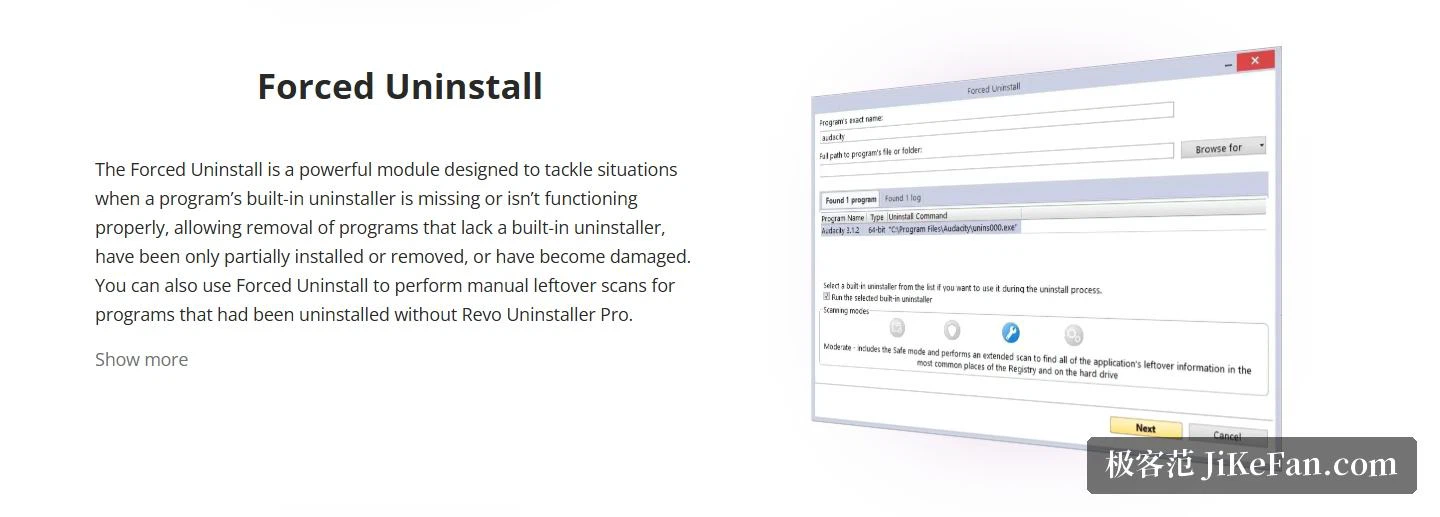
강제 제거가 겨냥하는 것은 가장 골치 아픈 부류다. 그 프로그램이 가진 제거기가 없거나 제대로 돌지 않는 경우, 일부만 설치된 경우, 일부만 지워진 경우, 이미 상한 경우다. 페이지는 같은 숨에 다른 수단으로 지운 프로그램에 대해서도 손으로 잔여를 검사할 수 있다고 적는다. 다시 말해 다른 도구가 먼저 지운 소프트웨어의 뒤처리도 된다.
묶음 제거는 한 번에 여러 프로그램을 지우는 자리를 위한 것이다. 페이지에 따르면 줄 전체에 대해 레지스트리 백업과 복원 지점을 한 번 만들고 나서 하나씩 지운다. 이 세부가 눈여겨볼 만하다. 묶음 작업에서 흔한 실패는 어느 대목에서 틀어졌을 때 돌아갈 지점이 하나도 없는 것인데, 여기서는 줄이 움직이기 전에 백업을 만든다.
조준 모드: 지우는 입구를 조준점으로
조준 모드는 가장 기억에 남는 조작이다. 설명에 따르면 켜면 창이 사라지고 화면 오른쪽 위에 조준점 표시가 나온다. 그 표시를 다른 프로그램의 창이나 바탕 화면의 바로가기, 알림 영역의 아이콘 위로 끌면 여러 조작이 나타나고, 프로그램을 지우는 데도, 시스템과 함께 시작하는 것을 관리하는 데도 쓸 수 있다. 설치된 목록에서 이름을 찾을 수 없거나 어디서 지워야 할지 모르는 소프트웨어에는 목록을 뒤지는 것보다 훨씬 빠르다.
범위도 한 줄 필요하다. 요즘 Windows 의 일부로 들어오는 앱도 지울 수 있고, 처음부터 들어 있는 것과 이용자가 나중에 넣은 것이 따로 나온다. 브라우저 확장은 브라우저별로 묶여 보이며 다섯 개 브라우저를 지원한다. 곧 가장 쉽게 지나치는 두 갈래, 상점 앱과 브라우저 부속도 그 범위 안에 있다.
여러 단계 백업: 되돌리기를 체계로
지우는 도구가 가장 두려워하는 것은 잘못된 것을 지우는 일인데, 그 답이 구체적으로 적혀 있다. 여러 단계 백업 항목에는 그 선택을 켜 두면 시스템이 가진 복원 기능으로 복원 지점을 만들고, 지울 때마다 시작에 레지스트리 전체 백업을 만든다고 적혀 있다. 잔여를 지우는 쪽에도 여지가 있다. 파일과 폴더는 휴지통으로 보내고, 레지스트리 항목은 딸린 백업 관리자가 스스로 받아 둔다.
이것들을 이어 보면 돌아가는 길이 세 층을 덮는다. 시스템 층의 복원 지점, 레지스트리 층의 전체 백업, 파일 층의 휴지통이다. 깊은 정리를 권하는 도구에 이 설계는 필요하다. 정리가 철저할수록 잘못의 값이 비싸지고, 되돌릴 힘을 아낄 수 없게 된다.
무료판, Pro, 덧붙는 도구
판을 견주는 표는 차이를 또렷하게 늘어놓는다. 표준 제거 뒤 잔여 검사, Windows 앱 제거, 조준 모드, 무료 전문 지원은 무료판에도 있다. Pro 는 강제 제거, 묶음 제거, 넓힌 잔여 검사, 시스템 변경을 실시간으로 지켜보는 기능과 기록 보관소, 여러 단계 백업, 컴퓨터 수 제한 없음, USB 메모리에서 도는 판을 더한다. 다시 말해 무료판은 일상의 제거와 잔여 정리를 맡고, 유료 부분이 사는 것은 주로 세 가지다. 지우기 힘든 경우, 묶음 작업, 설치할 때의 지켜보기다.
제거 말고도 여섯 가지 덧붙는 정리 도구가 따라온다. 시작 항목 관리, 쓰레기 파일 정리, Windows 도구 모음, 기록 정리(브라우저와 사무 소프트웨어, 시스템을 아우른다), 흔적 지우기, 되살릴 수 없는 삭제다. 시험에 대해서는 30 일을 신용 카드 없이 써 볼 수 있고 무료 전문 지원과 60 일 환불 약속이 붙는다고 적혀 있다. 곧 구매 뒤 60 일 안이면 이유를 묻지 않고 취소하고 돌려받을 수 있다.
누구에게 맞고, 무엇을 살펴야 하나
세 부류에 맞는다. 먼저 넣고 지우고 다시 넣기를 되풀이하는 사람이다. 설치를 지켜보면 지울 때마다 정확도가 올라가고 잔여도 쌓이지 않는다. 다음으로 깨끗하게 지워지지 않는 고집 센 소프트웨어를 겪은 사람이다. 강제 제거와 손으로 하는 잔여 검사가 바로 그 자리를 겨냥한다. 마지막으로 돌아갈 길을 원하는 사람이다. 복원 지점, 레지스트리 백업, 휴지통의 세 단계가 깊은 정리의 위험을 손안에 둔다.
살필 점은 셋이다. 하나, 설치를 지켜보려면 조용한 환경이 필요하다. 제공처는 지켜보는 동안 필요 없는 프로그램을 닫고 다른 설치를 시작하지 말라고 권하며, 그러지 않으면 기록의 정확도가 떨어진다. 둘, 묶음 제거는 백업 지점을 하나 만들지만 목록에 잘못 고른 것이 없는지 먼저 확인하는 편이 좋다. 묶음 작업의 실수도 묶음으로 온다. 셋, 이것은 Windows 를 위한 도구이고 들고 다니는 기기에는 따로 제품이 있으므로 양쪽이 필요하면 따로 따져야 한다.
지우는 일의 값어치는 지우는 데 있지 않고, 깨끗하게 지우면서 되돌릴 수 있게 하는 데 있다. 이 도구는 양 끝을 맡는다. 한쪽에 설치할 때의 기록과 지운 뒤의 잔여 검사, 다른 쪽에 복원 지점과 레지스트리 백업, 휴지통. 깨끗하게 지울수록 뒤로 물러설 길을 열어 둔 누군가가 필요하다.