
Alt+Z를 누르면 녹화가 시작된다, NVIDIA App의 ShadowPlay는 240프레임까지 담는다
요약
NVIDIA App은 GeForce 사용자를 위한 통합 클라이언트로, Game Ready와 Studio 드라이버 업데이트, 게임별 그래픽 설정, 화면 제어를 맡고 ShadowPlay의 녹화와 즉시 다시보기, 스크린샷, 성능 표시 겹쳐 보기, DLSS 오버라이드, 자동 GPU 조정을 한 창에 모았다.
추천- 이름
- NVIDIA App
- 버전
- 11.0.8
- 요금
- 무료
- 오픈소스
- 비오픈소스
- 운영체제
- Windows
- 업데이트
- 2026-10-06 20:42
그래픽카드 전반을 한 프로그램에 모으다
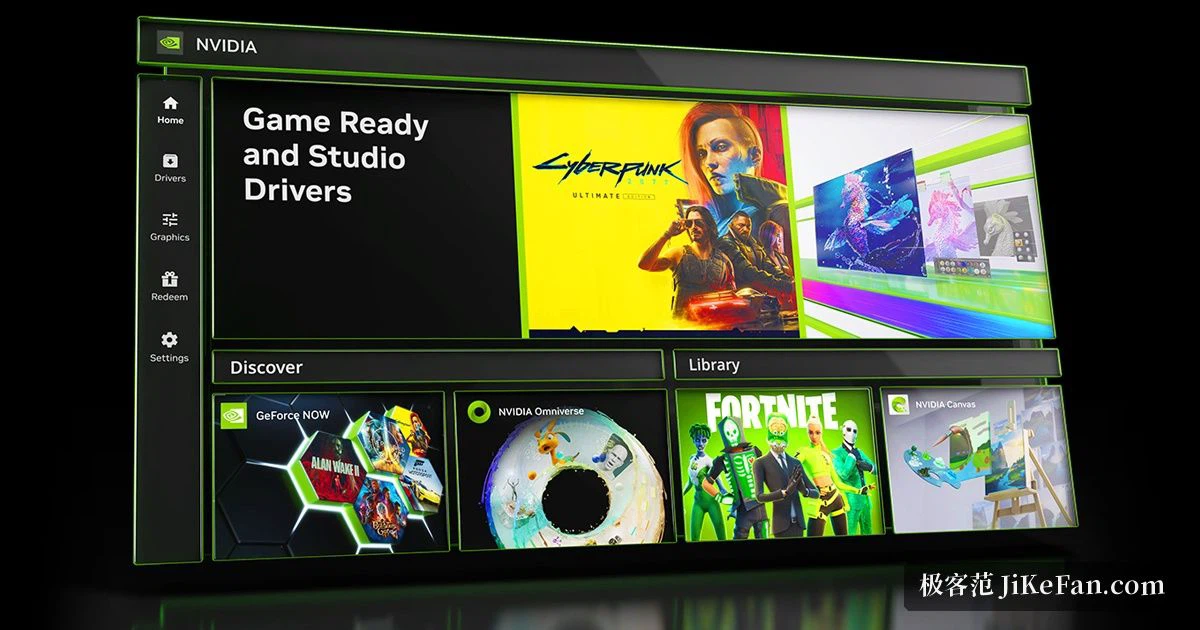
NVIDIA App은 GeForce를 쓰는 사람을 위해 NVIDIA가 만든 통합 클라이언트다. 2024년 11월에 시험 기간을 끝내고 예전 두 도구의 자리를 한꺼번에 이어받았다. GeForce Experience와 전통적인 제어판에 나뉘어 있던 기능이 이제 한 창에 모여 있다. 드라이버 업데이트, 게임별 그래픽 설정, 화면 제어, 화면 녹화와 스크린샷이 같은 자리에서 끝난다. 이 교체가 흔한 버전 올리기보다 무거운 이유가 거기에 있다.
드라이버와 게임별 설정
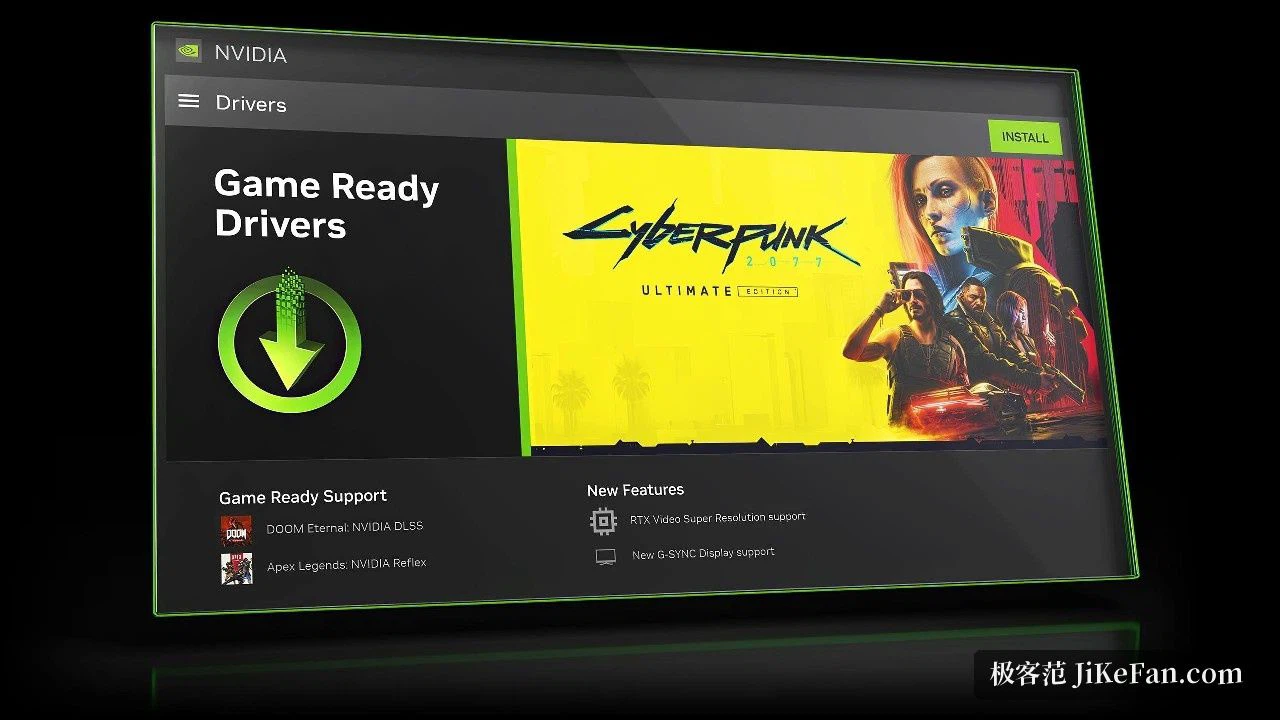
Game Ready와 Studio 두 계열의 드라이버를 모두 내려받아 설치한다. 앞의 것은 큰 작품이 나올 때를 맞춰 먼저 나오고, 뒤의 것은 창작 작업에 맞춰 조정된 것이다. 알아본 게임에 대해서는 권장 그래픽 설정 묶음을 보여 주고 한 번에 적용할 수 있다. 항목을 하나씩 직접 바꿀 수도 있다. DLSS 오버라이드는 반 걸음 더 나아가, 지원되는 게임이 함께 들어 있던 것보다 새로운 DLSS 모델을 쓰게 한다. 오래된 게임을 다른 설정은 건드리지 않고 또렷하게 만들고 싶을 때 대개 가장 값싼 방법이다.
2026년 5월에 일어난 일은 기능 추가가 아니라 구조 변경이었다. NVIDIA는 전통적인 제어판을 Game Ready와 Studio 양쪽 드라이버에서 빼냈다. 거기에 있던 설정은 자리를 옮겨야 했다. 그래픽 항목은 앱 안의 그래픽 아래 프로그램 설정으로 옮겨 갔고, 화면 장치 자체에 관한 항목은 시스템 탭 아래로 모였다. 습관대로 옛 화면을 찾던 사람은 그 뒤에 아무것도 남지 않았다는 것을 알게 된다.
녹화와 겹쳐 보기
ShadowPlay에서 물려받은 녹화 기능은 그대로 남아 있다. 수동 녹화, 방금 지나간 구간을 메모리에 붙잡아 두는 즉시 다시보기, 스크린샷, 지원되는 작품에서의 하이라이트, 사진 모드, 게임 안 앨범. 담는 방식은 세부까지 직접 정할 수 있다. 어느 마이크와 어떤 소리를 잡을지, 부호화 형식, 비트레이트, 해상도, 프레임레이트, 그리고 결과물이 놓일 위치까지. Alt+Z로 겹쳐 보기를 부르고 Alt+R로 성능 수치를 바꾼다.
2026년 7월 업데이트는 녹화 품질을 한 단 올렸다. NVENC 부호화기를 두 개 단 RTX 50과 40 계열 카드는 이제 4K 240 FPS로 녹화할 수 있고, 부호화기가 하나인 카드는 같은 240 FPS에서 1440p까지 간다. 빠른 움직임을 담는 사람에게는 해상도보다 프레임레이트가 더 크게 작용한다. 파일을 다 쓴 뒤에 빠른 방향 전환이나 순간 조준이 얼마나 읽히는 형태로 남는지가 거기서 갈린다.
지켜보고 맞추기
녹화 말고도 직접 배치를 바꿔 필요한 숫자만 남길 수 있는 성능 표시 겹쳐 보기가 있고, 그래픽카드를 스스로 조정하는 기능도 있다. 뒤의 것은 한 점의 최고 클록이 아니라 안정된 성능 곡선을 찾아간다. 화면 제어도 여기서 다룬다. 해상도와 주사율, G-SYNC 동작, 확대 축소, 직접 만든 해상도, 여러 화면을 잇는 배열. 2026년 9월 기준으로 공식 새 소식 페이지에 적힌 현재 판은 11.0.8, 즉 여기까지 적은 기능은 앞으로 올 예정이 아니라 지금 돌아가는 것이다.
자리를 옮기면서 실제로 달라진 것
기능 목록에는 드러나지 않지만 현장에서 효과가 나는 차이가 있다. 드라이버 계열과 게임별 설정, 녹화 설정을 같은 곳에서 읽으므로, 한 게임을 위해 바꾼 값이 화면 쪽 상태와 조용히 어긋나지 않는다. 주사율 값이 두 화면에서 서로 달라 끊김의 원인을 하룻밤 붙잡고 있었던 사람이라면 그 지점이 가장 큰 차이임을 알 것이다.
설정을 놓는 자리가 하나가 된 것은 남에게 설명할 때도 편하다. 예전에는 먼저 저쪽을 열고 다음에 이쪽을 열라고 순서를 알려 줘야 했는데, 이제는 같은 창의 다른 항목을 가리키면 된다.
설치해 두고 드라이버만 새로 받는다면 절반 이상을 놀리는 셈이다. 좋은 장면을 녹화하고, 프레임레이트와 온도를 곁눈으로 보며 게임하고, 게임에 DLSS 오버라이드를 얹는 일이 모두 NVIDIA App 안에서 끝난다. 무료이며, GeForce를 쓰는 사람의 일상에서 옛 제어판이 차지하던 자리를 이미 이어받았다.