
IObit Uninstaller 16: 지우는 것만이 자리를 비우는 길은 아니다
요약
판 16 의 진짜 새로움은 지우는 대신 옮기는 선택이다. 디스크가 꽉 찼지 소프트웨어가 필요 없는 것은 아닐 때 쓸모 있다. 미리 깔린 앱 제거와 더 자세해진 설치 기록도 더해졌다.
추천- 이름
- IObit Uninstaller
- 버전
- 16
- 요금
- 무료
- 오픈소스
- 비오픈소스
- 운영체제
- Windows
- 업데이트
- 2026-10-05 20:50
지우는 도구는 대개 두 순간에 떠오른다. 소프트웨어가 지워지지 않을 때, 그리고 디스크가 꽉 찼을 때다. 판 16 은 그 둘에 함께 답하려 하고, 페이지는 필요 없는 프로그램과 함께 딸려 온 구성 요소, 브라우저 확장, 시스템 앱을 남김없이 지운다고 설명한다. 페이지가 드는 판은 16, 크기는 32.7 MB 이고, 지원 체제는 Windows 11 에서 XP 까지 거슬러 적혀 있다. 이번 세대의 가장 큰 변화는 지우기 자체가 아니라 프로그램 이사라는 새 기능이 더해진 것이다.
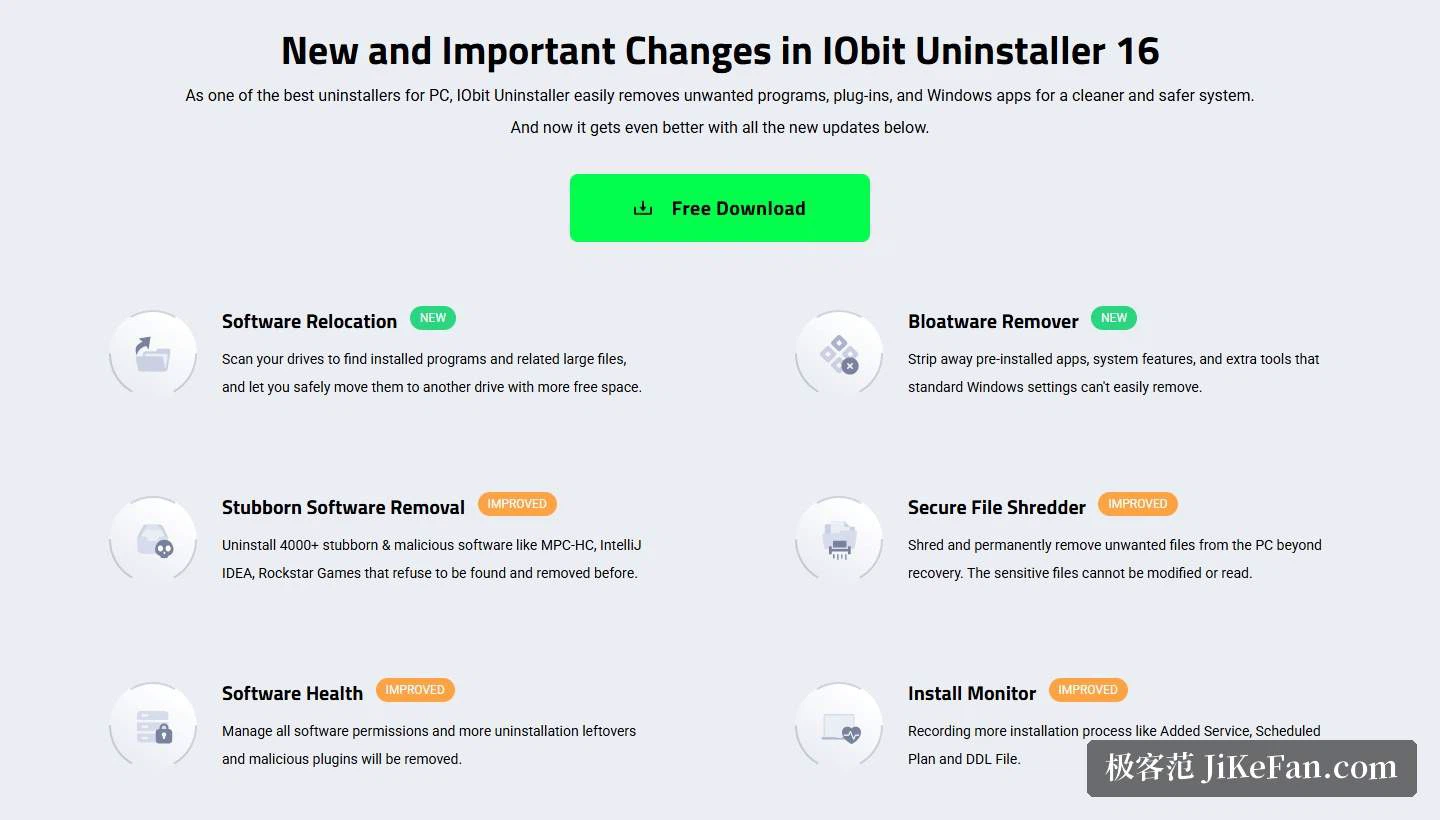
프로그램 옮기기: 자리를 비우는 또 하나의 생각
이사의 설명은 이렇다. 드라이브, 특히 시스템 드라이브를 검사해 설치된 프로그램과 그에 딸린 큰 파일을 찾고, 그것을 여유가 더 많은 다른 드라이브로 안전하게 옮기게 한다. 이미 설치된 소프트웨어를 쓸 수 없게 만들지도 않는다. 자리가 비면 컴퓨터는 계속 가볍게 돈다.
이 기능의 의미는 생각을 바꿔 놓은 데 있다. 시스템 드라이브가 위태로울 때 고를 수 있던 것은 지우기와 손으로 폴더 옮기기 둘이었고, 뒤쪽은 경로를 잃어 소프트웨어가 망가지는 일이 잦았다. 이사는 그 이분법을 셋으로 만든다. 지워도 되고 옮겨도 된다. 큰 설계 소프트웨어나 게임을 몇 개 깔아 두고 다시 받고 싶지 않은 사람에게는 그 차이가 실제로 크다.
이번 세대가 또 바꾼 것
새 변화 항목에는 여섯 가지가 놓이고 둘은 새것, 넷은 개선으로 표시된다. 새것 가운데 두 번째는 미리 깔린 앱 제거로, 미리 묶여 온 앱과 시스템 기능, 덧붙는 도구를 벗긴다고 적는다. 표준 설정으로는 좀처럼 걷어내기 어려운 것들이다.
개선 쪽은 이렇다. 고집 센 소프트웨어 제거는 사천 종이 넘는 고집 센 소프트웨어와 악성 소프트웨어를 지울 수 있다고 하며, 앞서는 찾지도 지우지도 못했던 것들이 포함된다. 파일 분쇄는 분쇄한 민감한 파일을 더는 고치거나 읽을 수 없다고 강조한다. 소프트웨어 상태는 모든 소프트웨어의 권한을 관리하고 제거 잔여와 악성 부속을 더 많이 치운다. 설치 지켜보기는 새로 생긴 서비스와 예약 작업, 동적으로 잇는 라이브러리 파일처럼 설치 과정에서 일어난 일을 더 자세히 기록한다. 넷 다 같은 곳을 가리킨다. 지우기를 더 철저하고 더 따라갈 수 있게 만드는 일이다.
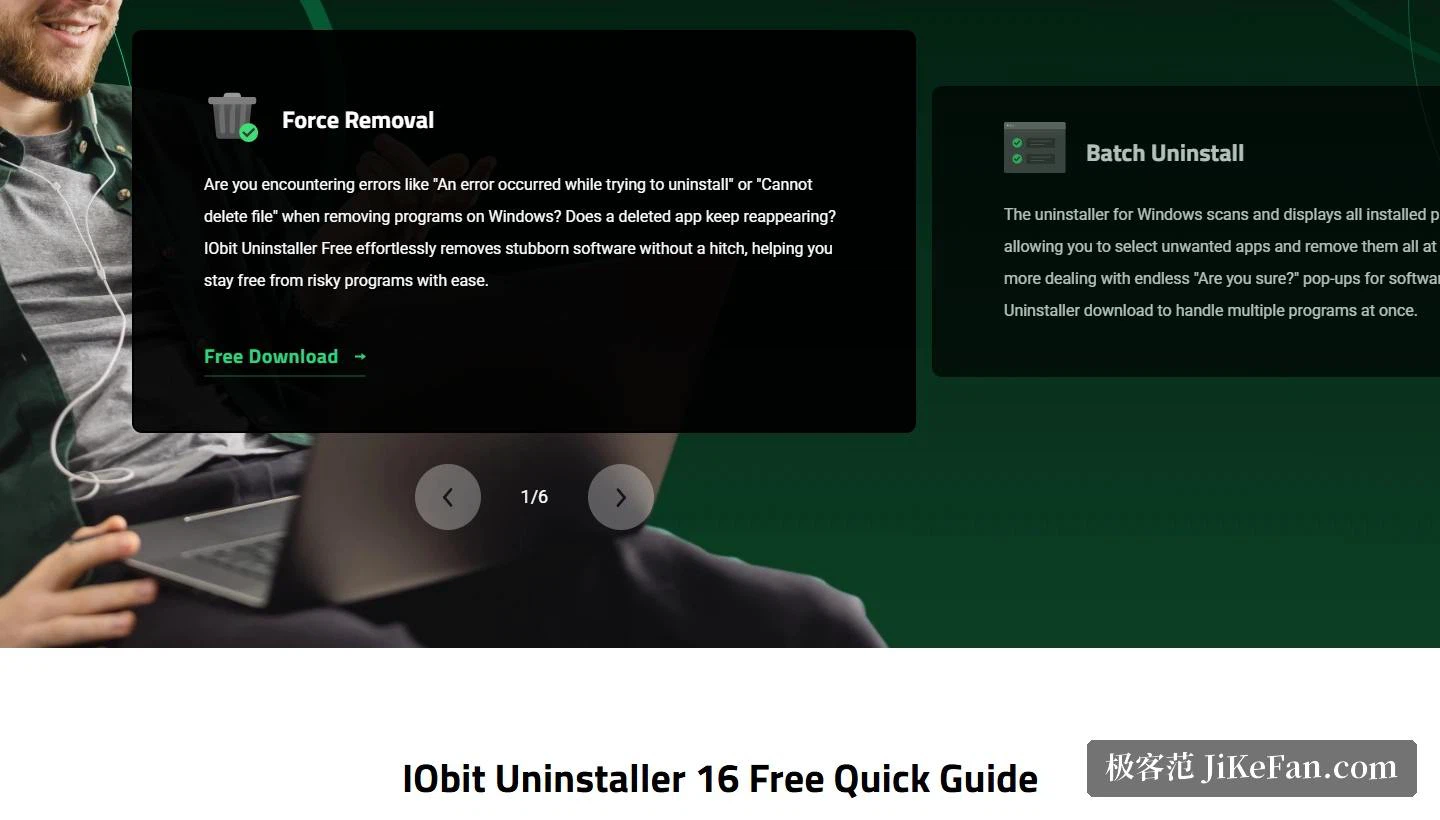
강제 제거와 묶음 제거
강제 제거는 구체적으로 적혀 있다. 제거기가 상했거나 제어판에서 항목이 사라졌거나 남은 레지스트리 파일이 방해해 보통 방식으로 지울 수 없을 때, 그런 고집 센 앱을 찾아 남은 파일과 폴더, 숨은 레지스트리 항목을 알아보고, 먼저 복원 지점을 만들어 안전을 확보한 다음 강제로 지우고 흔적을 모두 없앤다. 복원 지점을 먼저 만드는 점은 인정할 만하다. 강제로 지우는 일의 위험은 되돌릴 수 없다는 데서 오므로 받쳐 줄 지점이 있으면 잘못 짚는 값이 낮아진다.
묶음 제거는 다른 축에서 수고를 던다. 검사 뒤 설치된 프로그램을 한자리에 보여 주고 필요 없는 것에 표시하면 한 번에 지워진다. 같은 확인 창이 거듭 나오지 않는다. 검색과 함께 쓰면 많이 깔린 기계에서도 목표를 금방 찾는다.
브라우저 확장과 설치 지켜보기
확장 관리에는 페이지도 제법 지면을 쓴다. 스스로를 브라우저 확장 관리자라 놓고, 큰 데이터베이스로 주요 브라우저의 확장을 알아보아 설치된 부속이 믿을 만한지 확인하고 어느 것이든 언제든 지울 수 있다. 시시한 알림과 팝업을 막는 것도 들어 있다. 무료와 유료를 견주는 자리에서 페이지는 유료판이면 믿을 만한 부속, 광고를 끼워 넣는 부속, 악성 부속을 한눈에 갈라 보고 다루기 전에 다른 이용자의 평가를 참고할 수 있다고 적는다.
설치 지켜보기는 앞쪽 절반을 맡는다. 페이지에는 설치 묶음이 시스템에 가한 변경을 모두 따라 자세한 기록을 남기고, 설치 묶음을 그대로 끌어 넣어 변경을 살펴볼 수 있으며, 디스크 전체를 스스로 찍어 두는 진보한 방식을 켤 수 있다고 적혀 있다. 어떤 변경이 필요 없거나 맞지 않다고 판단되면 그 프로그램을 바로 지울 수 있다. 설치 전에 무슨 일이 있었는지와 지운 뒤 무엇이 남는지가 한 줄로 이어진다.
소프트웨어 상태와 닿는 범위
소프트웨어 상태 부분은 한 번에 끝내는 방식이라 불린다. 한 번의 검사로 낡은 소프트웨어, 제거 잔여, 남는 파일, 잠든 소프트웨어, 허락 없는 권한, 거슬리는 알림처럼 시스템 상태를 해치는 것들이 드러나고, 한 번의 고침으로 한꺼번에 처리된다. 잠든 소프트웨어라는 갈래가 흥미롭다. 설치해 두고 오래 열지 않은 프로그램으로, 자리를 차지하는데 정작 주인은 대개 잊고 있다.
닿는 범위에 대해서는 39 종이 넘는 미리 깔린 앱을 검사해 지울 수 있고 상점에서 받은 앱도 포함한다고 적는다. 곧 보통의 책상 위 프로그램만이 아니라 상점 앱과 시스템에 딸린 구성 요소도 손이 닿는 자리에 있다.
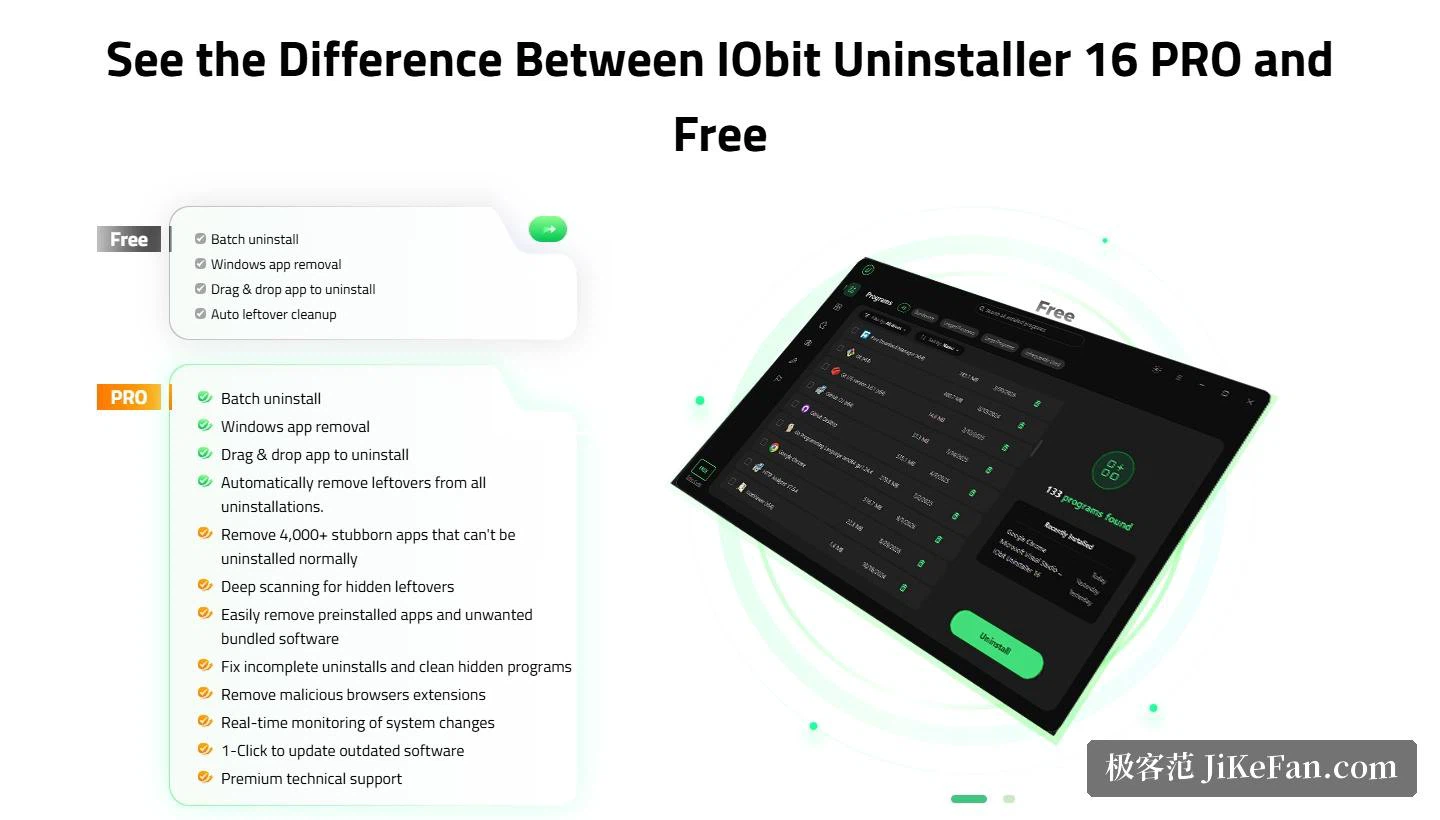
무료판이 멈추는 자리
두 층은 나란히 놓이고, PRO 는 해마다 내는 구독으로 한 대나 세 대의 장치를 덮으며 60 일 환불 보증이 붙는다. 경계는 넓이가 아니라 깊이에 있다. 무료판에도 완전한 제거와 강제 제거, 묶음 제거, 확장 관리, 소프트웨어 상태 검사가 들어 있다. PRO 가 강조하는 것은 강제 제거 전에 복원 지점을 만드는 일, 잔여와 숨은 잔여를 스스로 치우는 일, 그리고 부속의 위험 등급과 이용자 평가 참조다. 가끔 몇 개 지우는 정도라면 무료판으로 충분하고, 오래 쌓인 고집 센 소프트웨어를 다루거나 여러 대의 기계를 손봐야 할 때에야 유료 층의 차례가 온다.
전체적으로 이번 세대는 지우는 도구의 정의를 한 걸음 밖으로 밀었다. 소프트웨어를 기계에서 빼내고 끝나는 것이 아니라 다른 곳으로 옮기고, 미리 묶인 구성 요소를 벗기고, 확장을 관리하는 데까지 이른다. 32.7 MB 라는 크기와 XP 에서 Windows 11 까지의 지원 폭이 오래된 기계에서도 쓸 수 있게 한다.
대부분의 관리 도구는 무엇을 지울지에 답한다. 이것은 그 옆에 질문을 하나 더 놓는다. 여기서 옳은 답이 정말 지우는 것인가. 디스크가 찬 것과 소프트웨어가 필요 없는 것은 다른 문제이고, 그 둘을 갈라 보는 일은 이 분야에 없던 작은 생각 하나다.