
CodeBuddy는 설계, 코드, 배포를 한 작업대에 모아 놓는다
요약
같은 도우미를 플러그인, IDE, 명령줄 세 가지 형태로 쓴다. 디자인 원본에서 코드를 뽑아 배포까지 한 화면에서 끝내며, 무료 범위로도 작은 프로젝트는 충분히 돌려 볼 수 있다.
추천- 이름
- CodeBuddy
- 버전
- 2
- 오픈소스
- 비오픈소스
- 운영체제
- WindowsmacOSWeb
- 공식 사이트
- https://www.codebuddy.ai
- 업데이트
- 2026-10-29 22:00
요구사항을 쓰는 사람, 화면을 그리는 사람, 코드를 짜는 사람, 마지막에 배포하는 사람이 각자 다른 화면에서 일한다. CodeBuddy는 이 네 가지를 같은 창에 모으려 한다. 요구사항은 글로 넣고, 디자인 원본은 대화로 바로 넘기고, 화면과 서버 코드는 도우미가 쓰고, 다 쓴 뒤에는 같은 작업대에서 배포해 돌아가는 모습을 본다.
이 분야 도구는 지금까지 좁았다. 대부분의 도우미는 코드를 쓰는 일만 자기 일로 여기지만, 실제 기능은 요구 정리, 화면 구조, 두 겹의 구현, 배포 전 확인을 거쳐야 누를 수 있게 된다. 텐센트 클라우드가 만든 CodeBuddy는 그 흐름 전체를 감싸려 하고, 형태를 세 가지로 나눠 놓았다. 쓰던 편집기에 들어가는 플러그인, 대화를 중심에 둔 통합 환경, 그리고 터미널을 떠나지 않는 사람을 위한 명령줄 도구다.
주변 서비스와 붙어 있다는 점이 일반 채팅 도우미와 갈린다. CloudBase나 Supabase 같은 서버 쪽 서비스가 기본으로 들어 있어 데이터 표와 사용자 인증을 손으로 설정하지 않아도 만든다. 구성 요소 모음에는 TDesign, MUI, Shadcn이 준비되어 있다. 모델도 훈위안과 DeepSeek 사이를 옮길 수 있어 한 회사에 묶이지 않는다. 텐센트의 설명에 따르면 자사 개발팀의 50% 이상이 내부에서 쓰고, 200+ 개 언어와 프레임워크를 다룬다.
어느 입구를 고를지는 역할에 달렸다. 플러그인은 매일 코드를 쓰면서 편집기를 놓치고 싶지 않은 사람을 위한 것이다. VS Code, JetBrains 제품군, Visual Studio, 위챗 개발자 도구 안에서 돌아가고 배우는 부담은 셋 중 가장 적다. 통합 환경은 이번 판의 중심으로, 요구사항과 디자인, 코드, 배포를 한 작업대에 두고 도구와 대화하는 일이 곧 프로그래밍이라는 주장을 내세운다. 명령줄 판은 DevOps와 경력이 긴 개발자를 겨냥한다. 터미널에서 자연어로 개발을 이끌고, 백만 줄 규모의 저장소 전체를 보면서 움직인다.
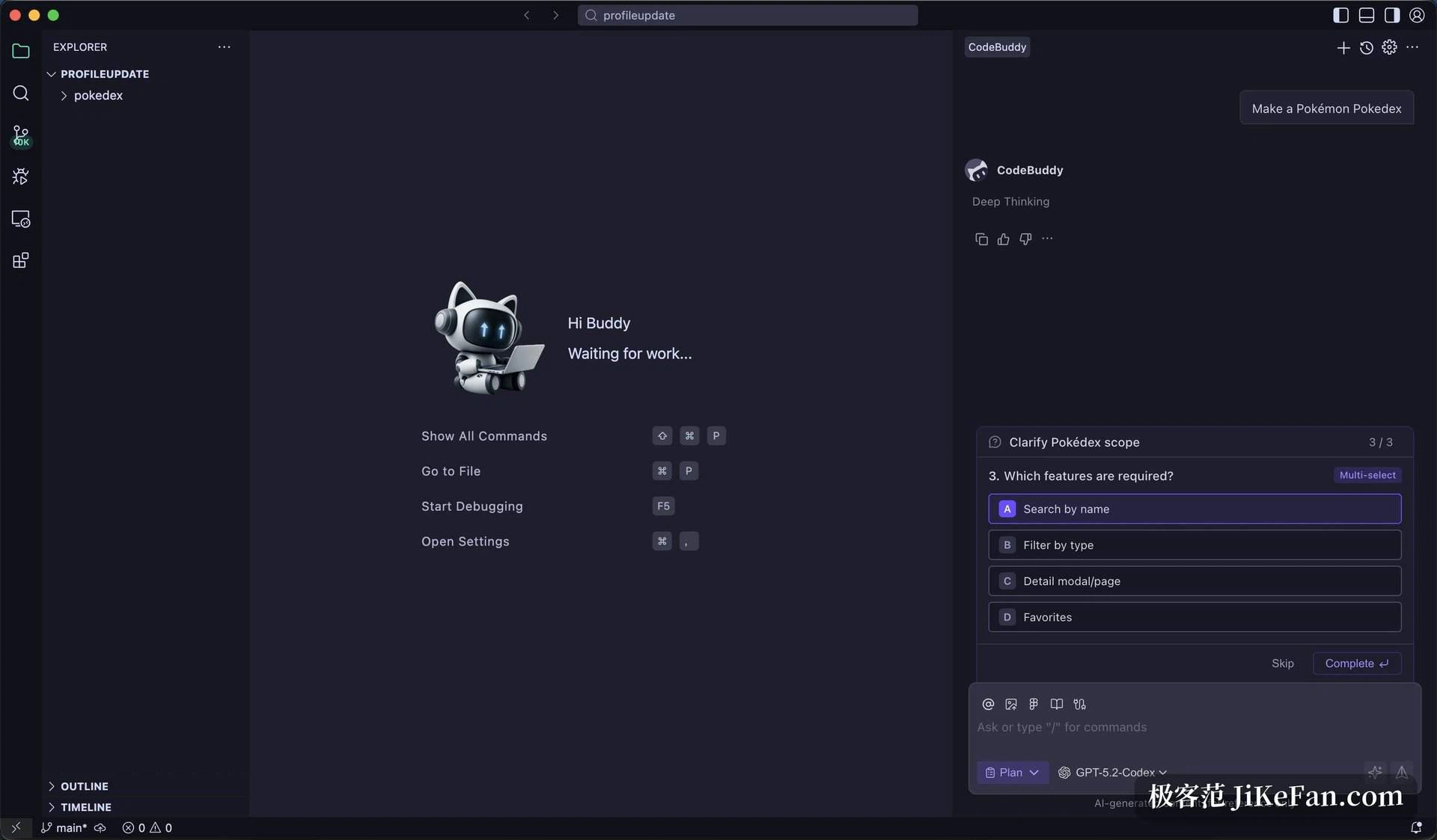
디자인 원본을 넘기는 일은 불만이 가장 많은 부분이라 Figma2Code가 정면으로 겨냥한다. Craft 화면에서 Figma 단추를 누르고 권한을 주고 구성 요소를 골라 대화에 더하면, 도우미가 짝이 맞는 화면과 서버 코드를 만든다. 옆의 미리보기에서 결과를 나란히 놓고 비교할 수 있으니 검토 자리에서 말다툼할 일이 없다. 같은 길은 붙여 넣은 화면 사진, 손그림 밑그림을 정교한 시안으로 바꾸는 일, 짧은 설명도 받는다. 설명만 준 경우에는 먼저 구조가 잡힌 요구 문서를 쓰고 나서 코드에 들어간다.
평소에는 세 방식 사이를 오간다. Ask는 묻고 답할 뿐 코드를 건드리지 않는다. Craft는 에이전트 방식으로 지금 보고 있는 문맥 안에서 생성과 부분 수정을 맡는다. Plan은 자동화가 가장 세다. 먼저 작업 목록을 적고, 확인을 받으면 여러 파일을 넘나들며 고치고 환경 점검까지 해낸다. 실제로 써 보면 Craft에서 여러 파일을 한꺼번에 뽑는 부분이 가장 편하다. 화면의 움직임과 항목을 자세히 적으면 뼈대가 세워진 화면 파일 한 벌이 나온다.
자동 완성도 생각이 달라졌다. NES는 커서가 있는 줄만 채우지 않고 다음에 어디를 고칠지 짐작해 뒤따르는 덩어리에도 제안을 낸다. 줄 사이 완성은 크레딧을 쓰지 않으니 계속 켜 두어도 된다.
습관으로 남길 것이 두 가지다. 나온 코드를 그대로 배포하지 않는 것. 데이터 연결과 업무 흐름은 사람이 한 번 봐야 한다. 그리고 작은 일에는 보통 대화 방식이 더 싸다. Craft는 여러 파일을 한 번에 만들기 때문에 크레딧이 훨씬 빨리 준다.
코드를 다 써도 길은 절반이다. 샌드박스 배포는 공유할 수 있는 링크를 돌려주니 이른 판을 팀에 보여 주기에는 충분하다. 오래 둘 것이라면 CloudBase 정적 호스팅이나 EdgeOne Pages로 보내고, 데이터베이스와 인증은 앞서 준비한 서버 쪽 서비스가 알아서 설정한다. 한 문장에서 누를 수 있는 화면까지 다른 도구를 열지 않고 간다.
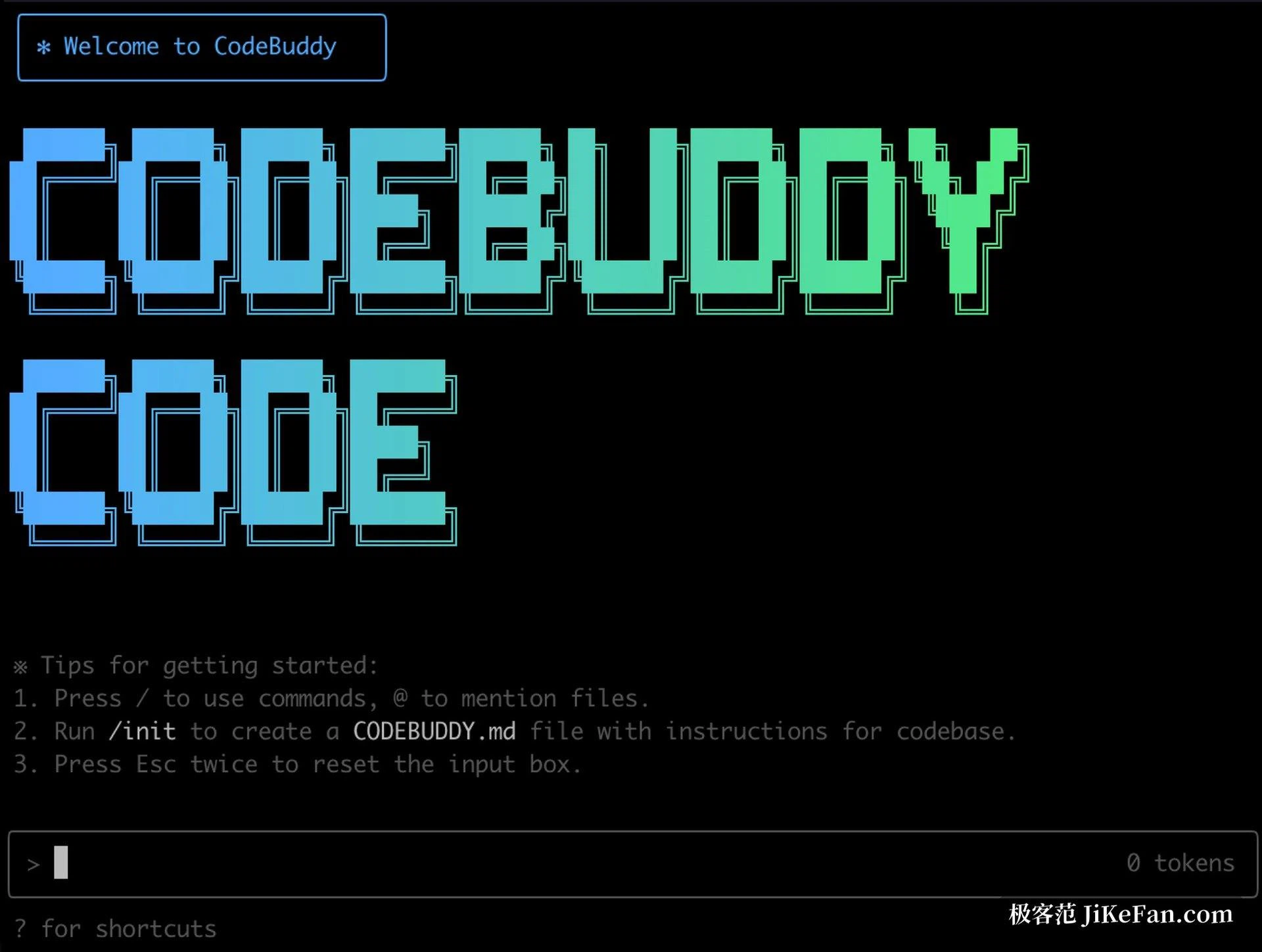
터미널에서 사는 사람에게는 CodeBuddy Code가 있다. 셸과 파일, 네트워크를 다루고 자연어로 개발과 운영의 흐름을 움직이는 명령줄 도구다. 프로젝트 설정은 CodeBuddy.md라는 열린 markdown 방식으로 하고, 코딩 규칙과 시험 절차, 배포 안내를 한곳에 모은다. 도구마다 흩어진 지시 문서에 두지 않는다.
가격은 단순하다. Free는 0달러이고 한 달에 100 크레딧, 5000회 자동 완성, 3개 자동 작업을 준다. Pro는 한 달 10달러에 2000 크레딧(기본 1000에 추가 1000), 완성 무제한, 자동 작업 15개, 모든 모델 선택이 가능하다. Team은 자리당 한 달 40달러이고, 자리마다 한 달 1000 크레딧이 공용 풀에 들어가며 관리 화면이 붙는다. 새 계정은 250 크레딧으로 시작하고, Pro에는 7일 시험(기본 500 크레딧 포함)이 있으며, 연간 결제는 한 달 8달러가 된다. 지금 진행 중인 무료 확대는 후하다. Free에서도 완성이 무제한이고 자동 작업은 99개까지, 모든 모델을 고를 수 있다. 다만 기간 한정 조건은 언제든 바뀌니 공식 안내를 기준으로 삼아야 한다.
CodeBuddy가 파는 것은 자동 완성이 더 똑똑하다는 점이 아니라, 제품 기획과 디자인, 구현, 배포를 한곳에 두겠다는 판단이다. 디자인 링크를 넣으면 코드가 나오고, 한 번 누르면 돌아가는 모습이 보인다. 플러그인 형태가 의미 있는 이유는 쓰던 편집기를 버리지 않고 시작할 수 있다는 점이고, 무료 크레딧만으로도 작은 프로젝트를 첫 파일에서 공개 링크까지 끌고 갈 수 있다.