
Notepads : un éditeur de texte moderne pour Windows, avec onglets et Markdown
Résumé
Un éditeur de texte minimaliste et libre pour Windows 10 et 11, avec une interface Fluent Design, des documents en onglets, un aperçu Markdown en direct, une vue des différences et des instantanés automatiques de session. Licence MIT, sans publicité ni traçage.
Recommander- Nom
- Notepads
- Version
- 1.5.6
- Tarif
- Gratuit
- Open source
- Open source
- Système
- Windows
- Mis à jour
- 2026-10-26 22:00
Vingt ans plus tard, l'éditeur fourni n'a toujours pas d'onglets
L'éditeur de texte livré avec Windows est depuis plus de vingt ans la même feuille blanche à lettres noires dans une seule fenêtre. Il s'ouvre instantanément et ne gêne jamais, ce qui explique que personne ne l'ait remplacé ; mais il ne sait pas non plus garder deux fichiers ouverts en même temps, n'offre aucune mise en évidence digne de ce nom et aucune forme d'aperçu.
Notepads – avec le s final – est un remplaçant moderne et gratuit de ce programme précis. L'interface suit Fluent Design, les documents vivent dans des onglets, le Markdown se rend pendant la frappe et une vue des différences montre ce qui a changé entre deux enregistrements. Ce qui surprend davantage que la liste des fonctions, c'est la sensation : il se comporte comme un élément venu avec le système, non comme quelque chose installé par-dessus.
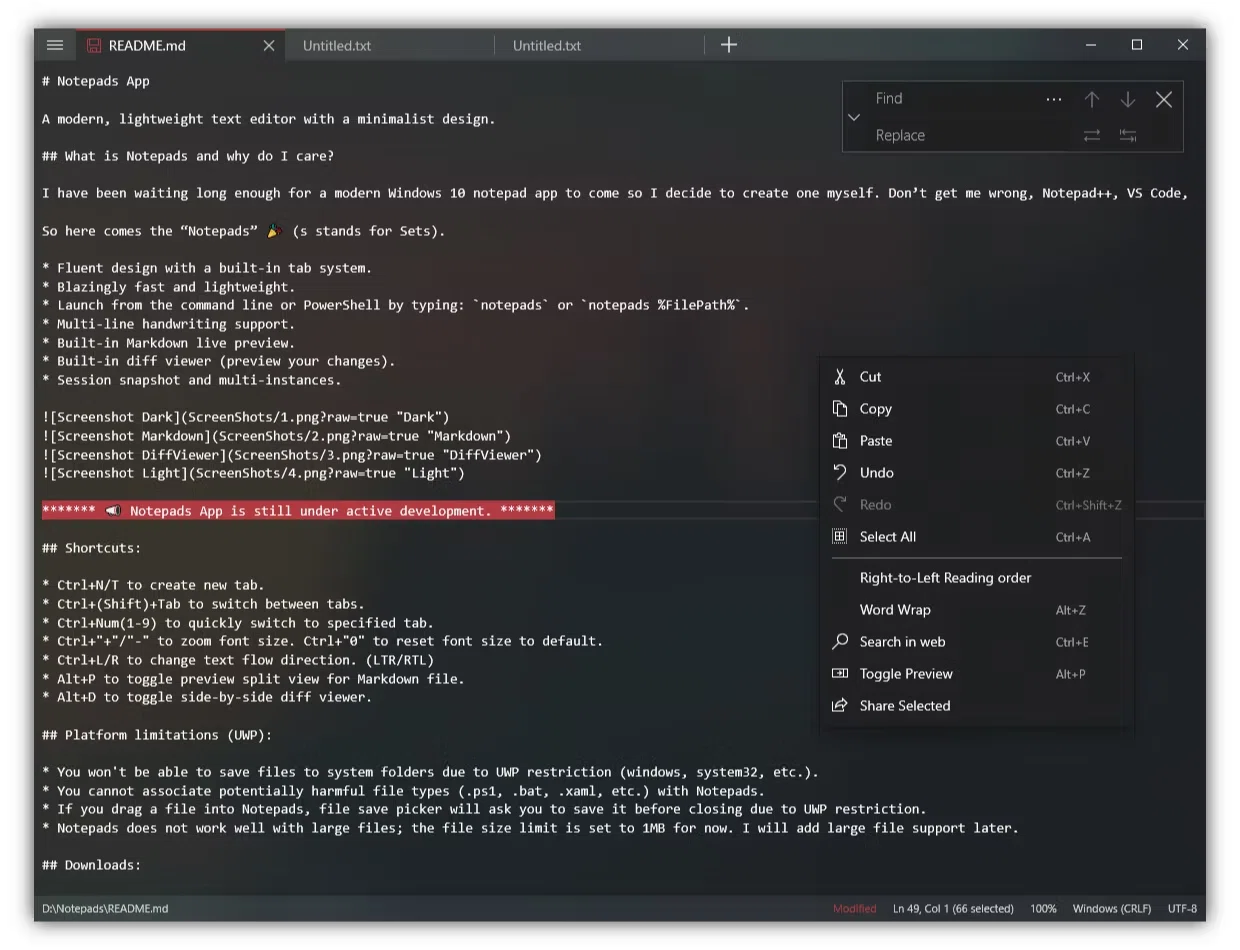
C'est une application UWP, écrite pendant son temps libre par un ingénieur employé d'une grande société de logiciels, publiée sous licence MIT en logiciel entièrement libre. Elle s'installe depuis une boutique d'applications ou par un gestionnaire de paquets en ligne de commande, est conçue pour Windows 10 et 11 et suit le thème sombre du système sans qu'on ait à le lui demander.
Minimaliste au point qu'il ne reste aucun cadre
L'interface prend le minimalisme au mot. Pas de barre d'outils, pas de barre de menus, pas de barre d'état : on ouvre le programme et on obtient une feuille propre. La bande d'onglets se cache en haut de la fenêtre, et les raccourcis essentiels sont ceux que les doigts attendent déjà – l'un pour ouvrir un onglet, l'autre pour circuler entre eux, un troisième pour sauter directement à un numéro. Après une journée d'usage, on cesse de penser qu'il s'agit d'un programme d'un tiers.
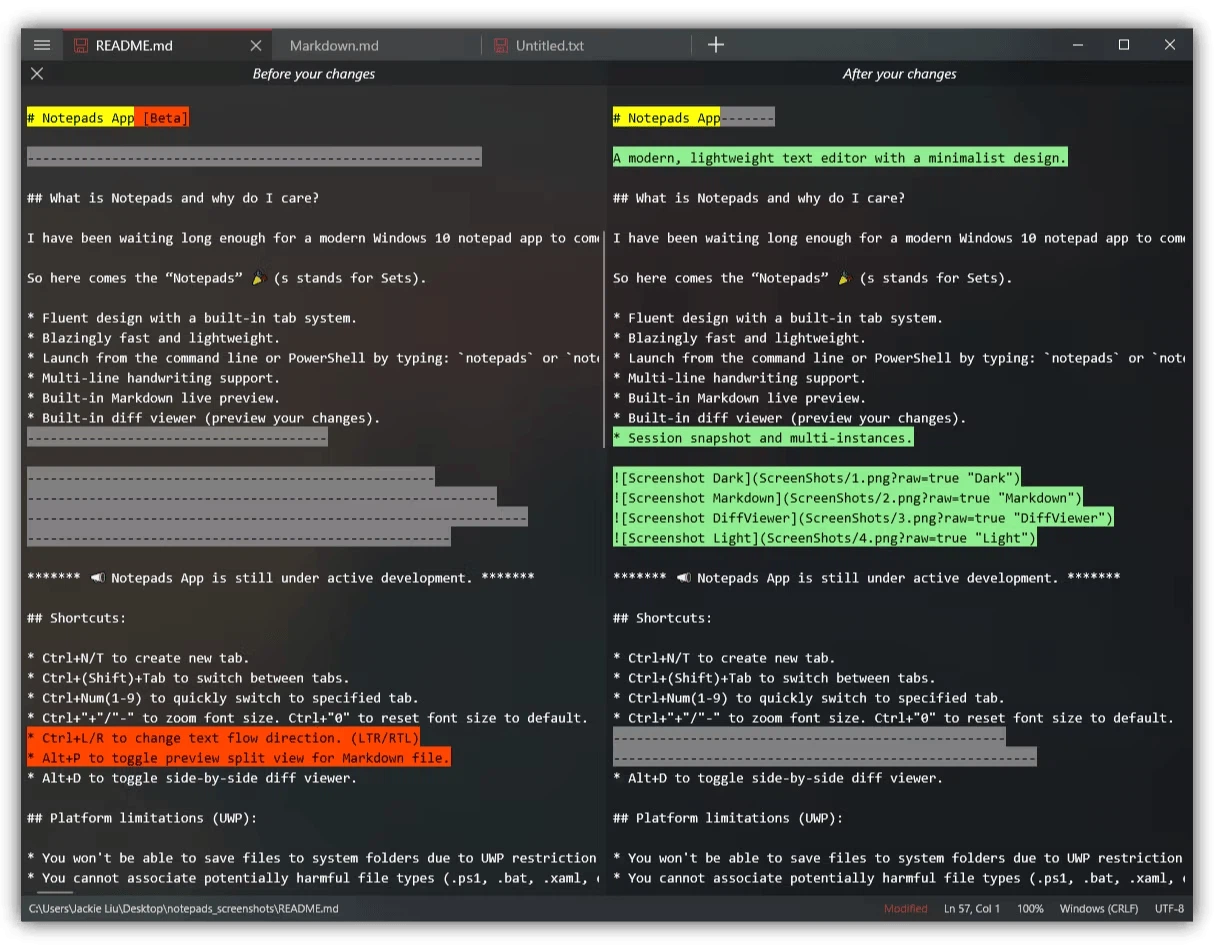
Deux fonctions pèsent plus lourd qu'elles n'en ont l'air. L'aperçu Markdown place le résultat rendu à côté du source pendant la frappe, si bien qu'il n'y a pas à basculer vers un navigateur pour vérifier le rendu d'un tableau. La vue des différences compare un document à son état antérieur et indique exactement quelles lignes ont bougé : le genre d'outil que l'on ne trouve d'ordinaire que dans les logiciels destinés aux programmeurs.
La troisième est la plus discrète. Fermer Notepads ne déclenche aucune boîte demandant d'enregistrer. Le programme prend un instantané de tout ce qui est ouvert, et au lancement suivant l'espace de travail revient exactement tel qu'il était, position du curseur comprise. Pour qui garde un fichier brouillon pour des idées à moitié formées, cela supprime toute une catégorie d'interruptions.
Assez rapide pour que la coque n'ait plus d'importance
Le démarrage à froid tient sous la seconde, et c'est ce chiffre qui décide si un programme de prise de notes sera utilisé. Il se lance depuis une ligne de commande, par son nom ou avec un chemin de fichier, et accepte plusieurs instances simultanées : une fenêtre rédige du Markdown pendant qu'une autre modifie un fichier de configuration, sans gêne mutuelle.
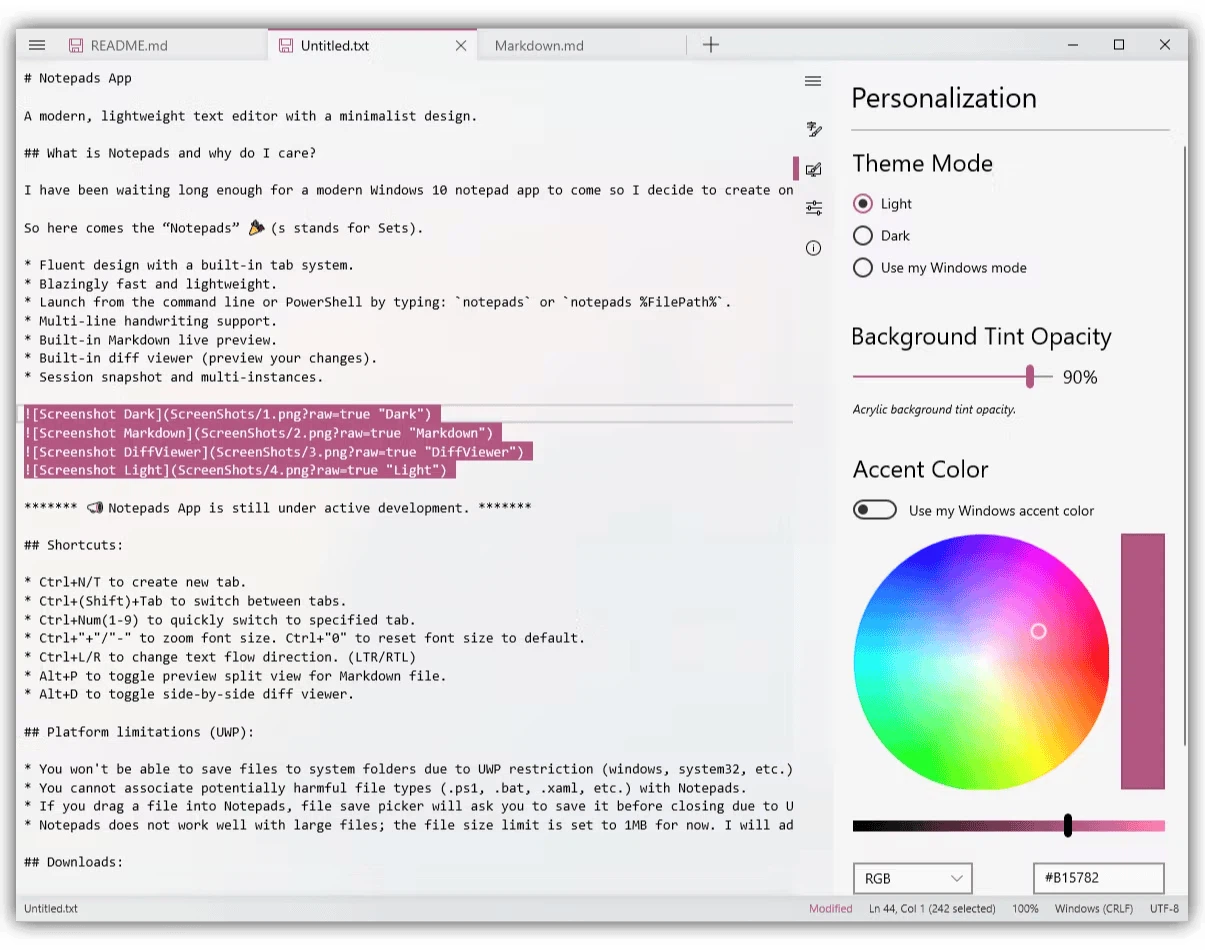
Deux limites valent d'être connues avant de s'engager. Un fichier unique est plafonné à un mégaoctet, ce n'est donc pas l'outil d'un journal volumineux. Et comme le bac à sable UWP restreint les emplacements d'écriture, il ne peut pas enregistrer directement dans les répertoires protégés du système ni être associé à des types de scripts exécutables. Pour prendre des notes, modifier des fichiers de configuration et travailler du Markdown, aucune des deux ne se présentera jamais ; au-delà, si.
À qui cela profite immédiatement
La liste des fonctions dit assez clairement à qui l'outil s'adresse. Qui ouvre chaque jour plusieurs fichiers de texte brut – pour ajuster une configuration, noter des tâches, recopier un fragment de code – mesure tout de suite l'intérêt des onglets : plus besoin de fouiller entre les fenêtres, ni d'en laisser une ouverte sur le bureau pour garder un document de référence. Qui rédige de la documentation technique ou des notes gagne les allers-retours qu'imposait la vérification du rendu. Et comparer deux versions pour savoir quelles lignes ont changé demandait auparavant un autre outil ; ici, c'est un raccourci.
À l'inverse, qui doit ouvrir un journal de plusieurs centaines de mégaoctets, associer l'éditeur à des scripts exécutables ou modifier directement des répertoires protégés du système ne trouvera pas son outil ici, et se heurtera au mur s'il insiste. Le périmètre est volontairement étroit, et cette étroitesse est la raison de sa vitesse.
Le principe de conception s'énonce simplement : faire ce pour quoi un bloc-notes existe, le faire bien, et rien d'autre. Interface Fluent, onglets, aperçu Markdown et instantanés de session seraient des agréments dans n'importe quel éditeur ; dans une coque qui s'ouvre en moins d'une seconde, ils changent la nature du programme. Libre, sans publicité, sans traçage : si ce qu'il vous faut est un outil pour poser des mots, c'est l'option la plus élégante sous Windows.