
AOMEI Partition Assistant 10.12, agrandir le disque C sans reinstaller et migrer le disque vers un SSD
Version 10.12
Résumé
Quand le disque C manque de place, AOMEI Partition Assistant 10.12 deplace de la capacite depuis une autre partition vers le disque systeme sans rien reinstaller, et sait migrer un systeme entier vers un SSD neuf. La version standard gratuite couvre deja fusion, fractionnement et redimensionnement.
Recommander- Nom
- AOMEI Partition Assistant
- Version
- 10.12
- Open source
- Propriétaire
- Système
- Windows
- Mis à jour
- 2026-11-06 23:00
AOMEI Partition Assistant 10.12, agrandir le disque C sans reinstaller et migrer le disque vers un SSD
Apres deux ou trois ans sur un portable, la barre de capacite du disque C passe du bleu au rouge, puis les mises a jour de Windows echouent de maniere repetee et les fichiers temporaires ne trouvent plus de place. Il reste en general deux chemins. Reserver une demi journee pour reinstaller le systeme, ou repartitionner le disque. Le premier coute tous les programmes, tous les etats de connexion et toutes les licences, tout reconstruit depuis zero. Le second ressemble davantage a un pari, et ce que on craint porte moins sur la difficulte que sur la survie des donnees quand une partition bouge. AOMEI Partition Assistant prend le second chemin, et le site le presente comme un outil gratuit et professionnel de partitionnement sans perte. La version proposee est 10.12, le paquet de installation pese 41.3MB, et le type est indique comme logiciel gratuit.
Pourquoi le disque C se remplit
Tout part de une regle du systeme. La gestion des disques incluse dans Windows propose une commande etendre le volume, qui ajoute de la capacite a une partition, avec une condition stricte. La zone non allouee que on veut fusionner doit toucher immediatement le cote droit de la partition visee. Si D se trouve juste apres C et que la place libre se cache derriere D, la commande devient grise et refuse de se laisser cliquer. Ce ne est pas une affaire de technique, mais de contiguite exigee. Le systeme avale vers la droite, sans jamais sauter par dessus une partition pour atteindre une zone plus loin.
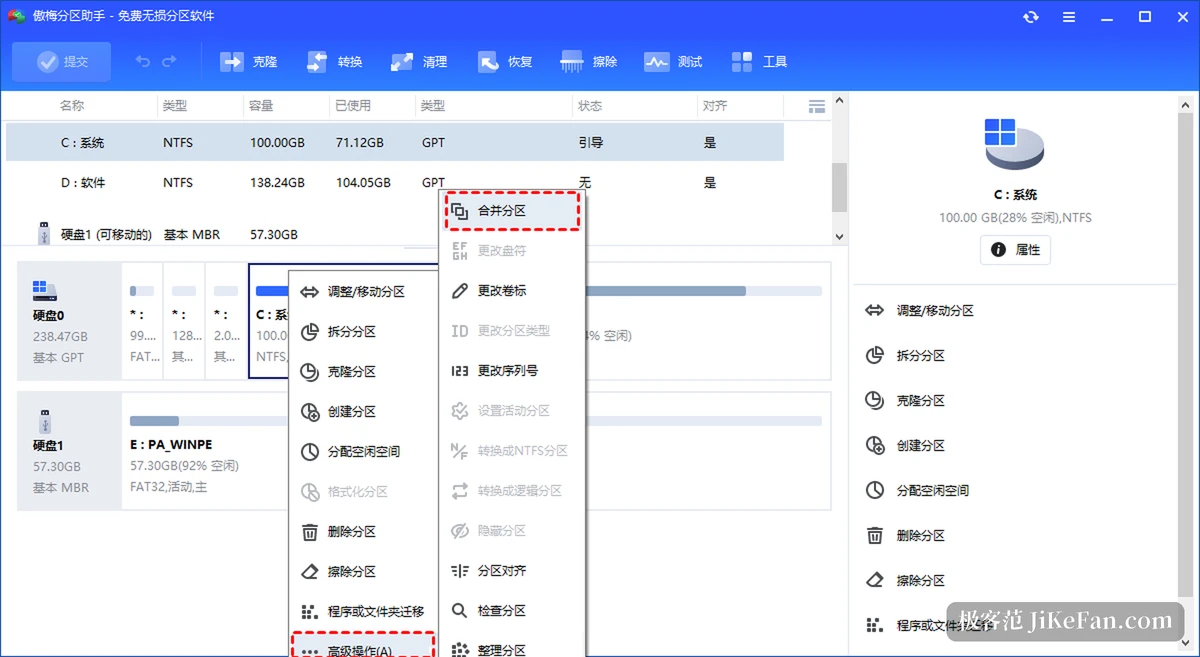
Contourner cette condition demande de deplacer la partition, pour que la zone non allouee arrive a cote de C avant de fusionner. Deplacer des partitions, les outils integres ne savent pas le faire, et ce est exactement pourquoi des logiciels de partitionnement existent. Celui ci rassemble les operations dans un menu contextuel, et la moitie basse de la fenetre dessine le disque entier en blocs de couleur. Quelle partition est grande, laquelle est petite, ou se trouve le vide, tout se lit au premier regard.
Donner la capacite inutilisee au disque systeme
La route la plus simple se nomme attribuer de espace libre. Un clic droit sur une partition qui a encore de la marge, la quantite a ceder saisie dans la fenetre, le disque C choisi comme receveur dans la liste, puis confirmation, retour a la fenetre principale et appui sur appliquer en haut a gauche pour lire la liste des etapes en attente avant de appuyer sur executer. La documentation insiste sur un point. Cette route ne depend pas du voisinage, et la place utilisable de toute partition du meme disque peut aller au disque systeme. Autrement dit, avec D a gauche de C et la place libre sur E, le travail se termine quand meme en une passe.
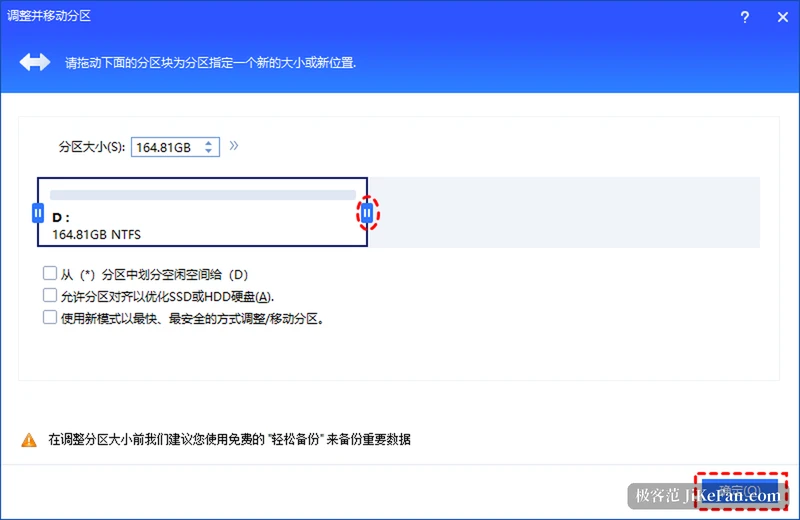
Si deplacer les donnees de D derange, une route plus visible existe. Clic droit sur D, choisir redimensionner et deplacer la partition, tirer la bordure gauche de la barre vers la droite pour ouvrir une zone non allouee entre C et D, puis etendre C une fois. Deux routes, une destination. La premiere tient en une etape, la seconde en ajoute une mais montre chaque changement au passage. Pendant le glissement, si la partition visee vit sur une memoire solide, cocher la case qui autorise alignement pour optimiser le disque, afin que la nouvelle bordure tombe sur une position alignee sur 4K et que les performances de lecture et ecriture ne perdent rien.
Pourquoi le pas appliquer merite son paragraphe
Ce que le travail sur partitions redoute le plus est le geste qui ne se annule pas. Le logiciel repose sur des operations virtuelles. Chaque ajustement est d abord consigne dans une liste, la fenetre principale ne fait que illustrer, et appuyer sur appliquer ouvre un apercu de execution encore annulable. Le disque ne est touche que apres confirmation de executer. D peut donc etre reduit et la place gagnee fusionnee dans C en une seule validation et une seule execution, sans redemarrages repetes au milieu. Quant a la fenetre qui demande un redemarrage, explication est que le systeme en cours et une masse de fichiers verrouilles resident sur C, que le environnement de bureau ne peut pas deplacer ces secteurs directement, et que le logiciel doit redemarrer dans un environnement PreOS ou WinPE allege pour terminer le remaniement. Cela fait partie du cours normal.
Passer a un SSD en emportant tout le disque
La seconde moitie du titre parle de migration du systeme. Avoir achete un SSD neuf sans vouloir reinstaller conduit le plus souvent a deplacer le systeme existant en entier, a demarrer sur le nouveau disque et a retrouver programmes, base de registre et bureau tels quels. Un assistant prend le travail en main. Choisir migrer le systeme depuis la rubrique clonage a gauche, confirmer les avertissements, designer le disque cible, regler la capacite du disque C apres migration, la documentation conseillant au moins 100GB, puis valider et executer comme avant.
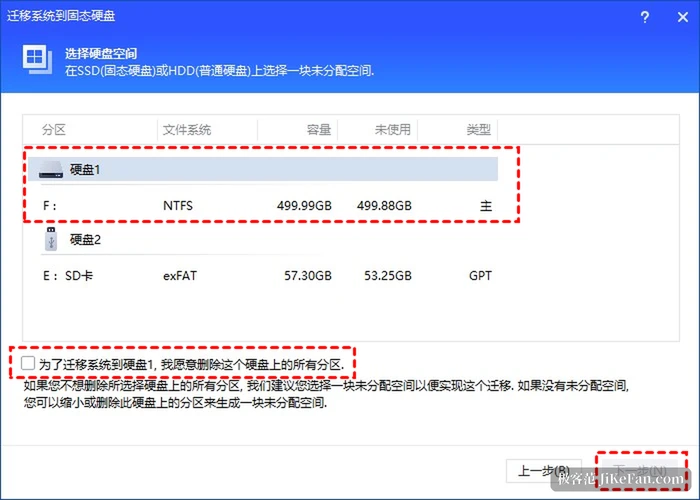
Le pas appele choisir de espace disque merite une lecture attentive. Si le nouveau disque porte deja des partitions, le logiciel demande une case confirmant que toutes les partitions de ce disque peuvent etre supprimees. Ce ne est pas une menace, la migration ecrase reellement la cible. Une fois le traitement fini, il faut passer dans les reglages du firmware pour designer le nouveau disque comme premier demarrage, et assistant le rappelle a la fin. A dire clairement, les tutoriels de migration et de clonage renvoient tous deux a la version professionnelle, et cette capacite ne est complete que la. La version standard gratuite couvre la couche des operations quotidiennes, redimensionner, deplacer, fusionner, fractionner, partitionner rapidement et convertir sans perte entre MBR et GPT, et agrandir C tombe dans ce perimetre.
Ce que change la version 10.12
A la lecture du journal officiel, 10.12 ne empile pas des fonctions, les changements portent sur la stabilite. Reinitialiser un mot de passe Windows reussit plus souvent, la fenetre de analyse de espace disque se redimensionne librement, et le demarrage general a ete optimise. Une correction touche directement le travail sur partitions, a savoir une erreur 0x000000e qui pouvait apparaitre au demarrage apres une migration dans certains environnements WinPE, plus une analyse de recuperation de partitions qui pouvait se bloquer au dela de quatre vingt dix pour cent dans certaines configurations. Pour qui va toucher a une table de partitions, ce genre de correction vaut mieux que un bouton de plus.
Ou se separent la version gratuite et la version professionnelle
La repartition des versions varie legerement selon les sites du editeur, et la lecture prudente est celle ci. La version standard gratuite couvre la plupart des besoins quotidiens des particuliers, avec redimensionnement, deplacement, fusion et fractionnement, partitionnement rapide, conversion sans perte de MBR vers GPT et alignement 4K. Elle prend en charge Windows 11, 10, 8.1, 8 et 7 ainsi que Windows Server 2012, 2016, 2019 et 2022, et reconnait jusqu a 64 disques sur une machine. La version professionnelle ajoute les capacites proches du materiel, migration de un systeme vers un SSD, clonage de un disque entier, conversion de disques dynamiques et creation de supports amorcables. Pour un disque C plein qui a besoin de place, la version gratuite suffit.
Quand on attaque un disque, le risque ne loge jamais dans le logiciel. Il loge dans absence de sauvegarde avant de commencer. Ce qui rend cet outil sympathique est que il etale chaque etape, autorise le changement de avis et regroupe le travail en une validation, mais au moment de executer la sauvegarde reste obligatoire, car les donnees sur un disque ne ont pas de touche annulation.