
ZoomIt 12.3: Untertitel hoeren jetzt mit, und die Praesentation ist abgedeckt
Zusammenfassung
ZoomIt ist ein kostenloses Praesentationswerkzeug von Microsoft, das Vergroessern, Beschriften, Aufnehmen, Texterkennung und Bildschirmaufnahme ueber Tastenkuerzel erledigt; Fassung 12.3 bringt Diktat fuer Untertitel, und es laeuft unter Windows wie unter macOS.
Empfehlen- Name
- ZoomIt
- Version
- 12.3
- Preis
- Kostenlos
- Open Source
- Open Source
- Betriebssystem
- WindowsmacOS
- Aktualisiert
- 2026-11-01 11:27
Ein Praesentationswerkzeug, das im Infobereich sitzt und allein ueber Tastenkuerzel laeuft: ein Druck zum Vergroessern, ein Druck zum Einkreisen, ein Druck zum Aufnehmen.
Die kleine Peinlichkeit einer live gehaltenen Vorfuehrung
Der Beamer haengt, die Folien stehen auf dem Architekturbild, und hinten hebt jemand die Hand. Entschuldigung, das kann ich nicht lesen. Man zieht das Fenster groesser und das Layout bricht auseinander. Man aendert die Aufloesung und die Schrift wird weich. Oder die Besprechung laeuft online, im Chat zieht ein das ist zu klein vorbei, und man sucht eine Weile auf der Tastatur nach der Bildschirmlupe des Systems.
Was in solchen Momenten fehlt, ist kein groesserer Bildschirm, sondern ein kleines Werkzeug, das fuer das Sprechen gegen einen Bildschirm gebaut ist. Genau das tut ZoomIt. Es kommt von Microsoft Sysinternals, sein Autor ist Mark Russinovich, es ist klein, es sitzt im Infobereich, es ist unsichtbar, bis ein Tastenkuerzel es ruft, und dann uebernimmt es das Bild.
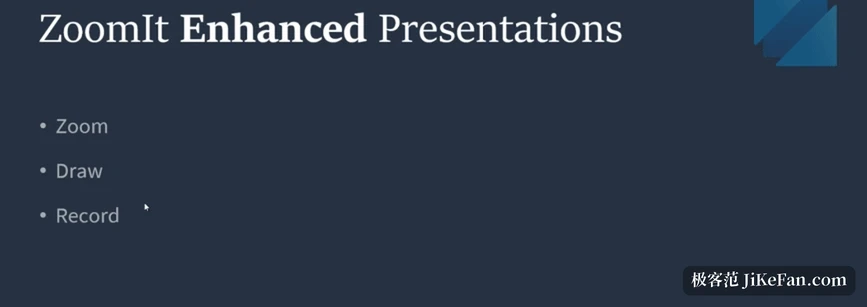
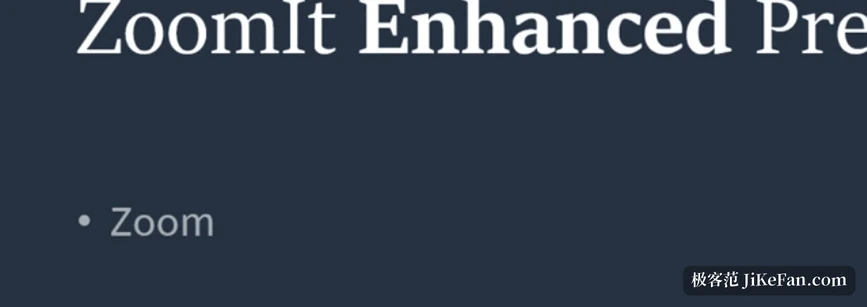
Zwei Arten der Vergroesserung fuer zwei Arten von Tempo
Die feste Vergroesserung ist Ctrl+1. Das Bild friert ein und vergroessert sich um den Zeiger herum, das Rad regelt zwischen 1.25 und 4 facher Groesse, und Pfeiltasten oder Maus ziehen das Bild hin und her. Fuer eine feste Konfigurationsseite, ein paar Zeilen Code, eine Tabelle heftet das die Blicke an die Stelle, ueber die man gerade spricht.
Die laufende Vergroesserung ist Ctrl+4. Das Bild ist vergroessert und man kann darin weiterklicken und weitertippen, was einen ganzen Ablauf traegt: der Zeiger geht dorthin, gedrueckt wird jene Taste, und das Publikum kommt mit. Der Unterschied der beiden Arten verdient einen Satz: die erste heisst schau her, die zweite heisst schau mir zu.
Der Bildschirm als Tafel
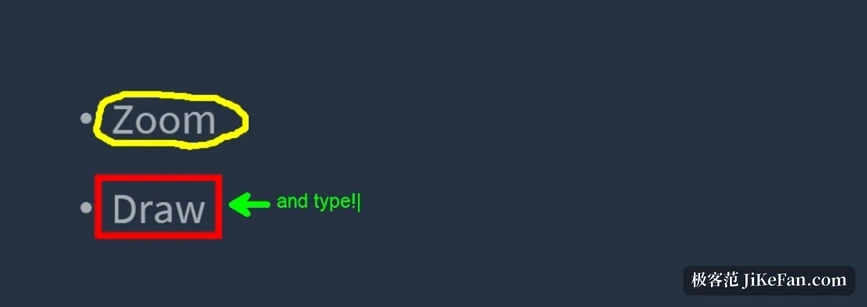
Ctrl+2 geht ins Beschriften, ohne zu vergroessern. R, G, B, Y, O und P geben rot, gruen, blau, gelb, orange und pink, und mit Shift und demselben Buchstaben wird daraus ein halbdurchsichtiger Markierstift in dieser Farbe. Mit Shift entsteht eine gerade Linie, mit Ctrl ein Rechteck, mit Tab eine Ellipse, mit Ctrl+Shift ein Pfeil. Ctrl+Z nimmt den letzten Strich zurueck, E leert alles, und die Leertaste holt den Zeiger in die Mitte des Bildes.
Zwei Griffe werden leicht uebersehen. X schaltet auf den Weichzeichner, und ein paar Striche ueber eine Mailadresse, einen Kundennamen oder interne Zahlen verwischen sie, damit eine Vorfuehrung nicht zum Hasten nach dem richtigen Fenster wird. W gibt eine weisse Tafel, K eine schwarze, und der Bildschirm wird zur Flaeche fuer eine schnelle Skizze. Zum Schreiben T druecken und direkt tippen, mit Ctrl und dem Rad in der Groesse.
Was 12.3 geaendert hat: Untertitel, die zuhoeren
Microsoft hat ZoomIt 12.3 am 15. Oktober veroeffentlicht, und die Aenderung ist eine Zeile: Untertitel auf einem Bildschirmausschnitt nehmen jetzt Diktat an. Das klingt gering, ist aber fuer alle praxisnah, die Erklaerungen aufnehmen. Frueher hiess Untertitel tippen, oder eine Spracherkennung in einem anderen Werkzeug laufen lassen und danach zum Ausrichten zurueckkommen; jetzt wird Sprache innerhalb der Aufnahmekette zu Untertiteln, und ein Arbeitsschritt verschwindet.
Die Aenderung steht nicht allein. Ein paar Fassungen zurueck und ZoomIt hat die Aufnahmeseite Stueck fuer Stueck gefuellt. Fassung 12.0 brachte ein Bild im Bild mit der Kamera, damit ein sprechender Kopf in der Ecke sitzen kann. Fassung 12.1 brachte Bildhintergruende, weichgezeichnete Hintergruende hinter der Person und Rauschunterdrueckung am Mikrofon. Fassung 12.2 brachte DemoMirror, das den ganzen Bildschirm, einen Bereich oder ein einzelnes Fenster auf einen zweiten Monitor spiegelt. Mit 12.3 und den Untertiteln ist der Weg von der Aufnahme zum fertigen Ausschnitt so gut wie geschlossen.
Aufnehmen kann es auch
Ctrl+5 startet und stoppt eine Aufnahme des ganzen Bildschirms, Ctrl+Shift+5 nimmt einen Bereich, den man vorher aufzieht, und Ctrl+Alt+5 nimmt nur das Fenster unter dem Zeiger. Ausgabe wird MP4 oder ein kleineres GIF, voreingestellt ist MP4. Systemton und Mikrofon lassen sich gemeinsam aufnehmen, die Kameraeinblendung laesst sich zuschalten, wenn ein Gesicht gewuenscht ist, und der eingebaute Schnitt entfernt danach das ueberfluessige Material.
Die Tastenkuerzel als Ganzes: Ctrl+1 fuer die feste Vergroesserung mit Beschriften im eingefrorenen Bild, Ctrl+4 fuer die laufende Vergroesserung waehrend der Arbeit, Ctrl+2 fuer Beschriften ohne Vergroesserung, Ctrl+5 fuer Aufnahme von Bildschirm, Bereich oder Fenster, Ctrl+3 fuer den Countdown im Vollbild, Ctrl+7 fuer DemoType und Ctrl+8 fuer eine mitlaufende Panoramaaufnahme.
Einiges in den Ecken versteckt
Bildschirmfotos und Texterkennung teilen sich einen Satz Kuerzel. Ctrl+C kopiert das Bild in die Zwischenablage, Ctrl+S speichert es als PNG, und mit Shift wird vorher beschnitten. Ctrl+Alt+6 ist das interessantere: einen Rahmen ueber einen Teil des Bildes ziehen, und der Text darin landet erkannt in der Zwischenablage, sodass Einfuegen bearbeitbaren Text ergibt. Wenn jemand ein Bild schickt und bittet, die Fehlermeldung darin abzutippen, ist diese Taste schneller als die Hand.
Ctrl+3 ist ein Countdown im Vollbild, voreingestellt 10 Minuten und mit Ctrl und dem Rad veraenderbar. Er laeuft weiter, waehrend man in ein anderes Fenster wechselt und arbeitet, und ein Klick auf das Symbol im Infobereich holt die Anzeige zurueck. Um eine Besprechung zu takten oder eine Gruppenrunde zu begrenzen, ist die Zahl am Bildschirm fuer alle im Raum sichtbar.
DemoType ist mein Liebling. Nach Ctrl+7 liest es eine vorbereitete Textdatei und tippt sie Zeichen fuer Zeichen in das aktuelle Fenster, in einem eingestellten Tempo. Ein Befehl oder ein Skript live zu tippen ist langsam und fehleranfaellig, und den ganzen Block einzufuegen nimmt das Gefuehl, dass Zeile fuer Zeile etwas entsteht. Diese Funktion fuellt die Luecke dazwischen, und das Tempo bleibt einstellbar.
Endlich auch ausserhalb von Windows
Lange gab es ZoomIt nur fuer Windows. Im Juli dieses Jahres hat Microsoft eine Fassung fuer macOS veroeffentlicht, die Vergroessern, Beschriften, Bildschirmfotos, Aufnahme und die Pausenuhr mitbringt und obendrein Schnitt von Videoclips, Panoramaaufnahme und eine unterbrechbare Uhr. Die eigenstaendige Windows-Fassung und die Mac-Fassung sind beide ueber offizielle Wege erhaeltlich, und der Quelltext liegt im Archiv von Microsoft auf GitHub unter der Lizenz MIT.
Ein Praesentationswerkzeug ist nicht gut, weil es viele Funktionen hat, sondern weil der Aufruf einen nicht von dem wegfuehrt, was man gerade erklaert. ZoomIt reiht Vergroessern, Beschriften, Bildschirmfotos, Aufnahme und Zeitmessung auf ein paar Tastenkuerzel, ohne den Rhythmus eines Vortrags zu brechen. Seit 12.3 die diktierten Untertitel beisteuert, hat der Weg vom Erklaeren zum Veroeffentlichen keine offensichtliche Luecke mehr.