
Quicker:把一串步驟壓成一個動作
摘要
Quicker 把每天重複的那些小序列收在一個按鍵後面:一個動作面板,能開資料夾、執行程式,或照順序跑完好幾個步驟。Windows 上免費,還內建任務清單與定時觸發。
推薦- 軟體名稱
- Quicker
- 版本
- 2.0.1
- 收費
- 免費
- 開源
- 非開源
- 作業系統
- Windows
- 更新時間
- 2026-10-09 22:00
成本不在那件事本身,而在「走到那裡」
打開這個月發票放的那個資料夾。找到轉檔的那支程式。把路徑貼進對話框。把輸出存到一個取得合理的名字底下。這裡面沒有一步是難的,每一步花幾秒,加起來就是一個工作天裡的一分半鐘,而在那一分半鐘裡別的事一件都沒發生。把這件事乘上組成一個普通星期二的那幾組序列,算術就讓人不太舒服了。
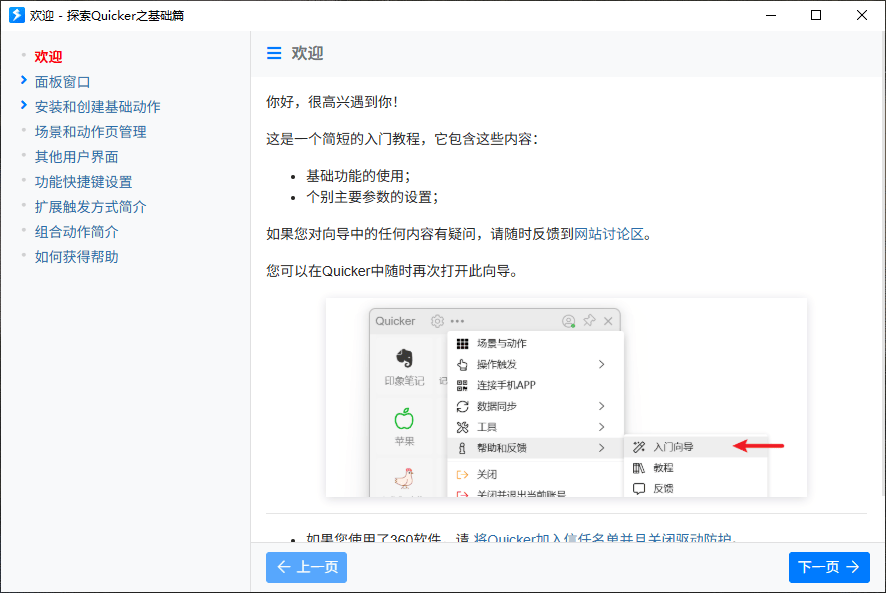
Quicker 對準的是這道算術,不是那些任務本身。它的核心物件叫「動作」:一個有名字的東西,執行一個或多個步驟,由一個面板或你自訂的按鍵叫出來。重點不是哪個動作很聰明,重點是一個你一週做四十次的序列,從此不再是一個序列,而是一個動作。
一個動作裡可以放什麼
最單純的層次,動作是一個「去哪裡」的捷徑:一個你天天開的資料夾、一份文書、一個內部網站、一支程式。這是入門款,而它已經回本了,因為它拿掉了「導航到一個你早就知道在哪裡的東西」那一段。
有意思一點的層次,是一個照順序跑好幾步的動作。把這些檔案轉檔、照規則改名、搬到目的資料夾、把結果打開。任何你能描述成「固定序列」的事,都能存成一筆項目,而這份描述通常比手動版本可靠:一段被記下來的序列,不會因為分心而漏掉改名那一步。
第三個層次是有條件的。由時間觸發、或由某個事件觸發,不管有沒有人在看都照跑 ——每天開始時開這個、每週結束時寄那個。這裡是啟動器開始變成「自動化」的地方,也是這個工具不再明顯安全的地方:一個你寫錯的排程動作,會安安靜靜地一直錯下去。
面板才是真正的介面
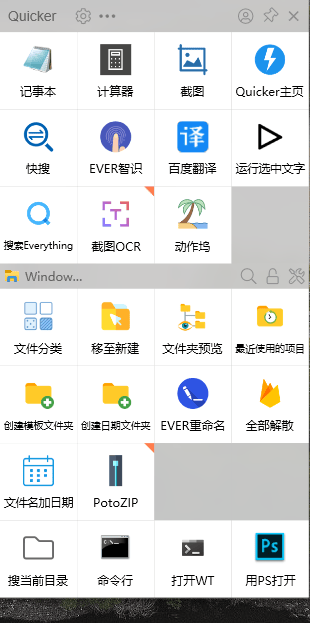
大多數啟動器失敗,不是因為功能不夠,而是因為「叫它出來」這件事的成本高過它省下的成本。一個在游標所在的位置彈出、把你真的在用的動作排在最前面的面板,就是「會被用」與「會被裝著」之間的差別。這也是為什麼版面比動作庫更關鍵:一個塞了四十項、排序糟糕的面板,比一個選單還慢。
這裡有一個真實的設計張力,值得說出來。你加的動作越多,面板就越像它本來要解決的問題 —— 一張什麼都有的清單,而在裡面找到對的那一項,又變成一次搜尋。讓啟動器保持有用的紀律是減法:一組真正高頻的動作,其餘的收到看不見的地方去。
任務清單,以及它為什麼在同一個程式裡
內建任務清單看起來像一個從別的分類走錯門的功能,但它比第一眼看起來合理。人們想「啟動」的事,往往就是他們需要記得去做的事;把提醒和動手的手段放在一起,就拿掉了「讀到一項任務、再去找那支能執行它的工具」這一步。優先級與截止日期很規矩,也夠用 ——價值在於它們相鄰,而不在於這個任務管理比專門的更好。
它不會、也不該被要求去取代一套認真的專案工具。住在捷徑旁邊的清單,管的是短視野:今天要做什麼、什麼在等別人。有依賴關係和歷史紀錄的東西,屬於別的地方。
自訂,以及那筆老實的交易
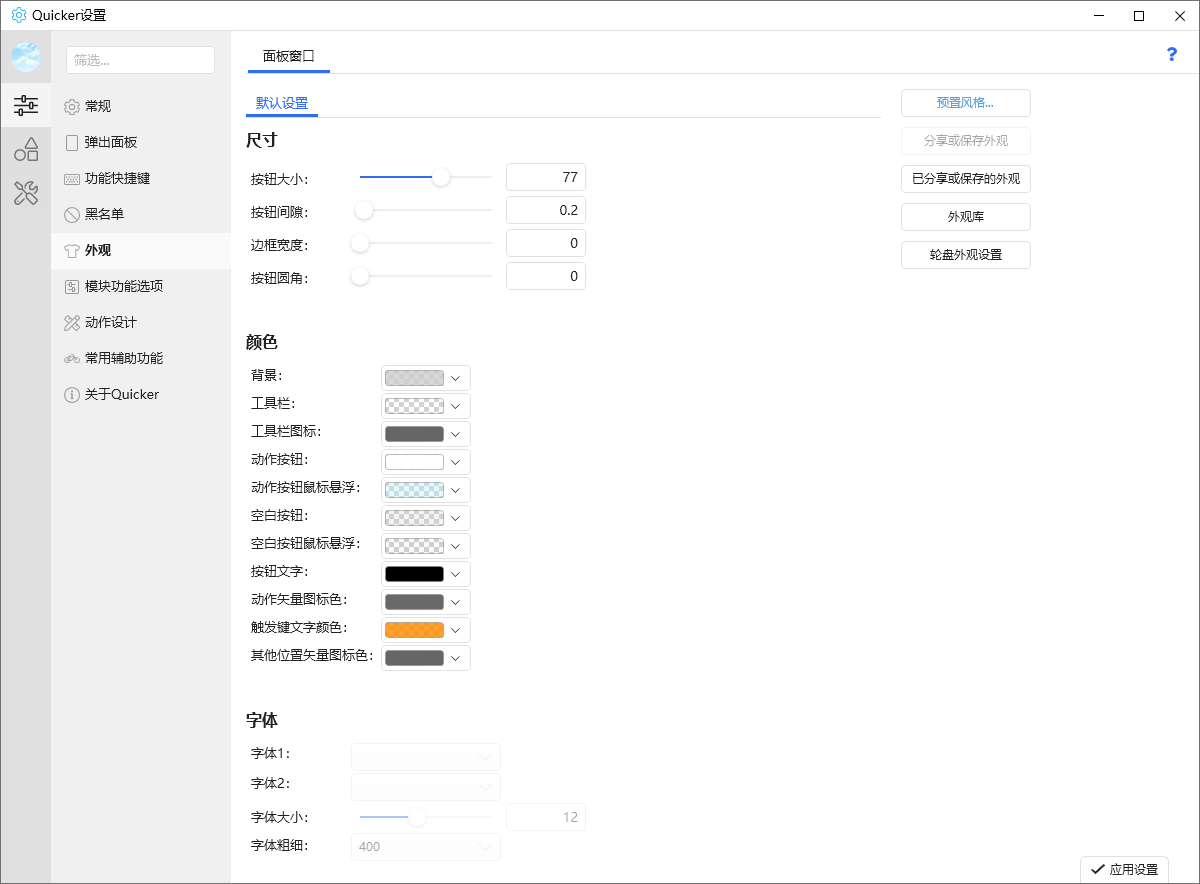
主題與版面選項通常被當成裝飾品打發掉,但其實不完全是:一個整天壓在所有東西上面的工具,應該在視覺上是安靜的,而「能把它調安靜」是一件功能性的需求。風險在相反的方向 ——花一個下午去布置一個本來要替你省下午的工具。有用的原則是:只自訂那些你會反覆注意到的部分,其餘留在預設值。
誰獲益最多
獲益最多的不是技術最強的人,而是工作裡含有「形狀固定的重複序列」的人:每天處理同一種檔案的人、老是在同樣六個位置之間跳的人、每個月從同一批來源拼出同一份報表的人。原文點名程式設計師與設計者,他們確實符合,但一個有重複行政迴圈的上班族也符合,而且這種人往往獲益更多 —— 因為他沒有別的方法可以自動化任何事。
結論
Quicker 站得住腳,是因為它談的是「怎麼叫出來」,而不是「能做什麼」。它沒有做任何一個人親手做不到的事;它讓手動版本變得多餘,而這是另一種、也更有用的說法。動作面板、多步驟動作與定時觸發,補滿了「快速鍵」與「腳本」之間那一塊,內建任務清單則把提醒留在手段旁邊。它免費、不開源,要的交換也很平常:現在花一點設定,換掉將來大量的重複。把那些設定花在三個你真的會重複的動作上,而不是三十個你也許會用的。