
C 槽滿了先別急著重灌:TreeSize 免費版就能追到單一檔案
摘要
系統碟一路飄紅卻找不到兇手?TreeSize 免費版把每個資料夾的佔用攤平,一路追到單一檔案,還能匯出 PDF 報告給同事對帳,新版把搜尋入口與勾選規則一起重做了。
推薦- 軟體名稱
- TreeSize
- 版本
- 9.9.1
- 收費
- 免費
- 開源
- 非開源
- 作業系統
- Windows
- 更新時間
- 2026-11-09 16:57
系統碟飄紅的時候,Windows 內建的儲存設定只能告訴你「應用程式與功能佔了多少」,再往下問一層,它就答不上來了。TreeSize 做的正是這一層:把每個資料夾、每個檔案的大小攤開擺在你面前。這款工具出自德國的 JAM Software,官方說已經有二十五年以上歷史,全球客戶超過二十萬。
三檔版本,從「看清」到「管住」
TreeSize 分成 Free、Personal、Professional 三檔。免費版面向個人非商用環境,標價零歐元,能做的是把空間佔用細分到檔案層級、用 Treemap 圖表看整體分佈、匯出 PDF 報告。往上兩檔按使用者年費計價,逐步加上重複檔案尋找、按時間對比佔用變化、命令列與排程工作、自訂匯出這些能力。
三檔共有一個前提:掃描在本機完成,資料不離開本機,官方伺服器放在德國境內。
免費版能看清到單一檔案
打開主視窗,左邊是類似檔案總管的目錄樹,右邊可以在圖表、詳細資料、副檔名、使用者、檔案年齡、最大檔案、歷史之間切換。掃描完成後每個資料夾後面直接跟著大小與佔比,一層層展開就能追到具體是哪個檔案在吃空間。
速度靠的是直接讀主檔案表:對本機 NTFS 磁區不必逐個檔案去問系統,幾百 GB 的磁碟通常幾十秒就能出結果,免費版就帶這個特性。
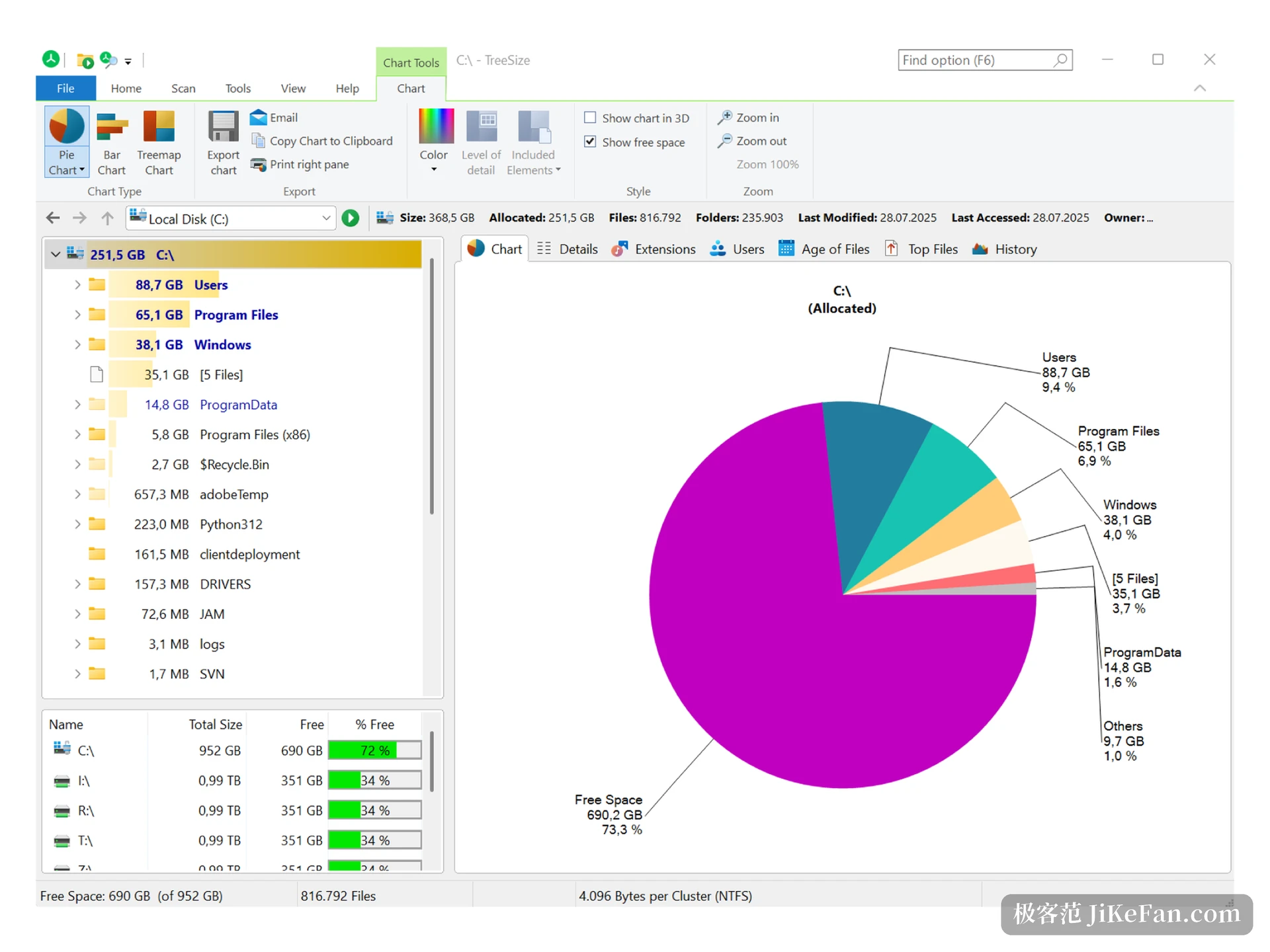
介面上還有幾處省事的細節:資料夾大小以彩色長條鋪在列內,哪一支更胖一眼分得出來;右鍵選單整合也回來了,在檔案總管裡對著磁碟點一下就能起一次分析。
免費版的邊界也要說清楚
免費不等於隨便用。官方對 TreeSize Free 的定位是個人、非商用環境,授權範圍不含 Windows Server 場景,這一條寫在常見問題裡。想在伺服器上掃共用目錄,或者要定時出報告給同事看,就得往上走一檔。
能力上的缺口同樣明確。重複檔案尋找、最大檔案篩選、兩次掃描結果的對比、批次匯出與命令列呼叫,都歸在付費版。免費版能告訴你哪裡佔得多,但「哪些檔案是重複的」這個問題它不回答。
9.9 先把搜尋的入口理順了
專業版 9.9 這次的改動集中在搜尋流程上。過去要指定搜尋位置,得在一個輸入框裡敲路徑,現在點開下拉就能看到檔案總管裡所有已連接的磁碟,本機硬碟、網路磁碟、雲端磁碟都在列,每一項後面標著剩餘空間。選多個位置跟檔案總管裡多選一樣,一次就能全部加進去。
選好的路徑在輸入欄裡各佔一個小方塊,點方塊上的叉就能去掉。常用位置可以釘住,搜尋歷史也能逐條清空。沒連上的網路磁碟會在搜尋開始前就標成不可用,省得等半天才發現掃不了。整個路徑輸入都能用鍵盤走完。
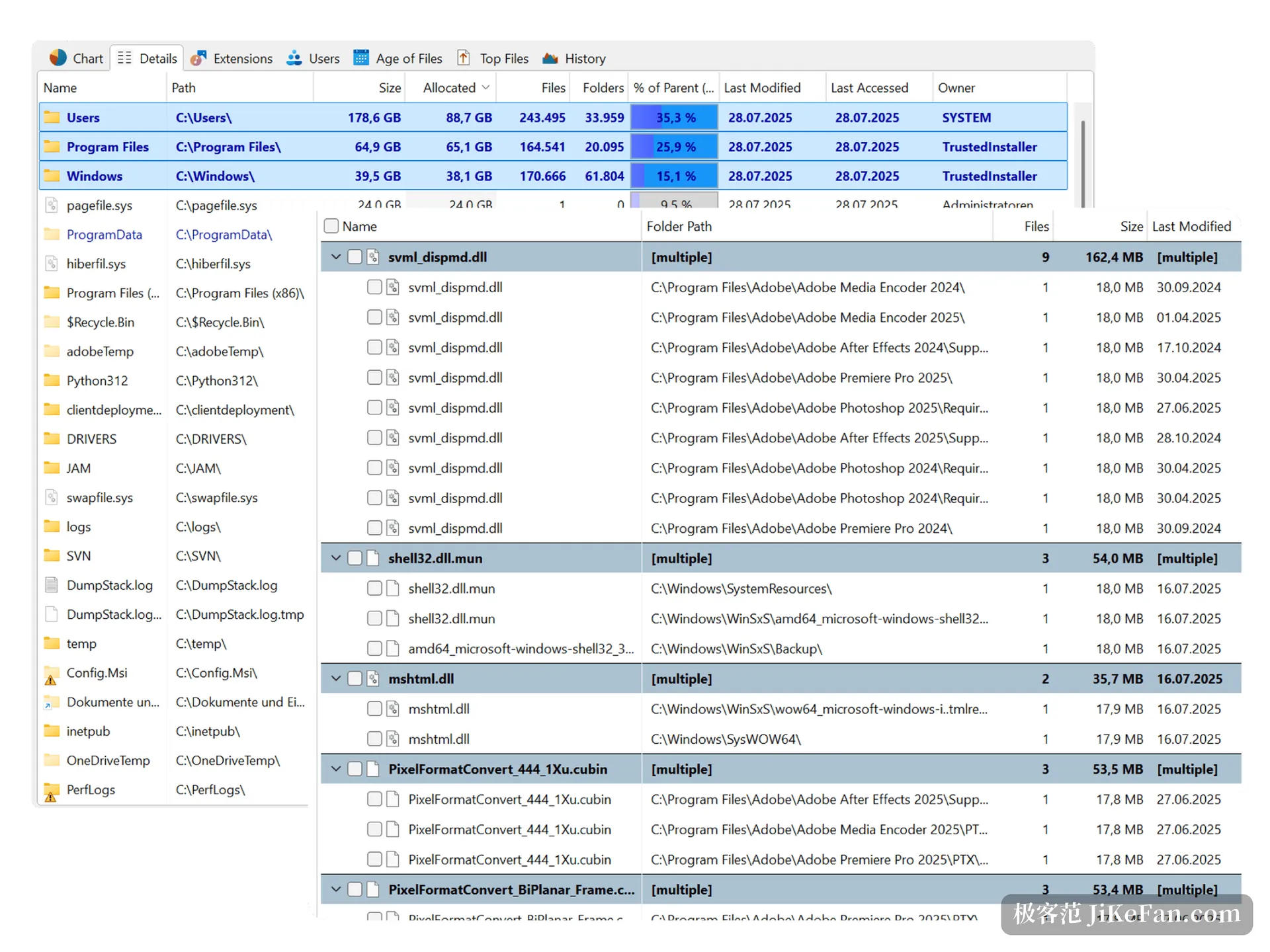
勾選從逐條點擊改成規則
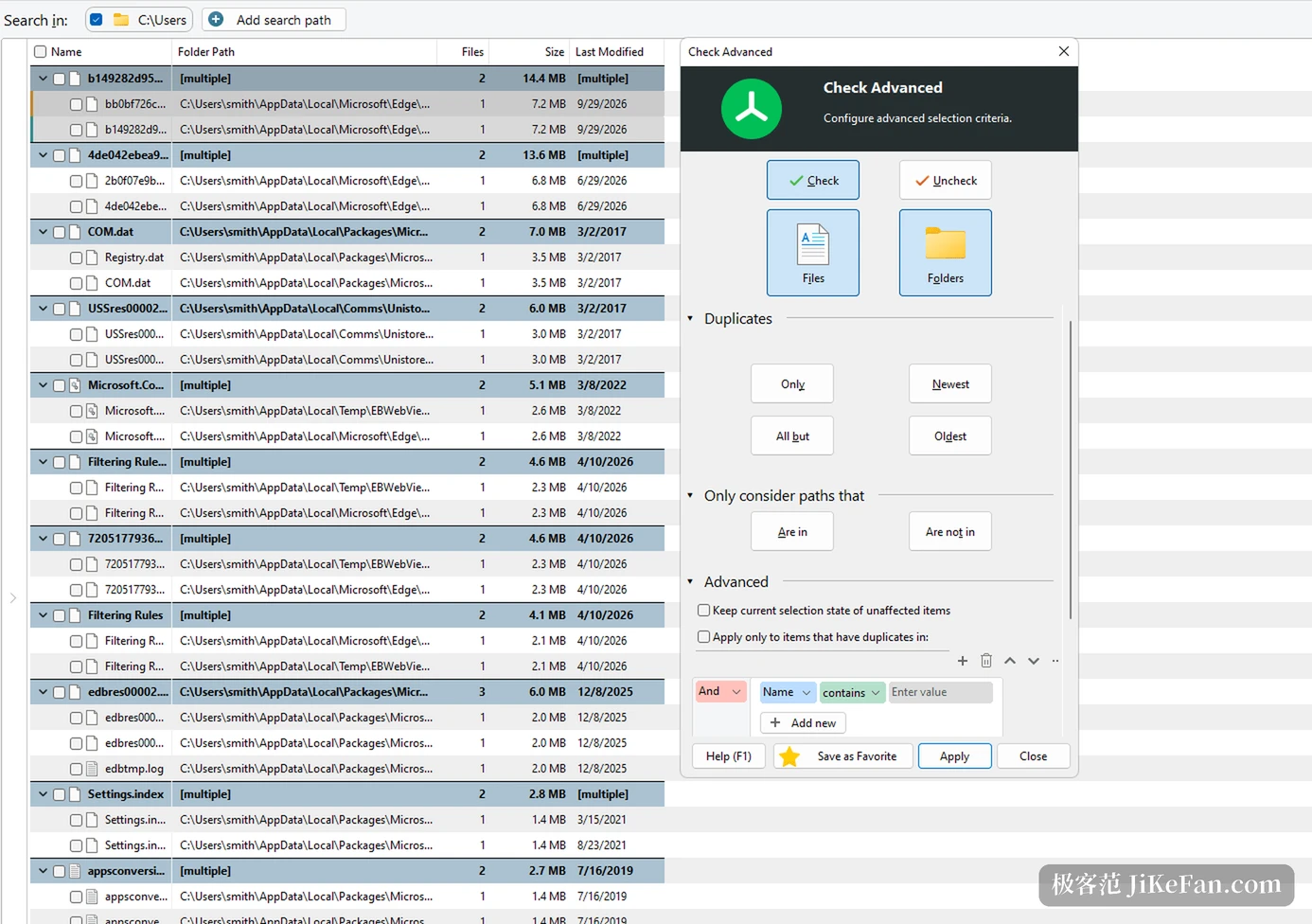
找重複檔案最煩的一步不是掃描,是決定留哪一份。9.9 把這一步改成了規則的組合:可以只勾選某一類副本,例如只選最新的、只選最舊的,或者只選不在某個目錄裡的那些。實際用起來就是「原件放在歸檔目錄,散落在別處的副本全部選中」,歸檔那份不動,其餘的一次清乾淨。
規則能存成常用項,下次直接從功能區調出來;也能疊加條件,按檔名、大小、修改日期往下篩。選中了哪些、動了哪些,執行前都在清單裡攤著。
報告這件事,免費版也能出 PDF
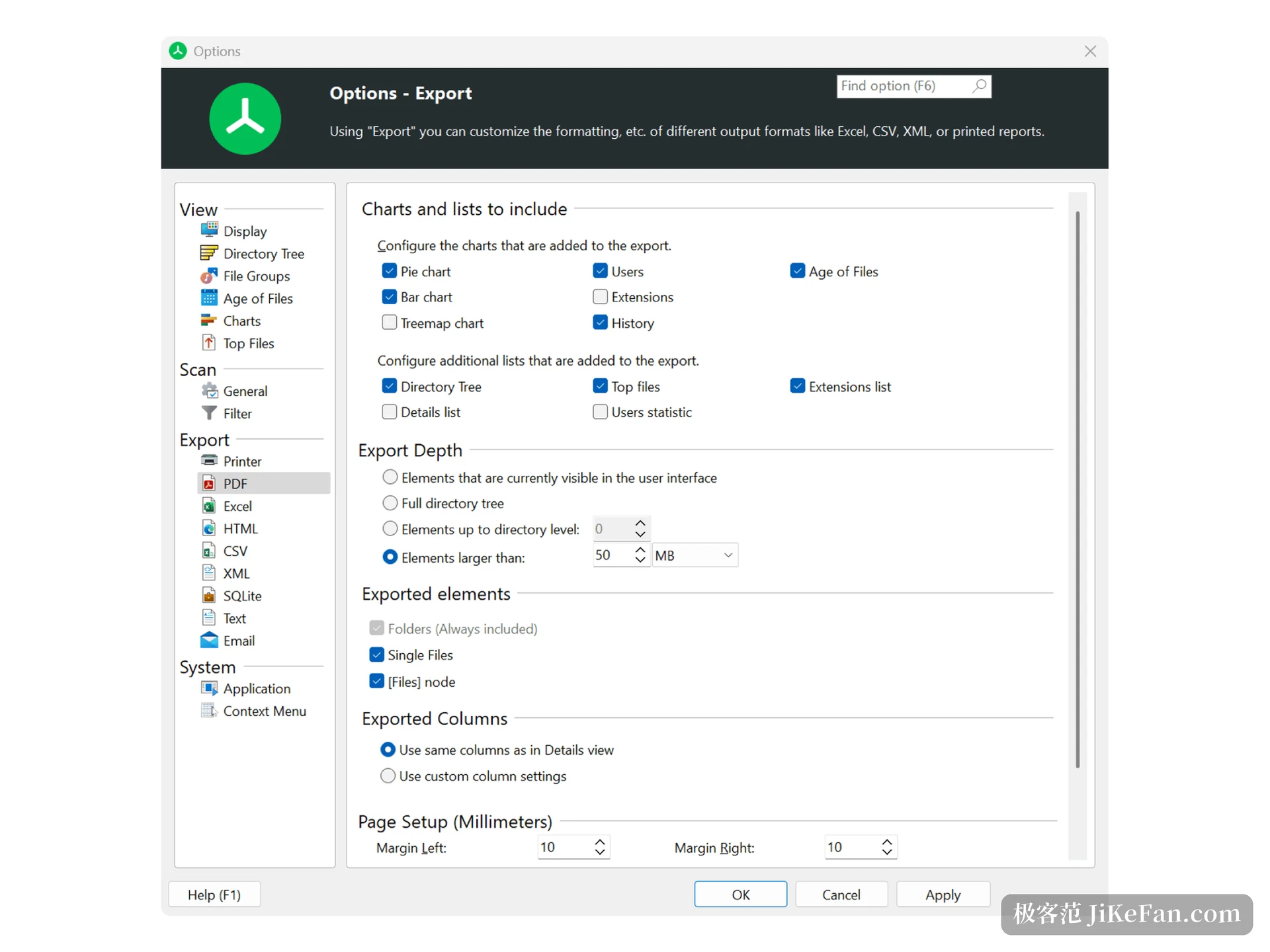
掃完把結果交出去,是很多人真正的需求。匯出面板裡能勾選要帶哪些圖表與清單,圓餅圖、柱狀圖、Treemap、檔案年齡、副檔名都在可選之列;匯出深度可以限定成「只匯出大於 50MB 的元素」;格式涵蓋 PDF、Excel、HTML、CSV、XML、SQLite 與純文字,欄位順序能沿用詳細資料檢視,也能另配一套。
免費版保留的是 PDF 報告這一項,夠用來存檔或者發給同事對帳。要在 Excel 裡繼續算帳、要按排程自動出報告,就屬於付費版的範圍了。
內建助手 JAMie,邊界得說在前面
9.9 把聊天助手 JAMie 放進了程式裡,問用法、問授權、問報錯都不用離開視窗。官方特別交代了它的邊界:JAMie 看不到你的螢幕,也拿不到你的掃描資料。
但有一點容易被忽略。JAMie 面板頂上那行提示寫得很清楚,對話內容會送到位於美國的 OpenAI 處理,出於資料安全考量不要在裡面寫個人資訊。這跟「掃描資料不出本機」是兩件事,掃描歸掃描,聊天歸聊天。真要聊,別把路徑、使用者名稱、客戶名帶進去。
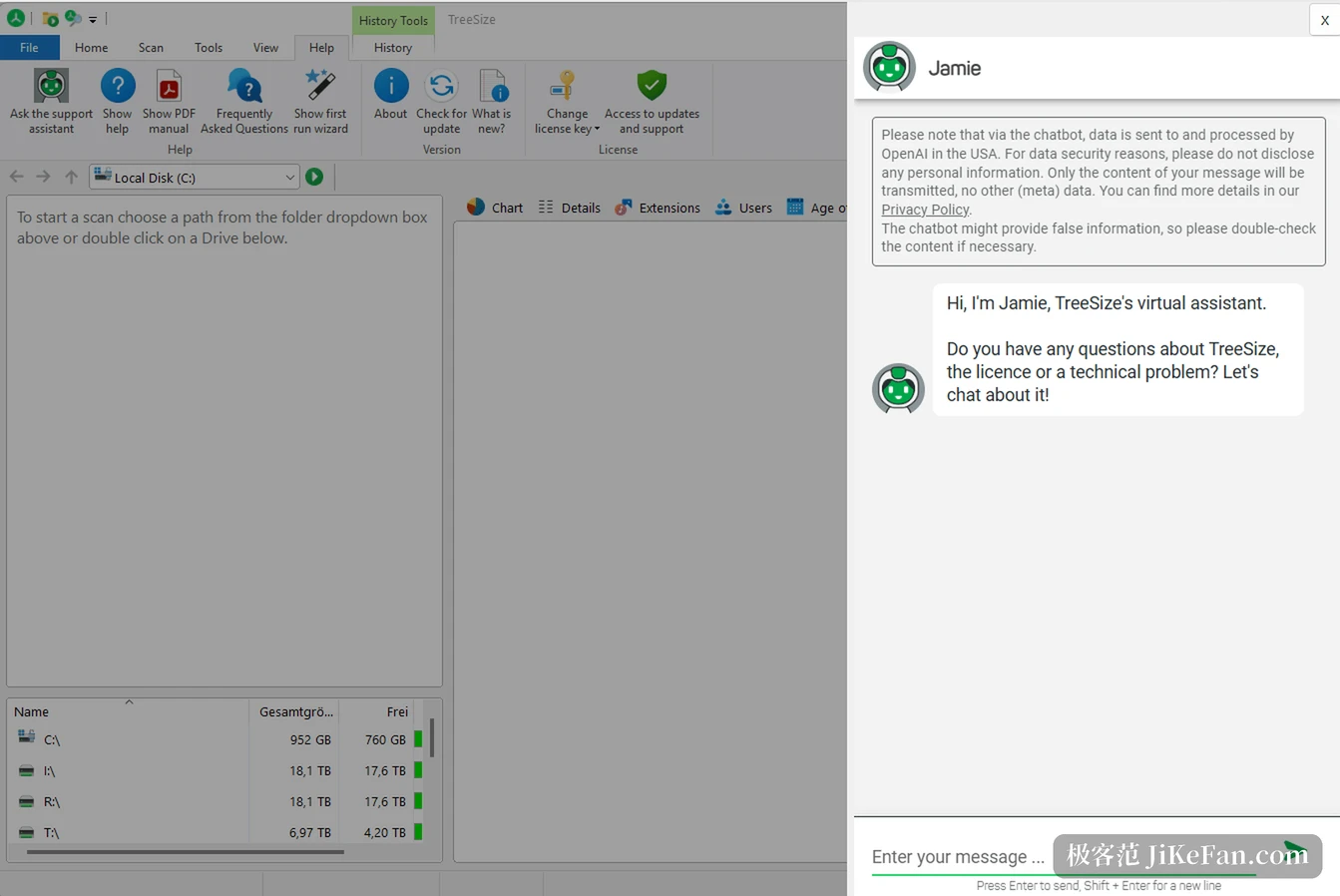
TreeSize 各版本均在本機執行,掃描資料不上傳;內建助手 JAMie 看不到螢幕,也無法讀取掃描結果,但對話文字會送至 OpenAI 處理。
該裝哪一檔,看你要做什麼
只想搞清楚系統碟被誰佔滿、順手清一清快取和舊安裝包,免費版完全夠用,它給的是「看清」這件事本身。經常要處理重複檔案、想拿兩次掃描結果比出增長,Personal 那檔更合適。手上有幾台機器、要給伺服器出定期報告、想把掃描放進腳本裡跑,才輪到 Professional。
兩個使用提醒。掃系統碟時用管理員權限啟動,否則 ProgramData 和 Windows 目錄下的東西會被跳過,總數會偏小,結論跟著偏。看到 WinSxS、System32 這類目錄佔了幾十 GB 也不要動手,那是系統自己在管的元件庫,刪了要出事。
至於版本節奏,專業版目前是 9.9.1,十月中的組建主要修了 PDF 預覽時開啟助手會崩、SQLite 匯出檔案數記成零這類問題;免費版還停在 4.8.1,上一次更新把磁碟右鍵選單入口找回來了,順手補了一個安裝期間可能被 DLL 劫持的漏洞。一個二十五年的工具還把這種小口子當回事,比加十個新功能更能說明問題。