
沒有網路也能改 PDF?PDF24 Creator 11.33 把三十多種工具留在本機
摘要
掃描好的 A4 存成 PDF 檔,常常一張就吃掉好幾 MB。PDF24 Creator 11.33 換一種存法,掃描件體積掉到幾十 KB,文字邊緣也不會留下壓縮痕跡。
推薦- 軟體名稱
- PDF24 Creator
- 版本
- 11.33
- 收費
- 免費
- 開源
- 非開源
- 更新時間
- 2026-11-10 23:00
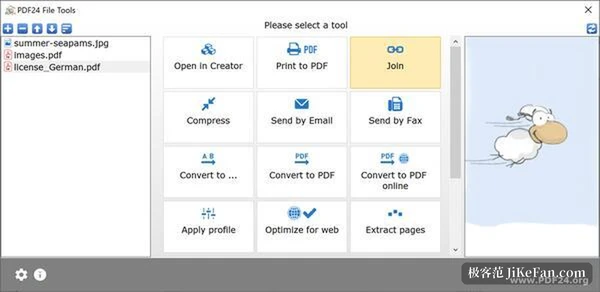
PDF24 Creator 是一套給 Windows 用的免費桌面程式,把三十多種 PDF 工具收進同一個離線安裝檔,另外附一台虛擬印表機與一個閱讀程式。合併、分割、壓縮、轉檔、文字辨識都在本機做完,檔案從第一頁到最後一頁都不必離開硬碟。
這套程式由德國的 Geek Software GmbH 維護,從 2006 年一路做到現在。個人與公司使用都不收費,也沒有頁數上限或匯出浮水印這類隱藏條件。11.33 版在 2026 年 11 月 6 日發布,改動集中在三個日常動作:右鍵選單、存檔,以及圖片。
右鍵選單多了 PDF24
Windows 11 換掉舊版右鍵選單之後,許多老工具的入口被收進「顯示更多選項」,得多按一次才找得到。11.33 版把 PDF24 直接掛到新選單上,只選一個檔案、多選幾個檔案,甚至對資料夾按右鍵,都會看到它。
預設是一行入口,點開就帶著目前選取的檔案進入檔案工具箱。安裝時若勾了「使用 shell 擴充 DLL」,它會展開成子選單,合併、壓縮、用建立器開啟、用閱讀程式開啟都在裡面。開關放在安裝選項的「擴充右鍵選單」,不想用就關掉,項目會一起消失。多選檔案時,選中的項目會全部帶進工具箱;對資料夾按右鍵,則是整個目錄交給它處理。
存檔直接寫回原本那份檔案
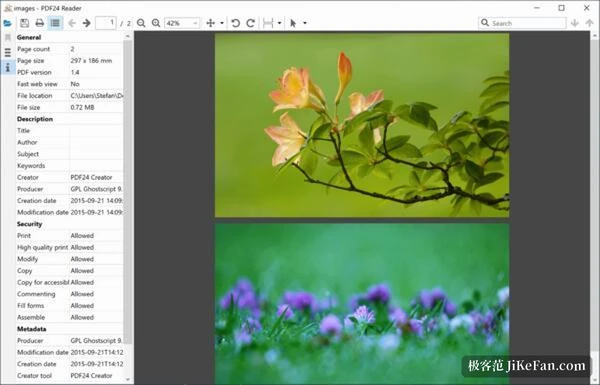
以前在閱讀程式裡改完 PDF,按下儲存會先跳出對話框問要存到哪裡,改十次就得回答十次。11.33 版改成直接寫回開啟的那份檔案,Ctrl+S 與關閉視窗時按「是」都照這個邏輯走;想另存新檔名,按 Ctrl+Shift+S。
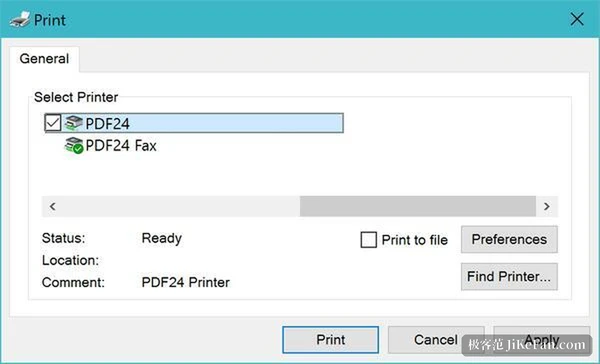
唯讀檔、加密檔、從郵件附件或瀏覽器快取打開的暫存檔仍然會問路徑,簽章前也會問,這些邊界留得合理。列印對話框順便記住上一次的縮放比例與紙張尺寸,而且是按印表機分別記,所以 A1 圖紙下次還是 A1。Windows 11 24H2 以上的機器還有一項不顯眼的好處。工作沒有改動頁面時,閱讀程式把 PDF 本身交給無驅動的 PDF24 印表機,文字與字型原樣保留。65 頁的檔案是 572 KB,走舊路徑要 13.8 MB。
掃描件與截圖不再被壓一次
剪貼簿裡的截圖、PNG、BMP、TIFF,只要無損嵌入不會讓檔案明顯變大,這一版就按無損存;照片才繼續用 JPEG。結果很直接:文字邊緣沒有 JPEG 噪點,檔案通常還更小。1 位元影像存成 CCITT G4,透明 PNG 保留透明通道,不會變成黑底。手機照片帶 EXIF 旋轉的就原樣嵌入,顯示時按正確方向轉,不再重新編碼一次。
黑白與灰階掃描的變化最明顯。同樣一張 A4,以前要 2500 KB 左右,現在約 65 KB,顏色深度一點沒丟。這個數字不是壓縮比表演,是掃描件歸檔時真的能省下來的空間。
- 黑白 A4 掃描
- 以前約 2500 KB,現在約 65 KB,顏色深度沒有改變。
- 65 頁 PDF 走虛擬印表機
- 572 KB;走舊路徑要 13.8 MB。
安裝更新,以及這一版拿掉的東西
用 EXE 安裝包更新時,程式目錄、元件選擇、MSI 安裝留下的選項都會保留;更新也會記住 PDF24 Windows 服務用的是哪個登入帳號,把檔案存到網路共享的列印伺服器不會因為一次升級就斷線。替換檔案總管擴充不再需要關掉檔案總管,也不提示重新開機。
儲存失敗的提示也重寫了。目標檔案被別的程式占著,它會說清是哪個檔案、路徑是什麼,並給一個重試按鈕,而不是丟一句錯誤碼。占用中的檔案會先靜默重試兩秒半,夠防毒軟體與同步盤鬆手。沒有登入使用者的服務情境下,這類彈窗不會冒出來卡住佇列。
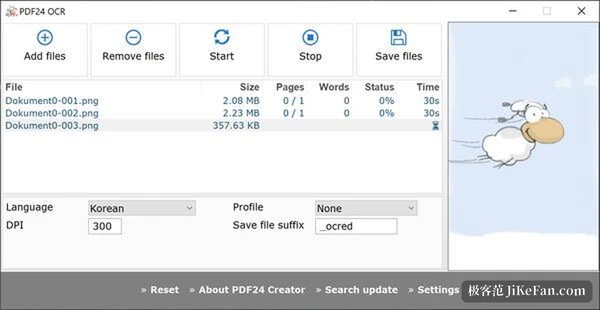
拿掉的東西同樣值得說一句。建立器裡那個線上轉檔入口已經撤掉,轉不了的檔案會直接講明原因:壓縮檔要先解開,Office 文書得裝 Office 或 LibreOffice。文字辨識的「移除現有文字」改成只刪上一輪辨識留下的隱形文字層,看得見的正文保住,中日韓字元之間也不再插空格。壓縮模組對幾百兆像素的圖紙與上千種字型做了兜底,不會因為記憶體不夠就直接退出。
一台不連網的 Windows、一份不方便外傳的合約,PDF24 Creator 11.33 處理完都還留在本機。免費、離線、免帳號,這三件事湊齊的 PDF 工具箱並不常見。