
托盤圖示不見、標籤被裁:MemoryCleaner 3.0.3 補的都是看得見的地方
摘要
MemoryCleaner 只跑在 Windows 上,體積約 100 KB,按佔用率、間隔或快取水位自動回收,清完是否變快取決於接著要開什麼,免安裝也不寫登錄檔。
推薦- 軟體名稱
- MemoryCleaner
- 版本
- 3.0.3
- 收費
- 免費
- 開源
- 非開源
- 作業系統
- Windows
- 更新時間
- 2026-11-19 16:42
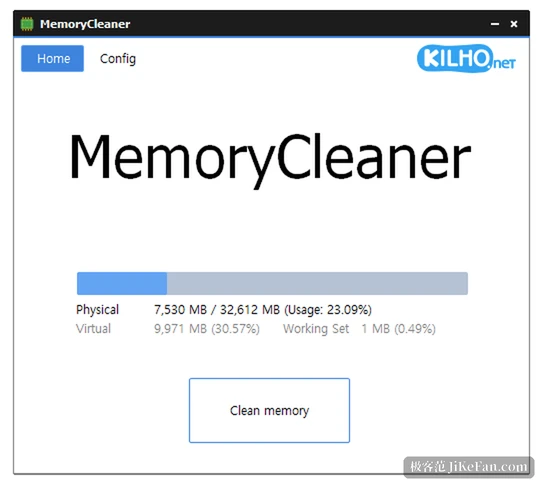
MemoryCleaner 是一款只跑在 Windows 上的記憶體清理工具,2026 年 11 月 14 日更新到 3.0.3。它把可用記憶體、快取和虛擬記憶體的當前數字擺在一個視窗裡,中間一個按鈕,按下去就回收;也可以設成按佔用率、按間隔或按快取水位自動執行,平時縮在托盤裡不打擾。
先弄清它清的是什麼
Windows 的記憶體不是「用了就沒」,其中一部分是檔案快取與待機記憶體:系統把讀過的資料留在記憶體裡,等下次要用直接命中,比讀碟快得多。工作管理員裡顯示的可用記憶體,因此總比實際能騰出來的少。MemoryCleaner 做的事,是主動把工作集和待機清單裡的快取交還給系統,讓「可用」這個數字立刻變大。
3.0 版起允許自己挑區域,哪個清單動、哪個不動可以分別勾選,主介面也會直接顯示快取佔了多少。這一步比過去粗放的全清更合理:把正在用的工作集清掉,程式下次存取同一塊記憶體要重新從磁碟取,反而更慢。
清完變快還是變慢,取決於接下來做什麼
如果接下來要開一個吃記憶體的大程式,先騰出可用空間確實有用,尤其在那台只有 8GB 記憶體、背景還掛著瀏覽器的舊機器上,能避免系統被迫把頁面換到硬碟。
玩遊戲前清一次,掉格的機率會低一些,這也是它做全螢幕偵測的原因:偵測到全螢幕應用就暫停自動清理,免得在關鍵時刻搶資源。
反過來說,如果清完繼續在原來的幾個程式之間來回切,那些被丟掉的快取馬上要重新建立,頭幾分鐘會明顯變卡。這不是軟體的缺陷,而是快取機制本身在補課。所以自動清理的門檻別設太低,官方預設的九成佔用是個合理起點,設到六七成就等於每隔一會兒給系統添一次活。
記憶體清理不是讓機器變強,而是把「現在多留一點空」換成「等會兒多讀幾次碟」——這個交換值不值,取決於你接下來要開什麼。
三檔自動清理,別都開著
設定頁裡有三種觸發方式:按佔用率,超過設定百分比就動手;按固定間隔,例如每半小時一次;還有一種是盯快取水位,可用記憶體低於門檻時再收。
三種可以同時開,也可以只留一種。托盤右鍵能立刻執行一次,安裝時還能勾選開機自動啟動。
建議只留一檔。按佔用率最省心,它跟真實壓力掛鉤;間隔觸發在記憶體本來夠用時也會動手,等於定時製造波動;快取水位那檔適合長期不關機的機器,累積到一定程度再清理,平時不打擾。三檔全開的結果往往互相打斷,清理動作比程式的申請還頻繁。
3.0.3 修的是看得見的地方
這一版沒有新功能,幾條修復都指向細節:中文介面裡被截斷的標籤文字修好了;某些環境下開機後托盤圖示不出現的問題修好了;用韓語輸入法時登出或重啟會異常退出的問題修好了;安裝與移除時關閉執行中程式的方式也改了,不再一刀切。
設定項名稱和記憶體標籤在幾種語言裡的譯法也一併理順。
這類修補看著瑣碎,但對一個常駐托盤的小工具來說,托盤圖示不出現等於它在不在跑都不知道,標籤被裁等於設定頁看不懂。3.0 那次用純 C 重寫把體積壓到一百 KB 上下、托盤常駐佔用降了九成五以上,換來的是輕;之後這幾輪,補的是輕之後的穩。
一百 KB 的分量
MemoryCleaner 的體積小到可以塞進任何一塊 U 盤,也能做成可攜版直接執行,不裝執行庫、不寫登錄檔。對需要在多台機器上臨時處理記憶體問題的人來說,這比功能多少更實際:拷過去、點一下、拿走,機器上不留痕跡。
免費範圍寫得很開,個人、公司、政府機關、學校都能用,沒有功能閹割或彈窗,連網只用於檢查新版本。
它不承諾提升跑分,也不承諾讓老機器重返青春,只提供一件很窄的事:在你需要那幾百兆的時候,把快取讓出來。