
截完圖還能改:Shotbolt 1.4 把每個標註留在圖層裡
摘要
Shotbolt 1.4 把截圖當成還能繼續編輯的檔案:箭頭、螢光與改字各佔一個圖層,存檔後仍能單獨關掉其中一條;圖裡的文字可搜尋,點擊也能落成操作步驟,免費版就夠用。
推薦- 軟體名稱
- Shotbolt
- 版本
- 1.4
- 開源
- 非開源
- 作業系統
- macOS
- 更新時間
- 2026-11-19 16:42
Shotbolt 是一款 macOS 上的截圖與螢幕錄影工具,要求 macOS 26 或更新版本,目前版本是 1.4。它把截圖當成一份還能繼續編輯的檔案來處理:箭頭、螢光、改字各佔一個圖層,存下來之後仍能單獨關掉其中某一條。
一個快速鍵,幾種截法
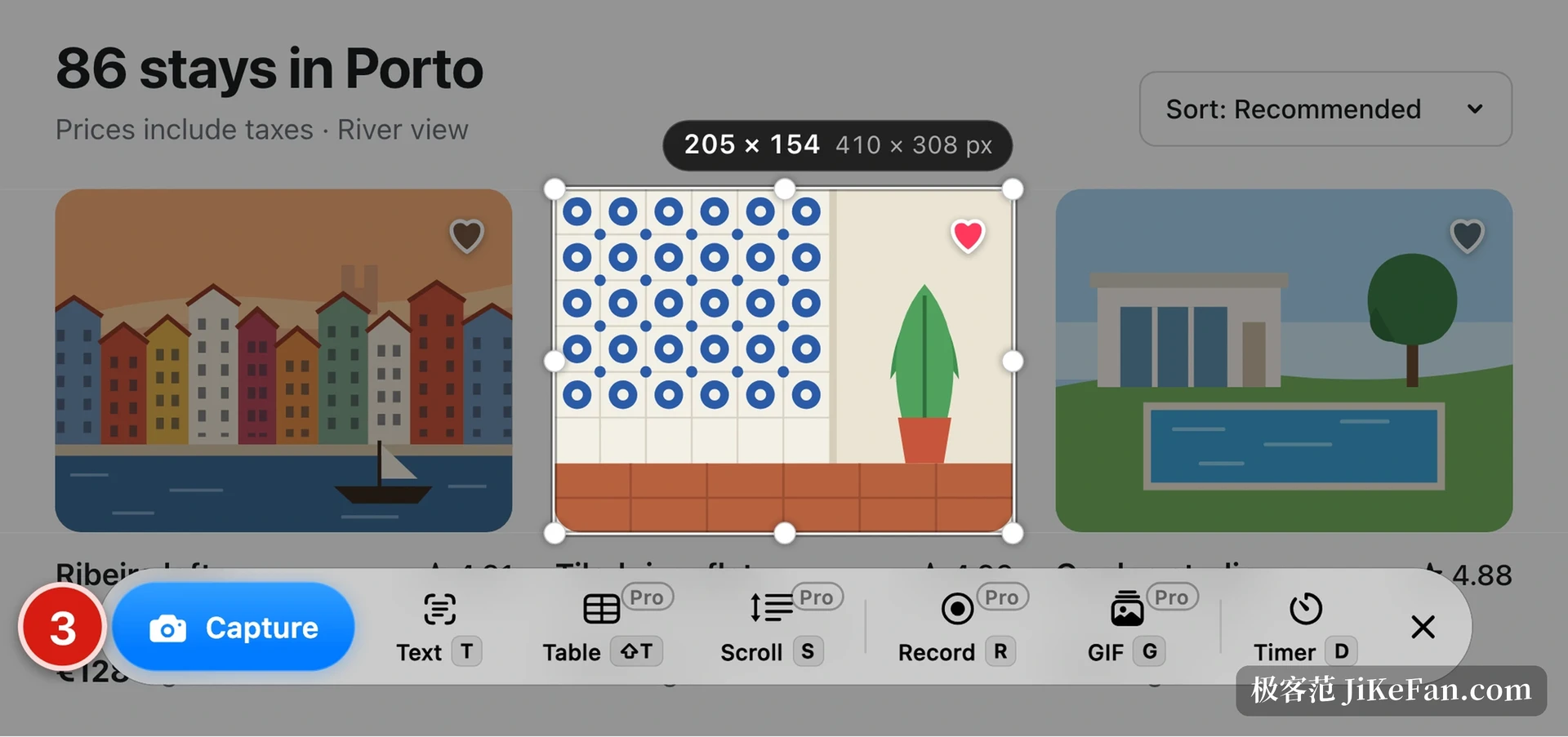
觸發後畫面先凍結,放大鏡跟著指標走,起始像素不容易選偏。拖出區域是最常用的方式;只想截一個元素時按 E 再點一下,按鈕、卡片、圖片會沿邊界自己框住。
整屏、視窗與定時幾種入口都掛在同一個工具列上,每個字母對應一種截法。截完的那張不會立刻彈成大視窗,而是縮成一張小卡片停在角落,可以釘住、拖進別的應用,或者直接開始標註。
卡片上帶一枚尺寸標籤,寬高與像素同時給出,做介面圖時不用再自己換算。
工具列上還有幾項專對付難截的東西。取字會把畫面裡的文字整塊抽出來放進剪貼簿,號碼、地址這類不方便手打的內容順手就能用。表格那一項按行列把資料讀成可貼上的結構,跨頁的長表也能一次吞下。滾動截圖負責一屏放不下的頁面,邊滾邊拼,接縫處不會重複半行。
標註留在圖層裡
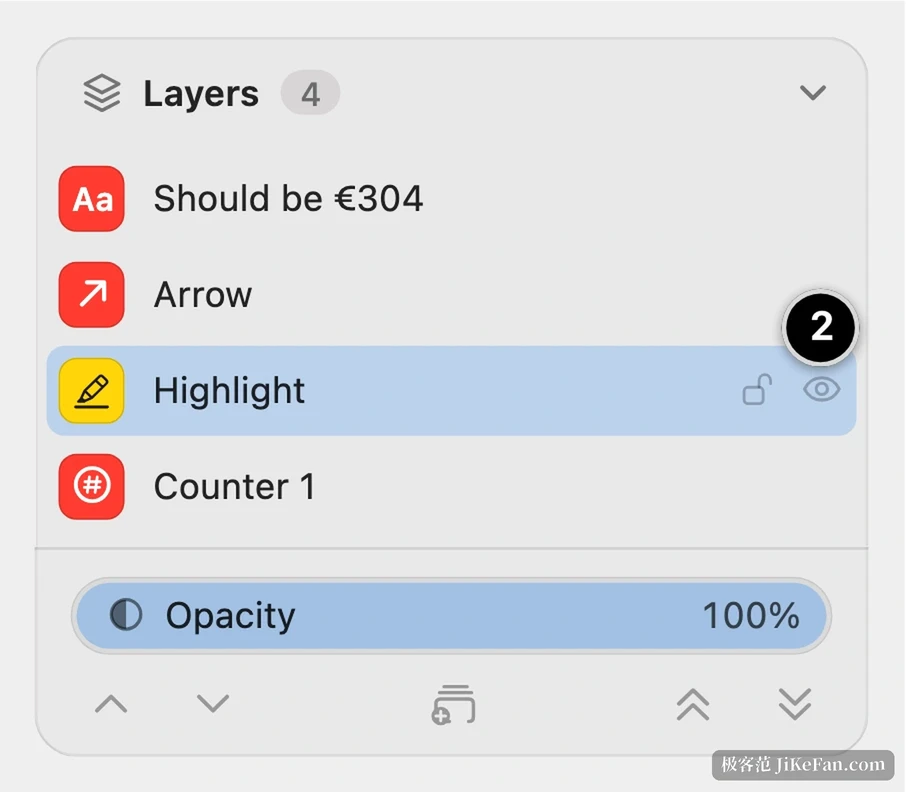
這是 Shotbolt 與多數截圖工具真正不同的地方。每畫一條箭頭、圈一處重點、加一個序號,右側圖層列表就多一行,帶圖示的條目能一眼分清是文字、箭頭、螢光還是計數器。
想臨時藏掉某一條,點它那行的眼睛圖示即可,其餘標註不動;確定不要了再刪。圖層還帶不透明度,陰影、色塊壓到半透明之後,底下的原文照樣看得見。
改字屬於另一個層次:框住截圖裡的數字或說明,直接替換成新的,字級、字重、顏色盡量沿用原處,不必先抹白再重打一遍。
截圖真正的麻煩往往不在截,而在事後想改一處標註,卻發現它已經和像素焊在一起了。
按圖裡的文字找回來
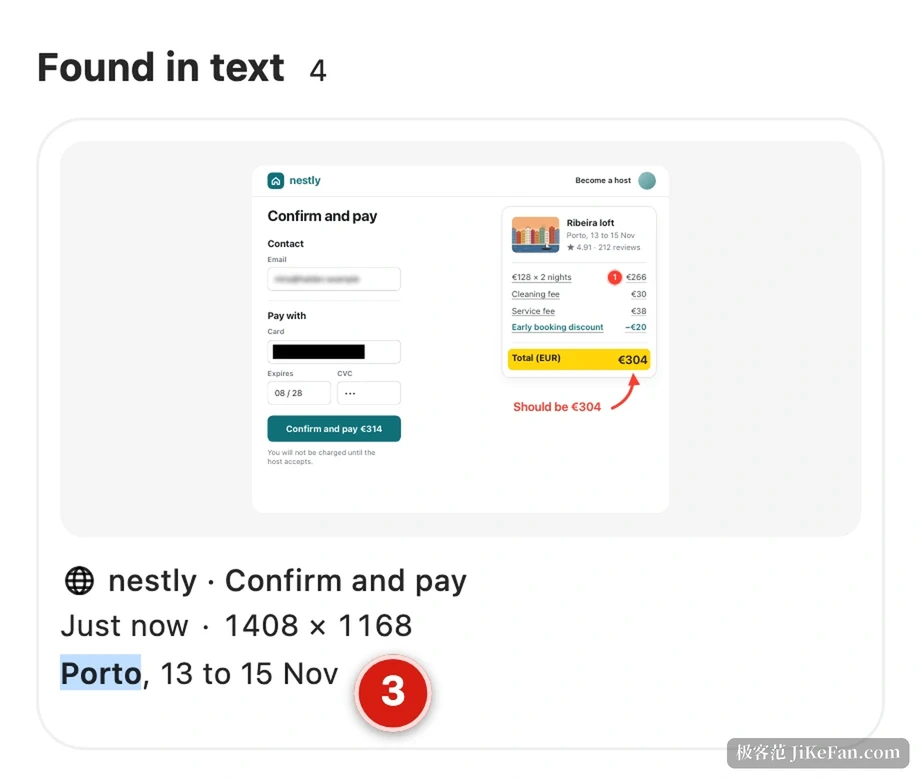
截圖攢多了,找一張兩週前的對帳頁面靠翻資料夾很難。Shotbolt 讀取截圖裡的文字建立索引,搜尋框裡輸入記得的郵遞區號、金額或錯誤片段,先按名字比對,再列出正文含這個詞的截圖,每條附上命中的那一行。
辨識在 Mac 本機完成,圖片不出機器。
每張截圖還會歸到一個類別下,票據、訂單、對話各有標籤,標題也由內容生成,翻歷史時比盯時間戳有用得多。幾個詞可以疊在一起搜,結果按截圖名字與命中位置排序,最近看過的排在前面。
每一次點擊都變成一步
寫操作說明時,記錄步驟比錄一段影片省事。開啟之後照常操作,每次點擊自動落成一步:截圖、游標位置的標記、序號,標題取自被點擊的那個元素。
做完可以匯出成 PDF、單張長圖、GIF、HTML 或 Markdown,交給同事時不必再額外配文字。分享連結是另一種交付方式,連結預設帶一串可讀密碼,存在系統鑰匙圈裡,有效期最長 7 天。
需要長期存放時,連結也可以指向自己的物件儲存。步驟排錯了順序,直接在列表裡拖動調整,不必把整段重錄一遍。
免費與付費的分界
免費版沒有時間限制,也不要求註冊帳號,區域、視窗、整屏與定時截圖,帶圖層的編輯器,取字,以及可搜尋的歷史都在裡面。
付費解鎖的是改字、元素截取、脫敏、步驟指南、錄影與滾動截圖這幾項,一次買斷,同一個大版本期間的新版本不再收費。
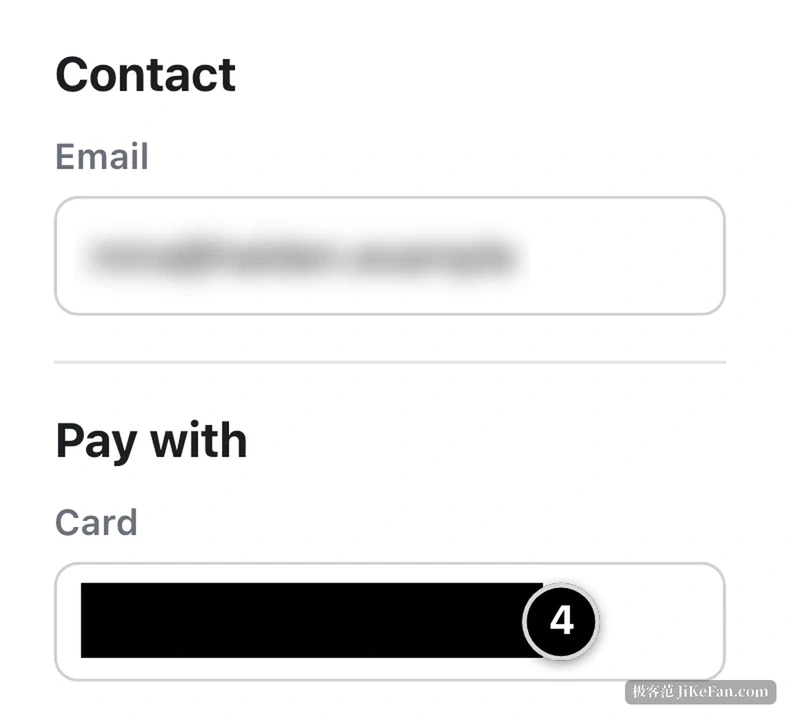
脫敏值得單獨說一句。它既能手動塗黑,也能自動找出卡號、信箱這類內容蓋掉,匯出前不必逐張檢查。
權限方面只要螢幕錄影與輔助使用兩項,第一次執行時各開一次,之後不再反覆彈窗。工具出自荷蘭的一個兩人團隊,介面目前只有英文,快速鍵與儲存目錄可以從別的截圖工具移轉過來。