
PicView 5.2.2 把翻圖歷史分開放,漫畫壓縮檔照順序鋪
摘要
PicView 5.2.2 讓每個分頁各自記住翻圖歷史,壓縮檔裡的漫畫按資料夾順序鋪開;看圖時順手裁切與轉格式,GPL 開源,另有不寫登錄檔的可攜版,也不依賴外部執行庫。
推薦- 軟體名稱
- PicView
- 版本
- 5.2.2
- 收費
- 免費
- 開源
- 開源
- 作業系統
- WindowsmacOS
- 更新時間
- 2026-11-19 16:42
PicView 是開源的看圖工具,Windows 10/11 與 macOS 都能裝,雙擊圖檔就出畫面,不必先等它把整個資料夾的縮圖索引跑完。目前版本 5.2.2,十一月十日發布,改動集中在翻圖歷史、壓縮檔排序,以及圖片資訊視窗裡幾個長期沒人管的欄位。
先解手上這張,再管資料夾
多數看圖工具第一次打開資料夾時會先掃一遍縮圖,掃完才給你第一張。PicView 把順序顛倒過來:先解碼手上這一張,再用內建的預載器把相鄰幾張讀進記憶體,翻下一張幾乎不用等。
視窗本身很輕,按 Alt+Z 能把工具列與標題列一起收掉,剩下一整螢幕的圖;按住 Shift 還能拖動這個無邊框視窗。
快速鍵也順手:I 開圖片資訊,G 收放縮圖畫廊,C 進入裁切,F2 直接在標題列改檔名,F4 是設定視窗。滾輪預設作用在圖片而非視窗,縮放跟得上手;翻頁交給方向鍵,長圖看細節時不必先切到某個模式。
壓縮檔裡的漫畫,當相簿翻
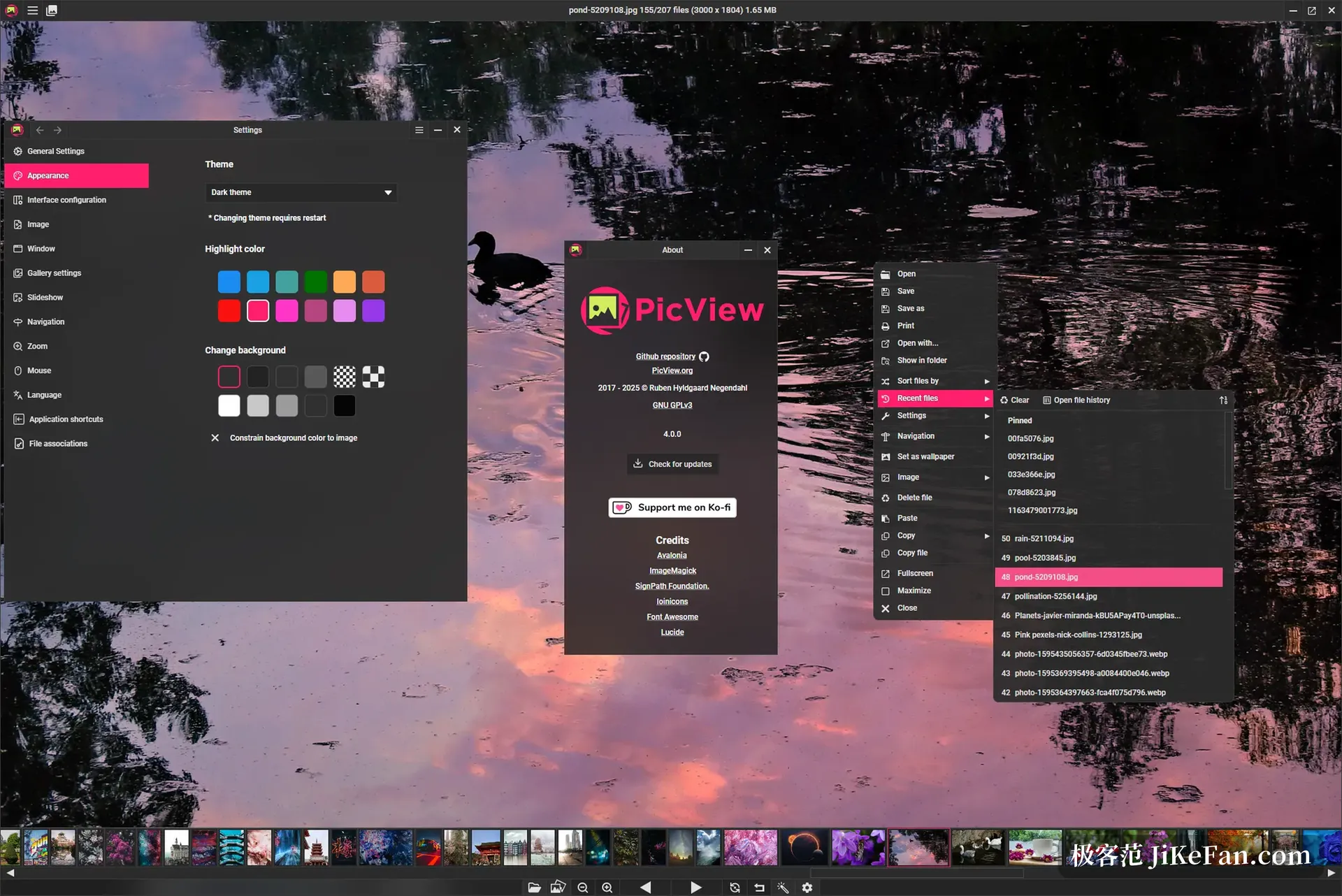
ZIP、RAR、CBR、CBZ 這些包不必先解壓,拖進來就是一本能翻的相簿。5.2.2 修掉一個容易踩的點:包內若分了多個資料夾,頁面現在按資料夾順序鋪開,第一卷的 001 排在第二卷的 001 前面,不會交錯。
壞頁的處理也改了。以前一張損壞的頁面會讓整個包打不開,現在跳過那一頁接著往下翻。
畫廊裡慢速滾動會累積位移,不再彈回起點;縮圖佔用的記憶體壓了下來,幾百張的資料夾打開明顯輕一些,從畫廊複製出去的也是原圖而非縮圖。
把壓縮檔當相簿,門檻不在解壓速度,而在排序是否可信——順序錯了,翻頁就失去意義。
翻圖歷史跟著分頁記
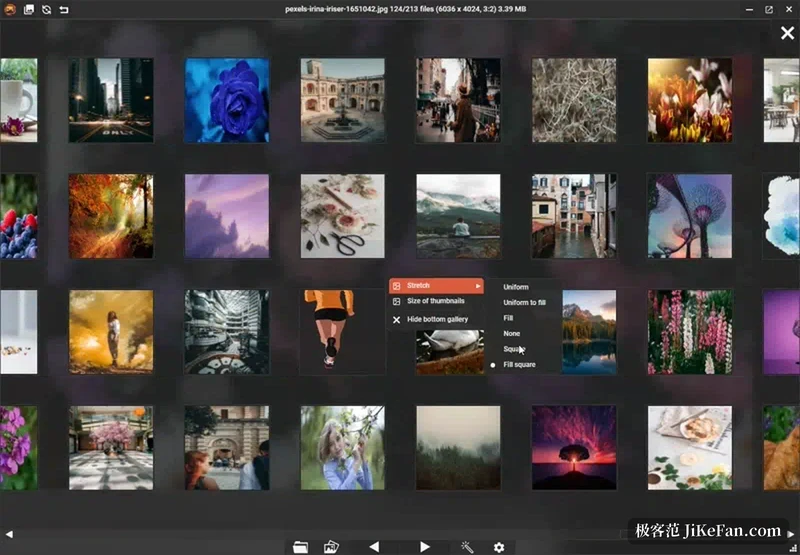
這是 5.2.2 最實用的改動。每個分頁保留自己的前進後退記錄,一個分頁翻到第 40 張、另一個停在別的資料夾第 3 張,切回來時各自還在原位。
記錄跟著檔案走:圖片改個名字,歷史條目不會斷在舊名字上,TIFF 與壓縮檔內的頁面同樣計入。
同一版還加了「關閉圖片」這個動作,看完一張可以只關掉它,分頁與應用都留著。圖片資訊視窗裡原本只能看的 keywords 標籤,現在能改也能複製,配合工具列那排星級評分,給素材分類不必再另開一套工具。
看圖時順手改尺寸、轉格式
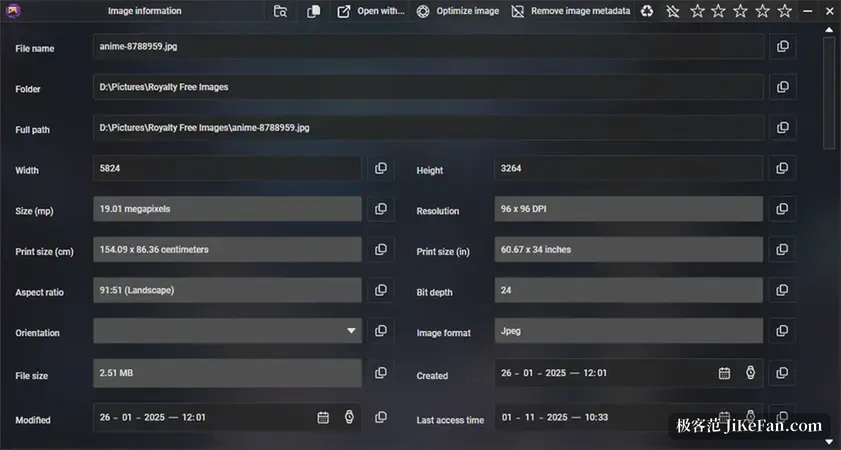
批次視窗分成選檔案、調整設定、產生縮圖三塊。加進來的圖片列在一張表裡,可以逐條剔除,輸出目錄單獨指定。
轉格式、壓縮、按寬高或百分比縮放都放在同一組下拉裡,等比鎖定是預設行為。縮圖那一欄一次最多出七檔,從最小到最大各佔一個資料夾。
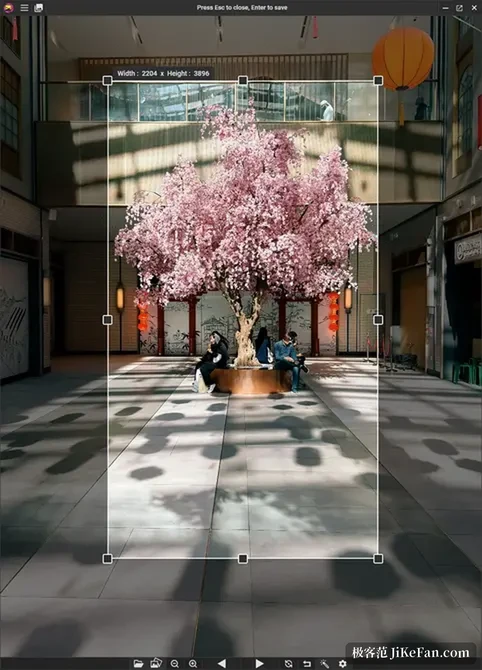
單張處理更直接。按 C 拉出裁切框,框上即時顯示寬高像素,Shift 鎖成正方形,Enter 儲存、Esc 放棄。
F2 在標題列裡改檔名,順手把副檔名換掉,圖片就轉成對應格式——這招有點取巧,但比再開一個轉換視窗省事。
免費、開源、可攜
PicView 以 GPL-3.0 發布,原始碼放在 GitHub,Windows 版同時提供安裝包與可攜版,可攜版不寫登錄檔、不依賴外部執行庫,拷到 U 盤裡也能用;官網寫明沒有彈窗、沒有追蹤。
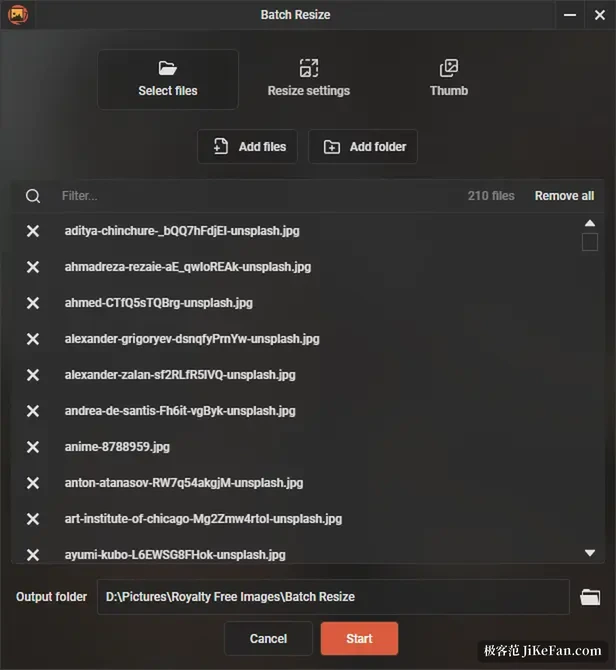
圖片資訊視窗會讀 EXIF,拍攝時間、機身參數、甚至 GPS 座標都在裡面,座標還能直接跳去地圖。
介面談不上精緻,深色與淺色兩套主題、可換的高亮色,加上能收起來的工具列,夠用但不花俏。檔案關聯要自己在設定裡勾選,裝完不會自動接管雙擊。它更適合把看圖當日常動作的人:素材很多、資料夾很雜、只想快點看到下一張。