KillerShell 1.6:免安裝程式收攏檔案、終端與登錄檔
摘要
在 Windows 上,KillerShell 1.6 是一款免安裝小工具,把檔案瀏覽、內容搜尋、終端、編輯器與登錄檔收進同一條分頁列,順手補上全機版更新失效的老問題。
推薦- 軟體名稱
- KillerShell
- 版本
- 1.6
- 收費
- 免費
- 開源
- 開源
- 作業系統
- Windows
- 更新時間
- 2026-11-15 12:09
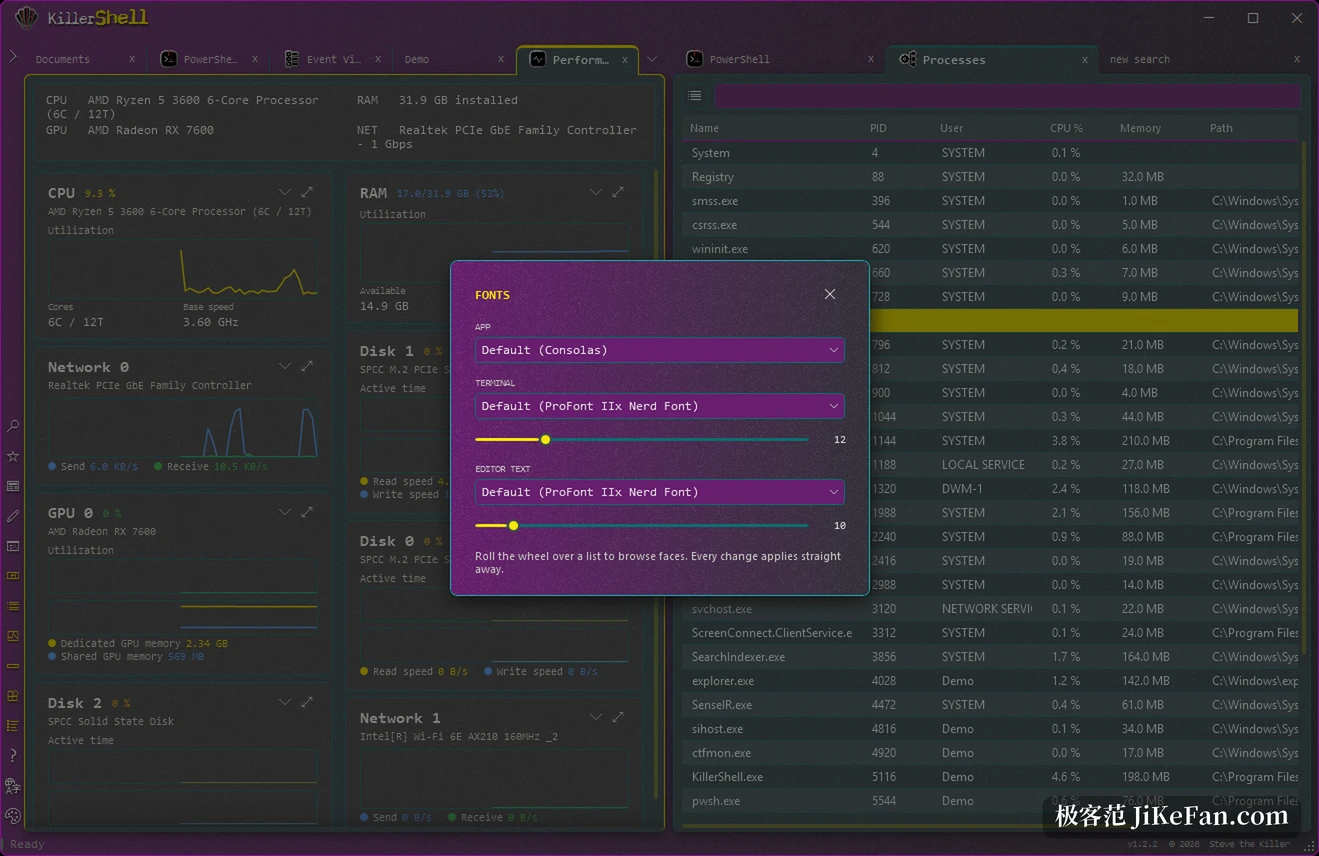
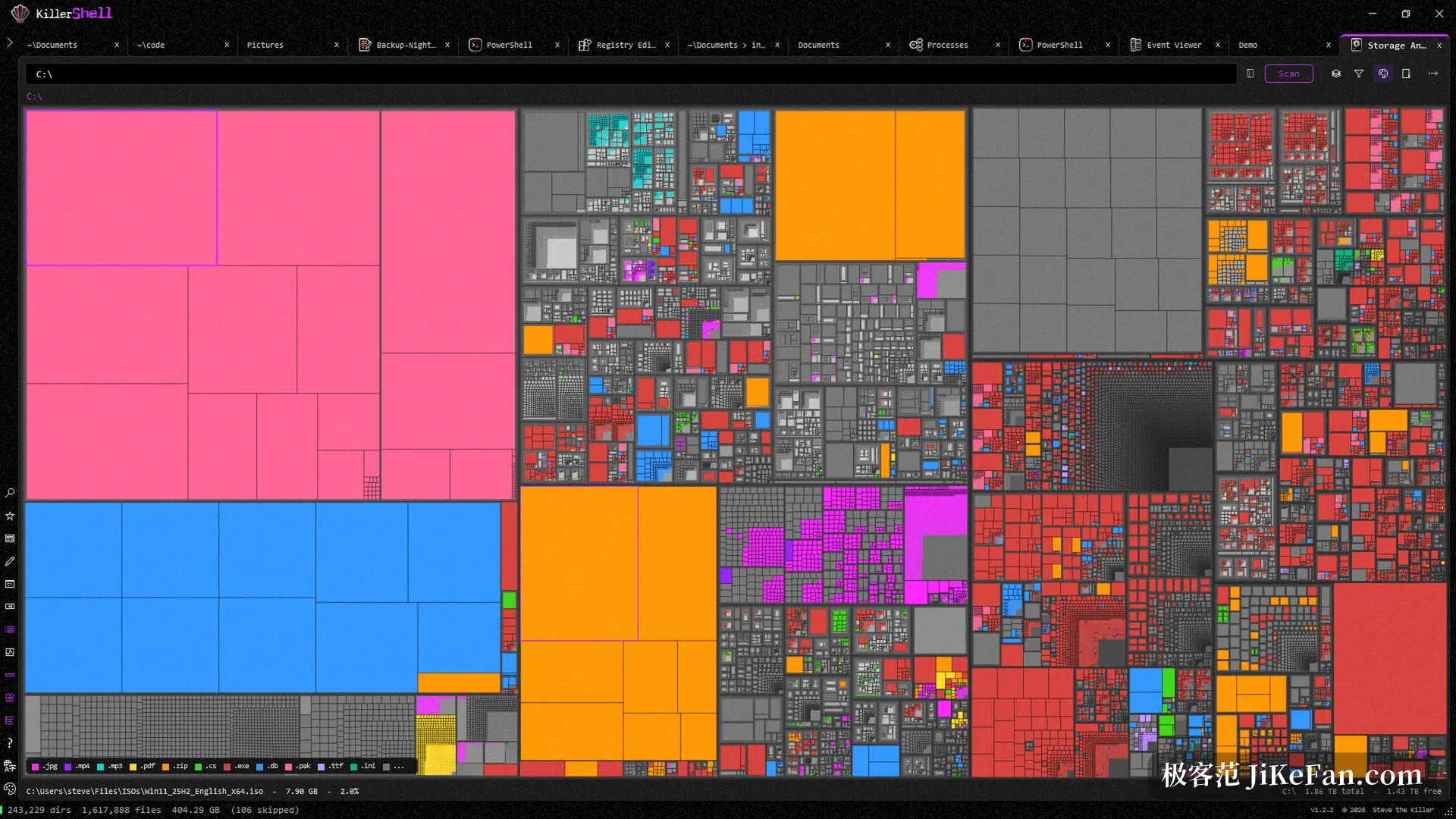
在 Windows 上,KillerShell 1.6 在 11 月 14 日推出,是一款 6.49 MB 的免安裝桌面工具。它把檔案瀏覽、依檔名與依內容的搜尋、終端、文字編輯器,連同儲存空間分析、行程與服務、登錄檔編輯器與事件檢視器,全部收進同一個視窗、同一條分頁列。作者的出發點很日常:找到檔案、進到那個目錄、改掉裡面那一行,不該在三個程式之間來回切。
把一天裡反覆切換的三個視窗壓成一個
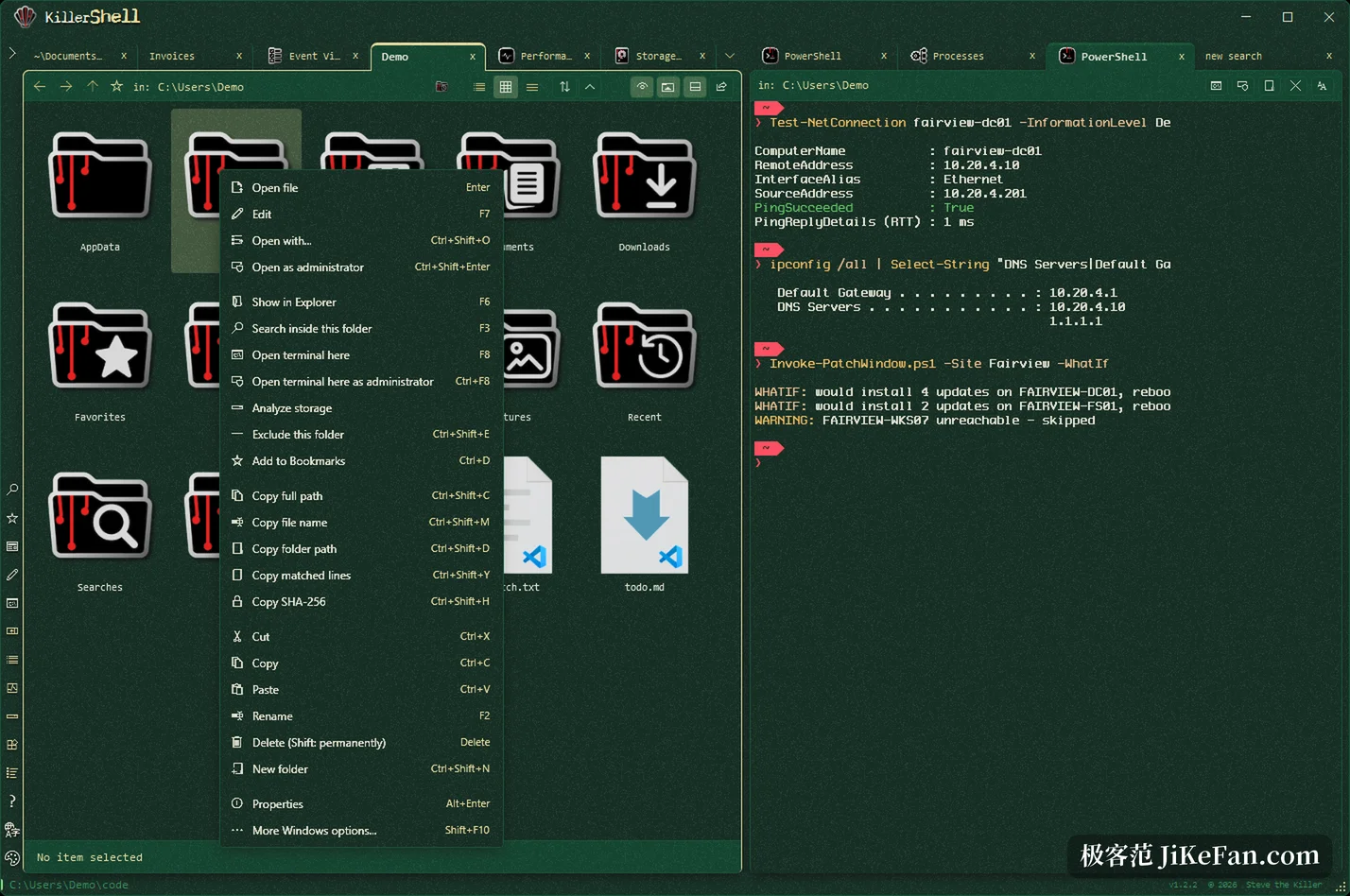
這套設計來自真實的維運現場。作者在一家大型主機服務商做系統管理,一天裡重複的迴路始終是同一個:找到那個檔案,在它所在的目錄裡開一個終端,改點什麼。三個程式、三條分頁列,中間全是 alt-tab。KillerShell 要收掉的就是這一段:搜到檔案之後按 F8,shell 直接開在那個目錄裡;需要改內容就按 F7 就地打開;改完關掉分頁,接著下一件事。
視窗本身可以按 F10 拆成左右並排或上下堆疊,兩半各自帶著自己的分頁。檔案可以從一邊拖到另一邊,也可以左邊留著搜尋結果、右邊掛一個 PowerShell。分頁在這裡不是按功能分的,每一條分頁本身就是一次搜尋、一個資料夾、一個終端或一個開啟的檔案,各自有獨立的歷史與結果,下次啟動還能把開著的分頁還原回來。
搜尋不建索引,編輯器不替人猜編碼
檔名搜尋走萬用字元,例如 *.log 或 report_*.xlsx,直接在整棵目錄樹裡逐個比對,結果邊找邊流入,不需要事先建索引。這件事的影響比聽起來大:沒有第一次執行時的漫長等待,也沒有一個常駐背景的索引服務盯著磁碟。內容搜尋是逐行串流讀取,不把整個檔案讀進記憶體,命中的行連同行號一起列出來,二進位檔案自動跳過。
搜完一輪還能在結果裡再搜一輪。把上一輪的結果匯入新分頁,只在那些檔案裡繼續找,串多少層都可以,每一輪只處理上一輪剩下的東西。這在排查一堆日誌時特別順手:先按副檔名篩出候選,再在候選裡搜關鍵字,範圍一層層收窄。
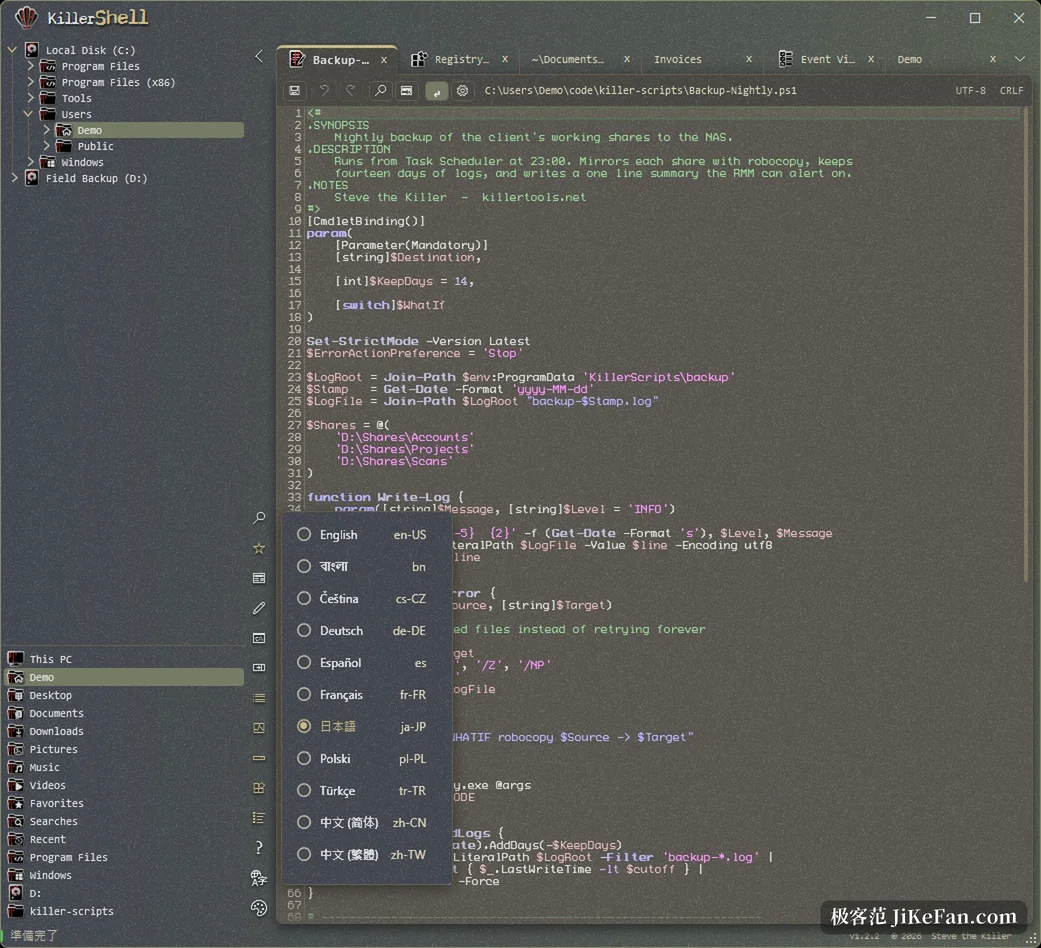
編輯器按 F7 開啟任意文字檔,有語法醒目提示、行號、尋找與跳至指定行,預設開啟自動換行。它把檔案的編碼與行尾原樣保留,並且顯示出來,不替使用者改寫。對要交給舊版 PowerShell 讀取的腳本來說,這兩項決定了腳本能不能跑起來,而多數編輯器會默默改掉其中一項。
1.6 修的是幾處會讓人丟東西的地方
這一版的重點不在新功能,而在三處容易出事的細節。最要緊的一條在更新路徑上:此前全機安裝的版本在升級時,拿簽章憑證的完整名稱去和其中的一部分做比較,結果每一個發布版本都被拒絕,裝了全機版的人實際上一直收不到更新。現在簽章必須攜帶準確的發行者名稱並通過吊銷檢查,只有吊銷伺服器連不上時才退回離線檢查,更新中繼資料的下載也被限制在 1 MB 以內。
另一處是收藏。共享目錄離線、或者外接硬碟臨時拔掉時,收藏原本會在啟動後從抽屜裡消失,而下一次儲存就把它徹底刪掉;從更早版本升級上來的使用者,首次啟動正好會觸發那次儲存。現在它會留在原位、變暗、標明暫時無法存取,等目錄回來再亮起,啟動時也不再等這類共享逾時。
剩下的是一批穩定性修復。登錄檔、重新命名、檔案操作、行程、服務、事件與終端設定這些對話框,拖動標題列時如果滑鼠已經放開,程式會直接崩掉;解壓大壓縮檔原本每處理一個檔案就把整包重讀一遍,看起來像卡住,現在整包只讀兩遍。介面上的右鍵選單換成帶快捷按鈕的卡片,面板配置挪到頁尾,匯出的搜尋結果、儲存的尺寸篩選與介面上的日期,在所有 Windows 區域設定下讀起來一致。
它的邊界在哪裡
KillerShell 只面向 Windows 10 與 11 的 64 位元版本,依賴 .NET Framework 4.8,其餘依賴都打包在那一個執行檔裡,程式本身可以按使用者安裝,也可以按整台機器安裝。它採用 GPLv3 許可,原始碼放在 GitHub,作者長期做系統維運,儲存庫今年七月建立,到這一版仍在持續提交。介面提供二十種語言,含簡體與繁體中文,十三個主題搭配出四十一種外觀,切換不用重新啟動。資料在本機處理,不收集遙測,也不需要帳號。
KillerShell 的思路可以收成一句話:把「找到、進去、改掉」這三步留在同一個視窗裡,其餘功能都是順著這條路徑長出來的。
需要留意的是它的適用範圍。它不會替你管理多台機器,也沒有雲端同步或團隊協作,儲存分析、效能監視與事件檢視器都是本機視角。寫過維運腳本的人會喜歡它對編碼與行尾的克制,以及登錄檔編輯器、事件檢視器這些平時要另開好幾個視窗才能碰到的東西,現在就在分頁列裡。如果只是偶爾找找檔案,它的能力多半用不滿;如果每天的工作就是在這台機器上翻檔案、開 shell、改腳本,它省下來的正是反覆切視窗的那部分時間。