
PicPick 7.6.2:截完順手標好,長頁一次拿下
版本 7.6.2
摘要
PicPick 7.6.2 把截圖、標註、取色與量尺寸收進同一個視窗,長頁面靠滾動截圖一次抓完,截完不必再開另一個軟體,錄影與白板也歸它管,適合寫教學文與回報問題的人。
推薦- 軟體名稱
- PicPick
- 版本
- 7.6.2
- 收費
- 免費
- 開源
- 非開源
- 作業系統
- Windows
- 更新時間
- 2026-11-15 12:09
PicPick 是一款 Windows 上的截圖與標註工具,7.6.2 在 10 月 26 日發布。它把截圖、標註、取色、量尺寸與螢幕錄影裝進同一個程式,常駐系統匣的那幾個小工具也歸它管。
平時截一張圖,麻煩的往往不是按快速鍵那一下,而是截完要另開一個軟體畫箭頭、打碼、加浮水印,再存回去。PicPick 想省掉的正是中間這段來回。
先想清楚要截哪一塊
首頁把截圖方式攤開擺著:全螢幕、使用中視窗、視窗元件、滾動視窗、固定區域、自由截圖,另外還有「重複上一次」與延遲捕獲。多螢幕可以分別指定,每種模式都能配全域快速鍵,程式縮在系統匣裡也照樣生效,延遲捕獲則留給選單展開、介面刷新這類要等一下的場面。
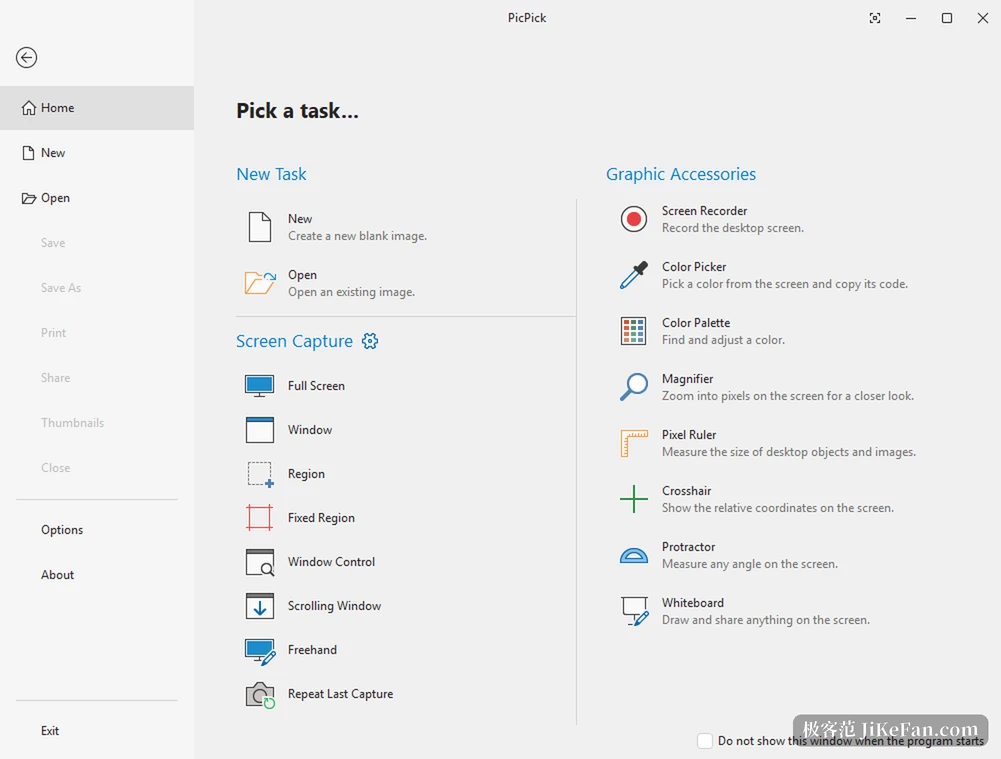
截完可以自動儲存並按規則命名,也可以先丟進剪貼簿等下一步。「視窗元件」那一項針對的是程式裡的某一個元件,一個按鈕、一塊表格區,直接框住它而不是整扇視窗,事後不必再裁一遍。
滾動截圖這一版改得最實在
7.6.2 對滾動視窗截圖動了三處:開始前可以先框定要滾動的區域,捕獲過程中能看到即時進度,結果比以前更可靠。長網頁、長聊天記錄、成百上千行的日誌,過去要嘛手工拼接要嘛反覆截,現在讓它自己滾到底就行。這一版還補了幾種邊框樣式,其中一種是撕邊效果。
官方發行說明對 7.6.2 的表述是:改進滾動視窗截圖,開始前可先調整滾動區域,捕獲過程中能看到即時進度,結果更可靠;新增更多邊框樣式,其中包含撕邊效果。
截完不用換軟體
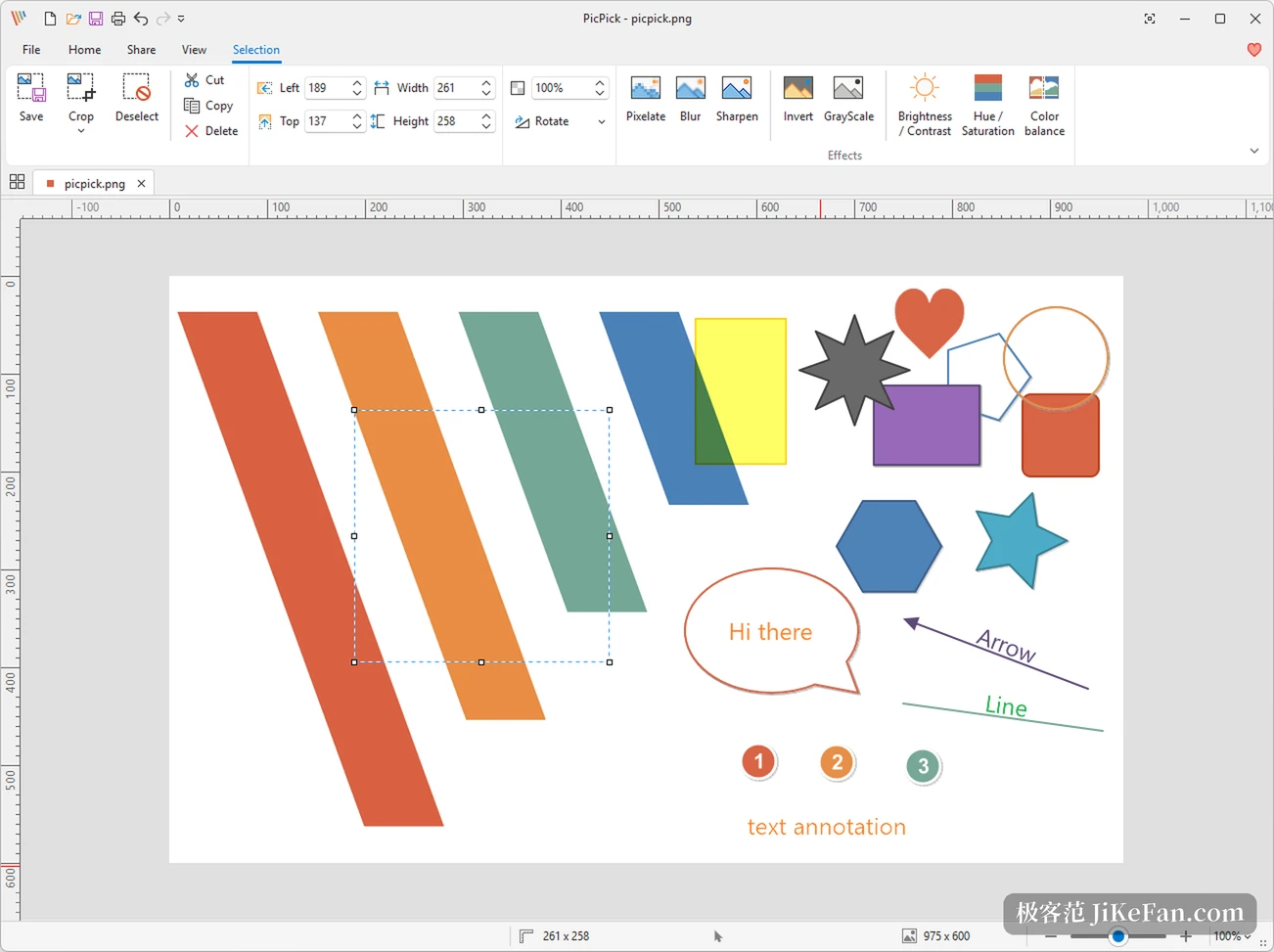
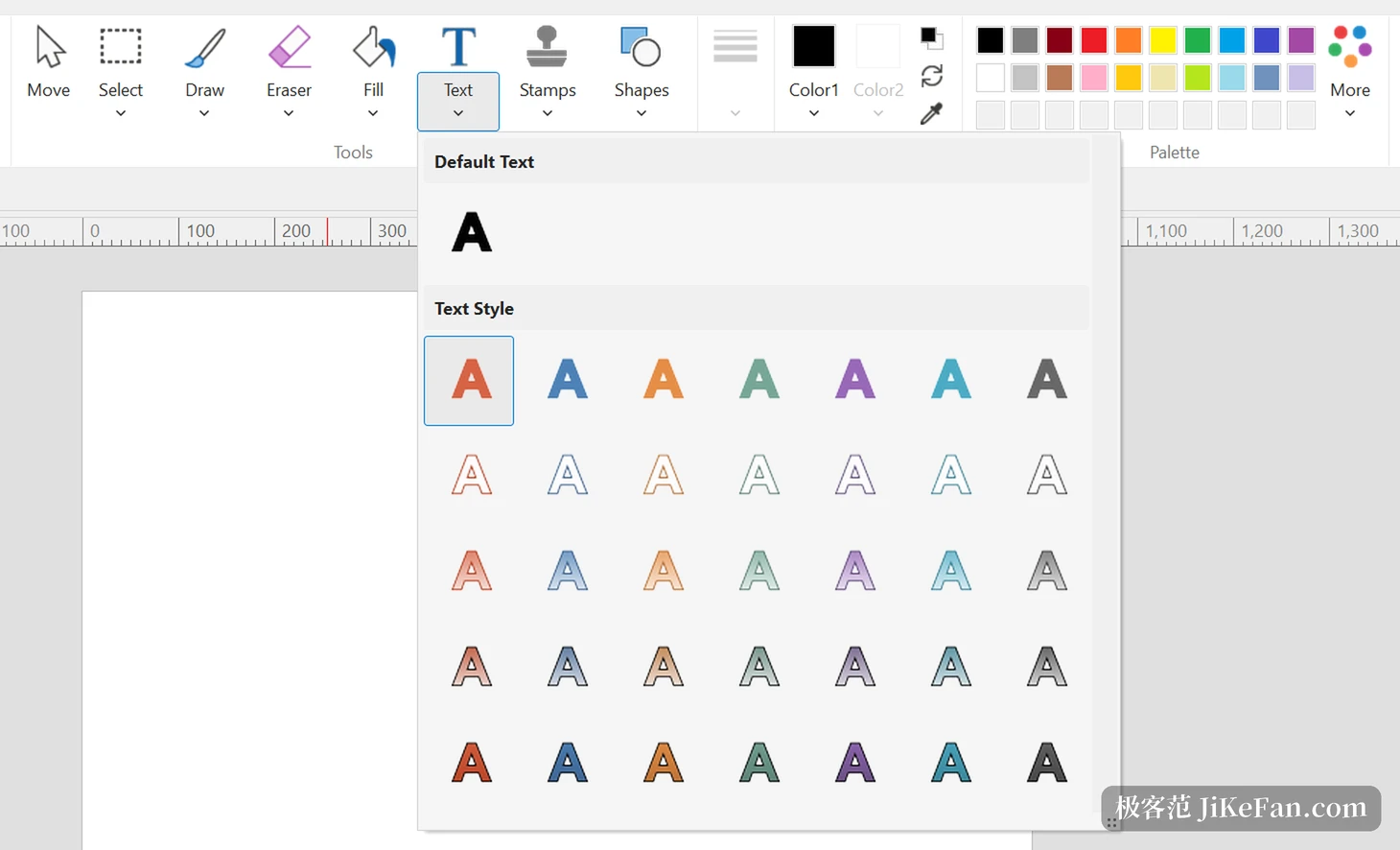
截圖落地就直接進編輯器,工具列是 Ribbon 風格,按用途分成幾組:鉛筆、記號筆、噴槍、文字、箭頭與線條、形狀與標註、數字印章,旁邊還有裁剪、填充與橡皮擦。效果一欄裡排著像素化、模糊、銳化、灰階、反色、亮度與對比、色相飽和度、色彩平衡,打碼與調色都能就地做完,不必為了遮住一個手機號碼另找工具。浮水印能貼文字也能貼圖片,位置與透明度自己定;裁剪、縮放、旋轉在同一欄裡,做完發現不滿意,復原一步就回到原樣。
系統匣裡那把尺
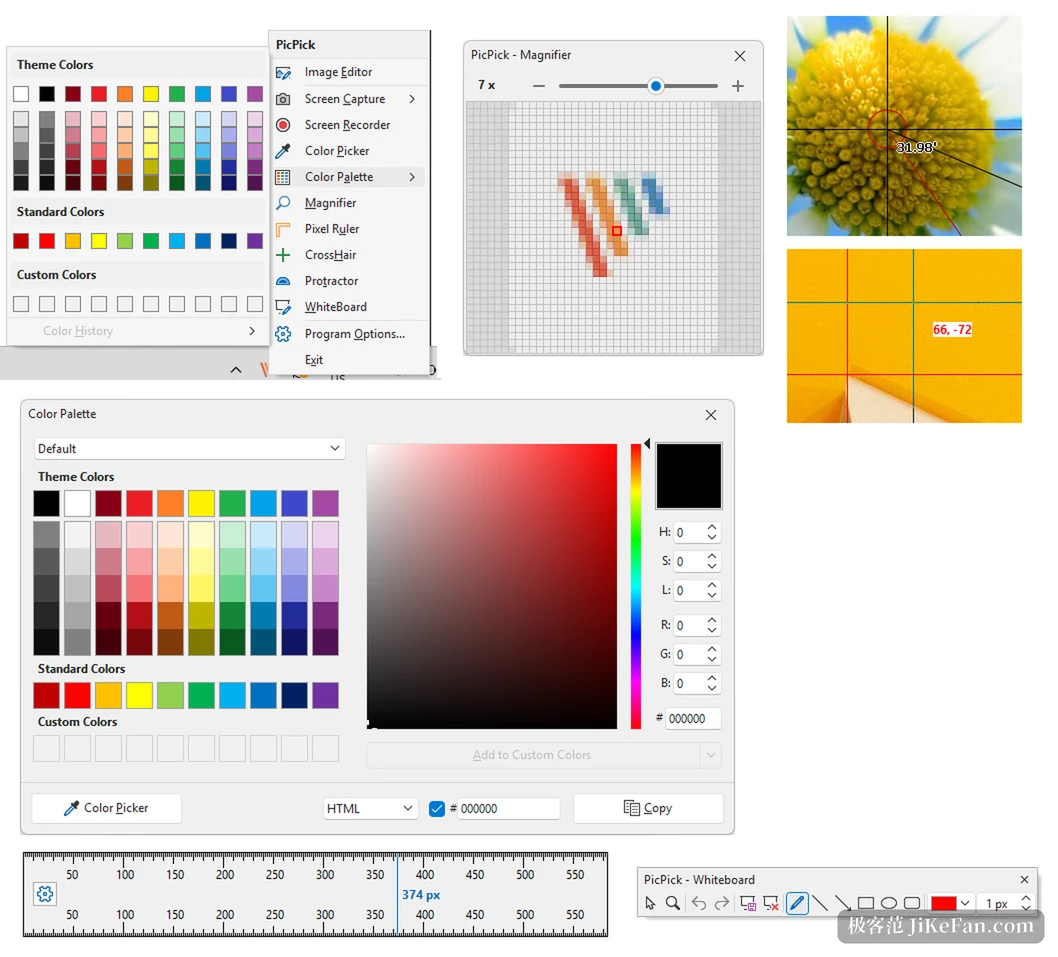
PicPick 常駐系統匣的那一組小工具,用起來往往比截圖還頻繁。取色器帶放大鏡,能讀出螢幕上任意像素的顏色並輸出成 RGB 或十六進位;調色盤是拾色器那一套,色板可以存下來重複使用;像素尺規支援像素、英吋、公分與多種 DPI。放大鏡、十字線、量角器、白板各管一件事,做介面還原或者給同事指位置的時候很順手。
錄影也在同一個程式裡
錄影能錄全螢幕、視窗或自訂區域,系統音訊與麥克風可以一起收,影格率與畫質可調,輸出成影片檔。7.6.2 加了一個關掉開始前倒數計時的開關;音訊裝置打不開時它繼續錄,只是沒有聲音;記憶體不夠或者輸出目錄建不起來,會給一句明確的提示,而不是靜默失敗。錄好的檔案落在本機,也能走和截圖同一套分享通道,郵件、FTP、網路硬碟,或者貼進報告裡直接給同事看。
免費到什麼程度
PicPick 對個人與非商業用途免費,截圖、編輯器、取色器、尺規這些功能都完整開放;商業用途需要授權,官方的說法是兩個版本功能完全一致,差別只在授權範圍。系統上它只做 Windows,從 Vista 一直到 11,要求 512 MB 記憶體與約 250 MB 磁碟空間,另有可攜版可以放在外接硬碟裡。
更新節奏不算快,版本號走到 7.6.2 之後基本是小步修補,下一個大版本還留在 beta 通道,願意嘗鮮的人可以另外裝一份對照著用。短板也很清楚:沒有雲端同步,沒有手機端,圖要在裝置之間流轉,還得靠自己傳。對這類工具來說,裝完不去想它、需要時按一下快速鍵就能用,比功能列表本身更能說明問題。