
iBoysoft Data Recovery 4.3 能讀 1000 種以上格式 連 BitLocker 加密盤也處理
摘要
iBoysoft Data Recovery 在 Windows 上提供免費掃描與預覽,不限量救援則保留給付費版。它支援超過 1000 種檔案格式,可讀取硬碟、SSD、USB 隨身碟、記憶卡與數位相機。
推薦- 軟體名稱
- iBoysoft Data Recovery
- 版本
- 4.3
- 開源
- 非開源
- 作業系統
- Windows
- 更新時間
- 2026-10-06 17:40
資料救援工具最容易踩的坑,是「免費」兩個字後面究竟藏著什麼。iBoysoft Data Recovery 的試用版可以掃描磁碟,也可以預覽檔案。要把資料真正取出來,就得購買付費版。對一顆還沒確認檔案是否還在的磁碟來說,這種安排其實夠用——先看清楚,再決定要不要為救援花錢。
免費試用版的邊界在哪裡
官方產品頁的操作說明寫到第三步時註明,掃描完成後可以篩選結果並預覽待救援的檔案;銷售頁的說明更直接:免費試用版允許預覽文書、照片、影片與音訊等常見檔案類型。而「不限量救援資料」這一項,只出現在 Basic 與 Professional 兩檔付費版本裡。也就是說,試用版回答的是「檔案還在不在、能不能救」,付費版回答的是「能救多少」。
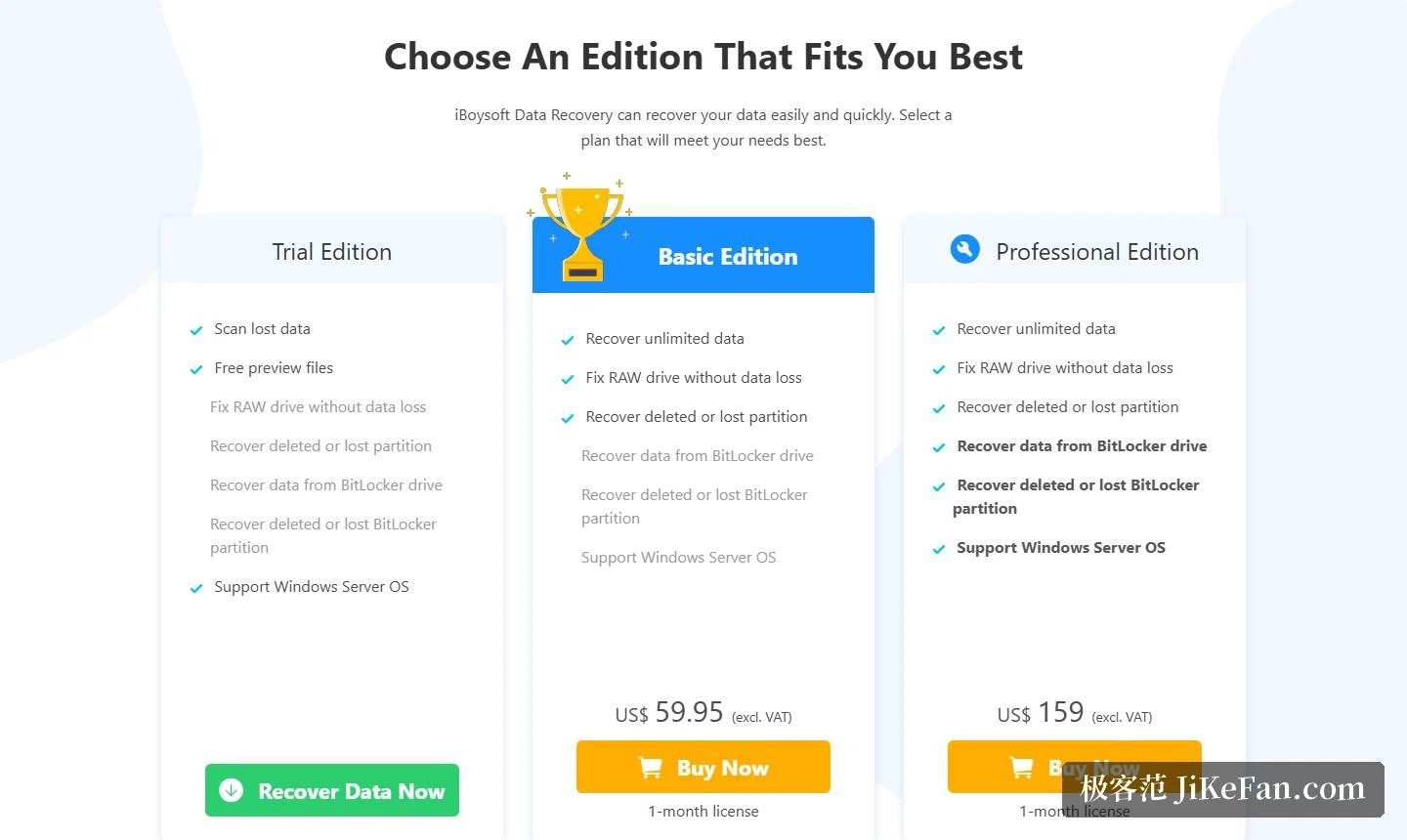
三個付費檔位的定位分得很開:Basic 版 59.95 美元、Professional 版 159 美元,都是 1 個月授權、授權 1 台電腦;Technician 版 299 美元,為 1 年訂閱、可同時授權 5 台電腦,並附帶內建的反啟動選項。官方寫明所有購買都適用 14 天退款政策,授權金鑰在購買後即時透過郵件寄出,技術支援為終身免費郵件支援。
BitLocker 加密磁碟也在救援範圍內
不少救援工具碰到 BitLocker 加密磁碟就停住。iBoysoft 把這一塊單獨做成了功能點。官方列出可處理的情況包括:從 BitLocker 加密磁碟救回誤刪檔案、從損壞的加密磁碟取回檔案、救回遺失或刪除的 BitLocker 分割區,以及在加密過程被中斷、卡住之後取回資料。官方也附了一條限制性提示——救援加密磁碟需要正確的 BitLocker 密碼,如果目標是系統磁碟則需要 48 位復原金鑰,憑證是不可省略的前提。
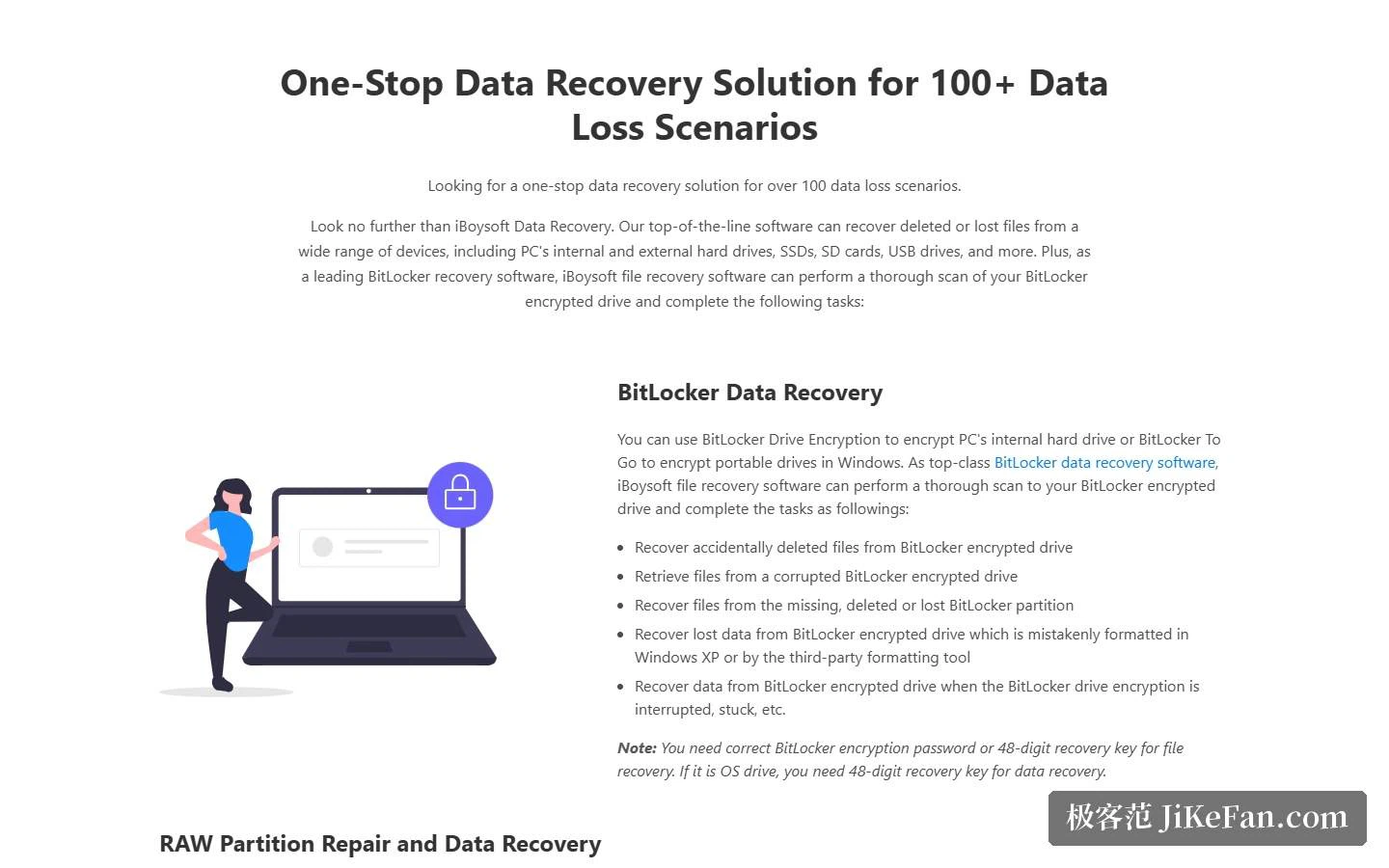
官方把產品定位概括為涵蓋 100 多種資料遺失情況。除了 BitLocker,清單裡還包括 RAW 分割區修復、刪除或遺失分割區救援、誤刪與永久刪除(含 Shift+Delete)、格式化分割區、資源回收筒清空、磁碟損壞,以及病毒或惡意軟體感染。其中 RAW 部分值得單獨說一句:官方提供一個名為 Fix Drive 的能力,可以把輕微的 RAW 邏輯錯誤直接修成可辨識的檔案系統,檔案不必再走一遍救援流程。
支援的裝置與檔案系統
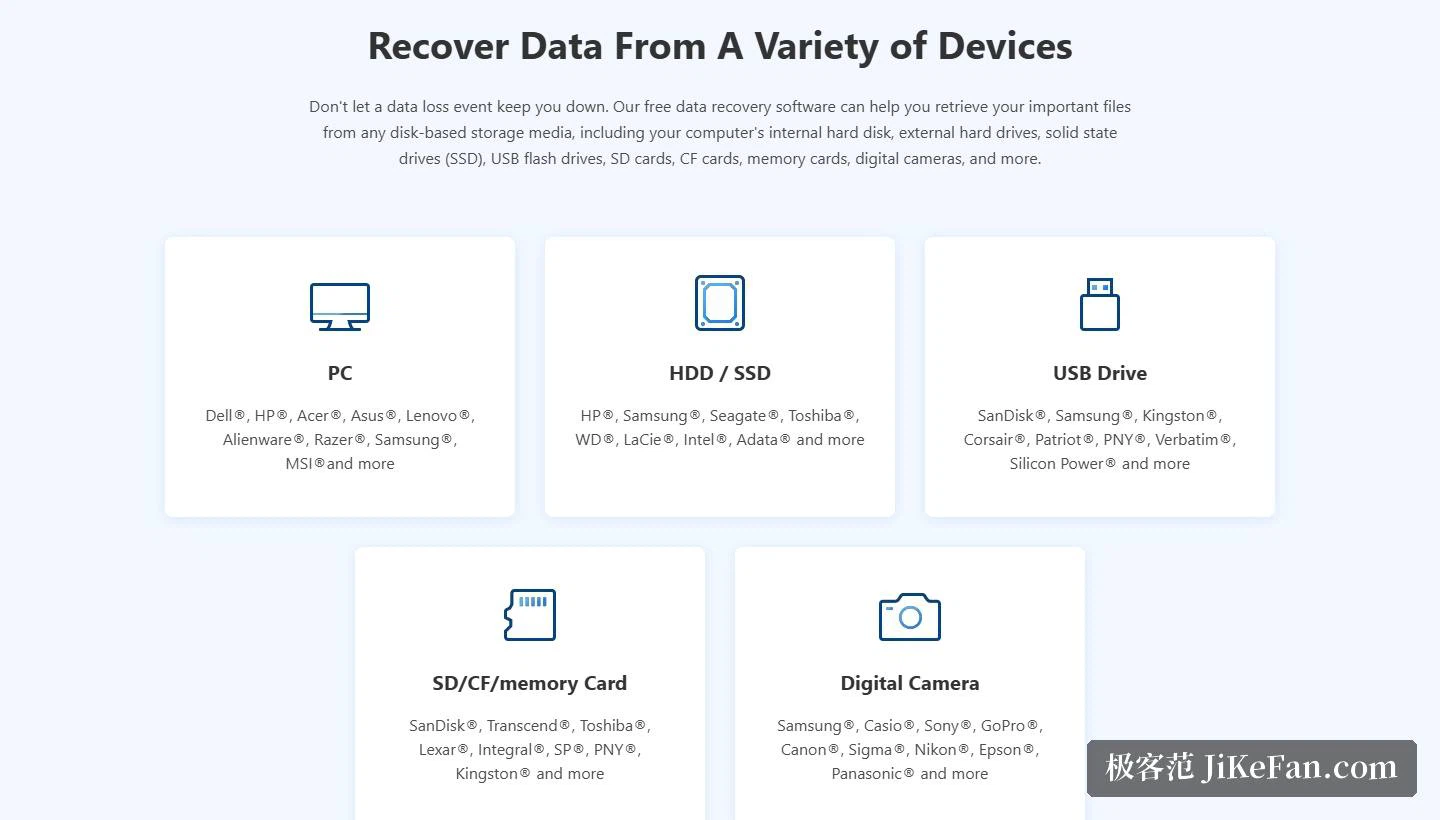
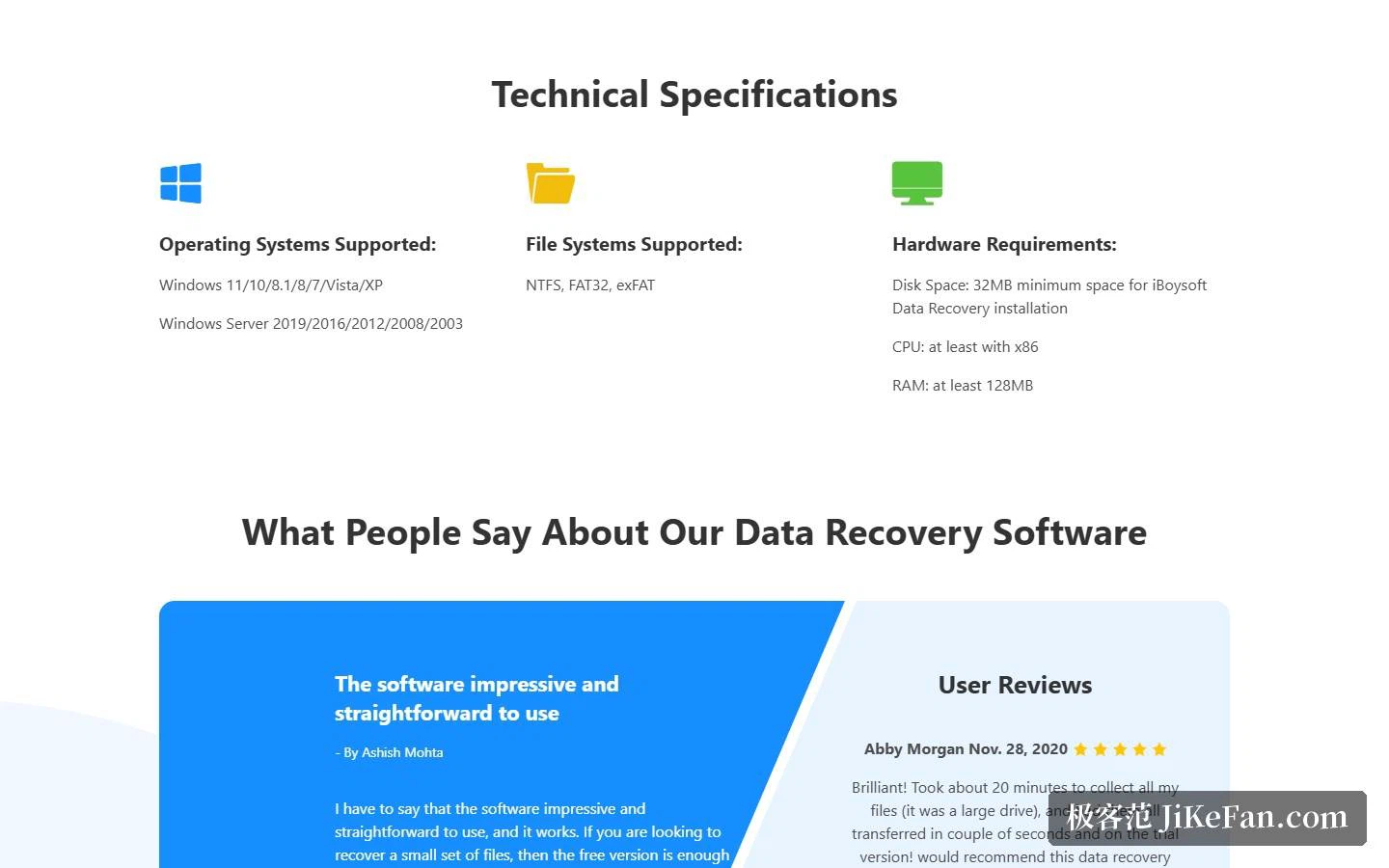
裝置範圍寫得很具體:電腦內部硬碟、外接硬碟、固態硬碟、USB 隨身碟、SD 卡、CF 卡、記憶卡與數位相機等以磁碟為基礎的儲存媒體,官方還按品牌列出了常見的 PC、硬碟、隨身碟與記憶卡廠商清單。檔案系統方面支援 NTFS、FAT32 與 exFAT 三類,涵蓋 Windows 環境下的絕大多數使用情況。
系統相容與操作方式
官方技術規格給出的系統範圍是 Windows 11、10、8.1、8、7、Vista 與 XP,以及 Windows Server 2019、2016、2012、2008 與 2003,從消費級到伺服器系統都覆蓋在內。硬體門檻很低:安裝至少需要 32 MB 磁碟空間,CPU 至少為 x86,記憶體至少 128 MB。操作流程是三步——先按資料遺失情況選擇救援模組(資料救援、分割區救援、BitLocker 資料救援),再選磁碟啟動快速掃描,也可以改用深度掃描,看到目標檔案即可隨時終止;最後篩選、預覽並勾選要救援的檔案。官方建議把救出來的檔案存到另一顆磁碟,掃描工作階段也支援儲存,掃描結果則提供相當豐富的篩選條件。
試用版的價值恰恰在這裡:它把「不用錢就能問的問題」和「要花錢才能解決的問題」分開了。資料有沒有活下來,可以不付費就得到答案,而這個答案決定了後面那筆錢值不值得花。還沒掃描就先買授權,等於門都還不知道在不在,就把鎖買回家了。
免費試用版的合理用法,是把它當成一次體檢:掃描、預覽、確認檔案還在,然後再決定要不要付費。動手之前還是那句老話——立刻停止往目標磁碟寫入任何內容,救出來的檔案也務必存到另一顆磁碟上。