
DMDE 4.4.4 免費版可救 4000 個檔案 次數完全不限
摘要
DMDE 4.4.4 的免費版可以從選定目錄救回最多 4000 個檔案,且不限救援次數;付費版則不限量,另提供磁碟編輯、分割區管理與 RAID 組裝等功能。
推薦- 軟體名稱
- DMDE
- 版本
- 4.4.4
- 開源
- 非開源
- 作業系統
- WindowsmacOSLinux
- 更新時間
- 2026-10-06 21:05
資料救援工具裡有一類挺特別:它既能從磁碟裡把檔案撈出來,也能直接掀開底層結構看個究竟。DMDE 就是這種雙面手——官方把它定位成「磁碟編輯器與資料救援軟體」,目前版本為 4.4.4,這個專案自 2006 年起持續維護至今。
免費版能做什麼
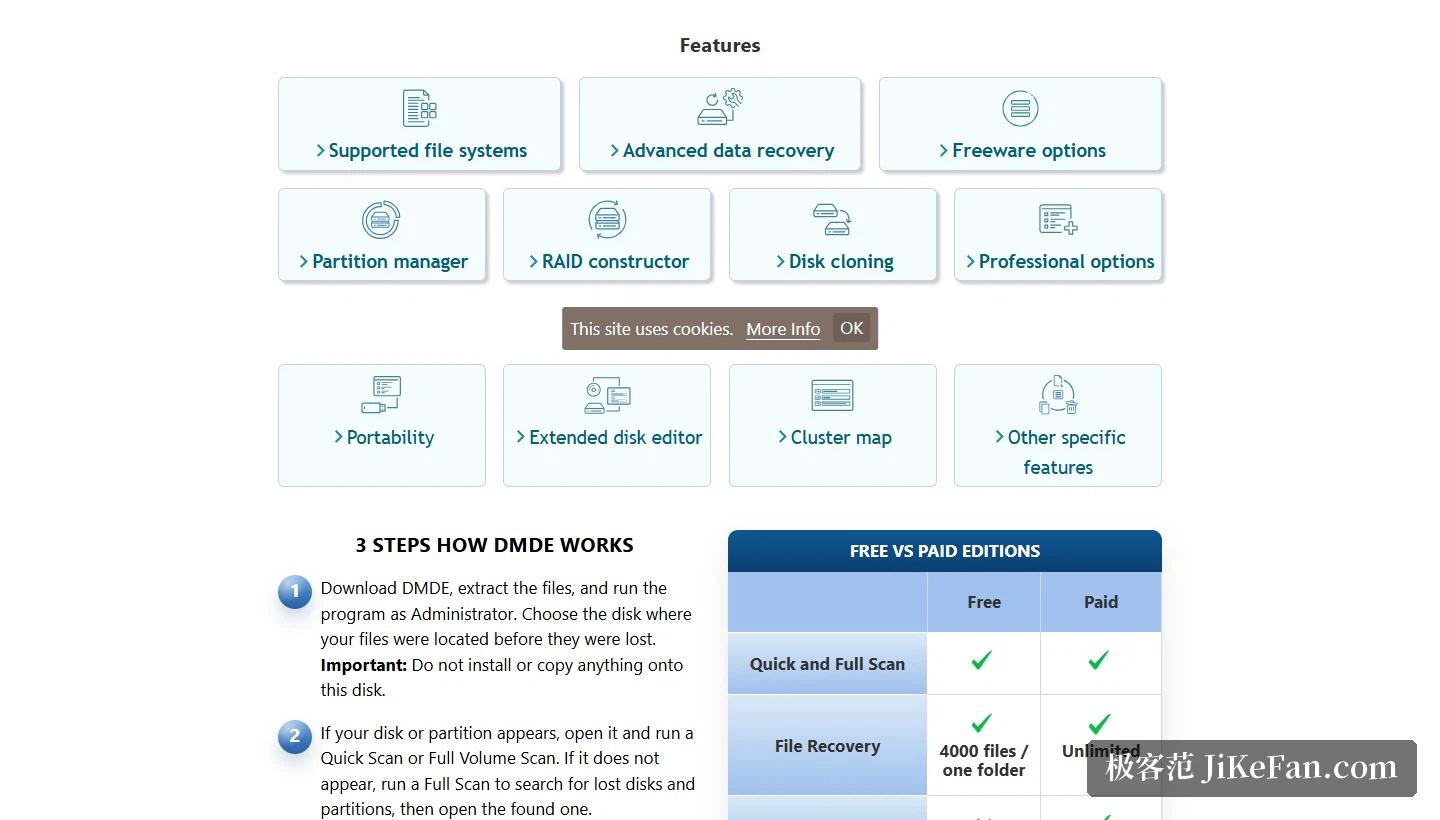
免費版的規則寫得很清楚:可以從選定目錄裡救回最多 4000 個檔案,救援次數完全不限——一次掃不出來,換個目錄、換種掃描方式再試即可,官方明確寫了「重複次數不設上限」。免費版還能檢視完整的目錄樹,先確認目標檔案在不在,再決定是否救援。
付費版把限制全部拿掉,並且解鎖一項實用功能:批量資料夾救援。官方把付費版分成三檔,分別是面向個人檔案的 Express、面向自有組織檔案的 Standard,以及允許商業資料救援用途的 Professional;其中 Standard 與 Professional 為永久授權,Professional 還支援可攜式啟用,方便在救援機上直接執行。
涵蓋哪些資料遺失情況
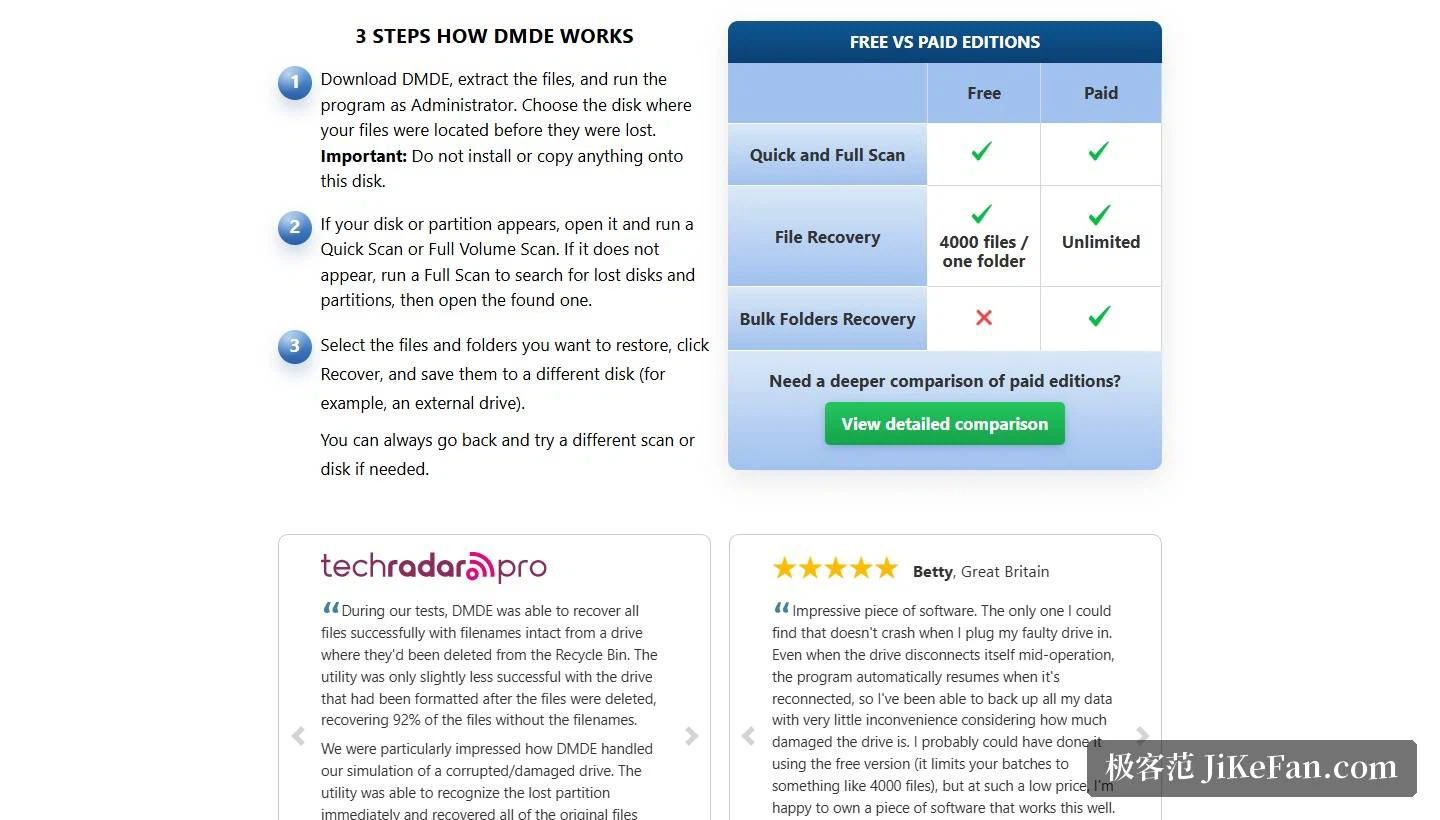
官方把適用情況按成因分了幾類。人為誤操作包括檔案刪除、分割區刪除,以及磁碟被格式化——甚至包括重裝系統時格式化記憶卡的情況;軟體故障方面則涵蓋磁碟寫滿、關機、載入系統、接入新磁碟以及分割區調整、合併、轉換等操作中出現的問題;連接與供電故障包括磁碟被非正常拔出、電腦或磁碟斷電、線材與介面品質不佳。此外還列了第三方轉接器或 RAID 控制器不穩定、磁碟控制器故障、快閃記憶體資料遺失與壞軌等硬體層面的情況。
官網對能力邊界也給得比較實在:在新式 SSD 或 SMR 磁碟上,救援往往做不到;加密類病毒攻擊之後的資料同樣常常無法還原,但被移除或被隱藏的資料在特定條件下可以找回。這種把失敗也一併寫清楚的寫法,反而比籠統承諾更讓人放心。
不只是救援:磁碟編輯與磁碟工具
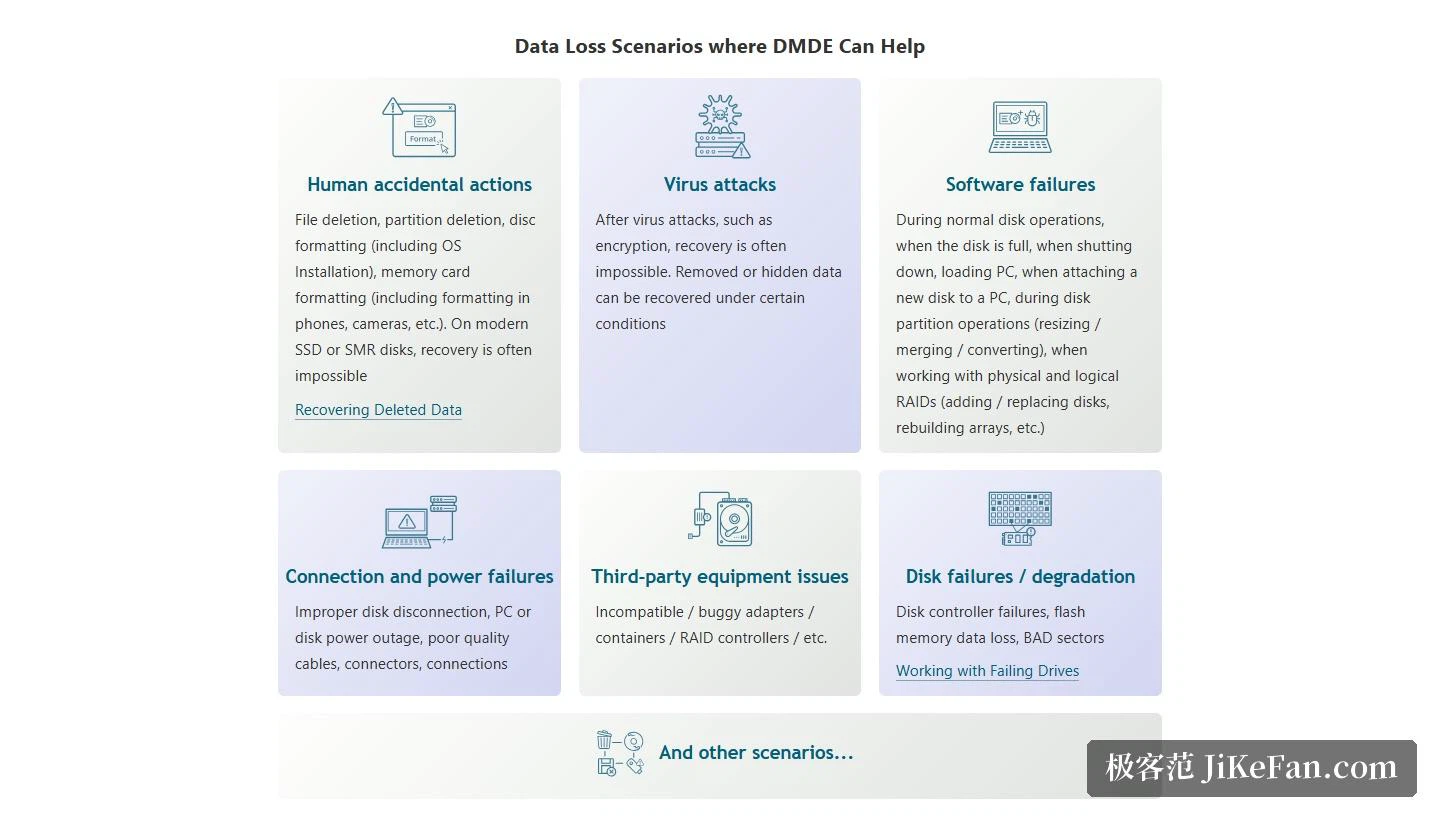
除了檔案救援,官方功能列表裡還包含一整排磁碟層面的工具:進階磁碟編輯器可以直接檢視與修改底層結構;分割區管理員用於處理分割區結構;磁碟複製適合在媒體狀態不穩定時先把整顆磁碟做成映像;RAID 組裝器則用於拼裝陣列以便讀取其中的資料。此外還有叢集圖視覺化與可攜式執行等特性,官方也強調內建的方法能在其他工具束手無策的情況下重建目錄結構與檔案。
環境與使用要點
環境覆蓋相當全:圖形介面版本提供 Windows 64 位元與 32 位元、macOS 以及 Linux 64 位元;主控台版本除此之外還覆蓋 Linux 32 位元與 DOS,適合在純命令列環境下做救援。官方給出的操作步驟只有三步,其中有兩條注意事項值得單獨記住——執行程式時要選擇檔案原先所在的那顆磁碟,並且不要把程式裝到這顆磁碟上;救出來的檔案則要存到另一顆磁碟,例如外接硬碟。
磁碟編輯器加上救援核心,真正提供的是「對著證據動手」的辦法。不必祈禱掃描能掃到什麼,可以先把結構看清楚、把分割區配置核對一遍、把叢集圖看過一遍,再判斷哪一種做法有機會,然後才去試。這比按一個鍵慢,卻也正是「猜」與「知道磁碟為什麼這樣」之間的差別。
救援動作本身不難,難的是在發現資料沒了之後保持克制。先停止往目標磁碟寫入任何內容,再用免費版掃描一遍、看清目錄樹,確認檔案確實能還原之後,再決定要不要為不限量與批量救援付費。