
Bob 在 Mac 上任何應用程式裡選字就能翻,30 多個翻譯服務任你接
摘要
常駐選單列的 macOS 工具:在任何程式裡選取文字按快速鍵就翻,對著畫面框選一塊就辨識其中的字。官網稱支援 30 多個翻譯服務,較新的系統上離線辨識也能用,敏感截圖不必離開本機。
推薦- 軟體名稱
- Bob
- 版本
- 1.20
- 開源
- 非開源
- 作業系統
- macOS
- 更新時間
- 2026-10-06 13:26
它想拿掉的是那個切換視窗的動作
在 Mac 上讀英文材料,最打斷節奏的動作就是切換視窗去查。Bob 要解決的正是這件事:它常駐選單列,在任何應用程式裡選取文字按下快速鍵就能翻,看到圖片裡的英文直接框選也行。官網首頁的定位只有一句話——在任何應用程式裡用它翻譯與辨識,即用即走。
先把身分說清楚
官方在 GitHub 上的 README 開頭就說明這是閉源軟體,倉庫只用於說明與回饋,正式發行通路是 Mac App Store。目前版本 1.20,最低系統需求為 macOS 11,仍停留在上一個 macOS 版本的用戶,官方明確建議保留舊版。整包只有 13 MB,介面提供簡體中文、繁體中文與英文。
三種翻譯入口,各有預設快速鍵
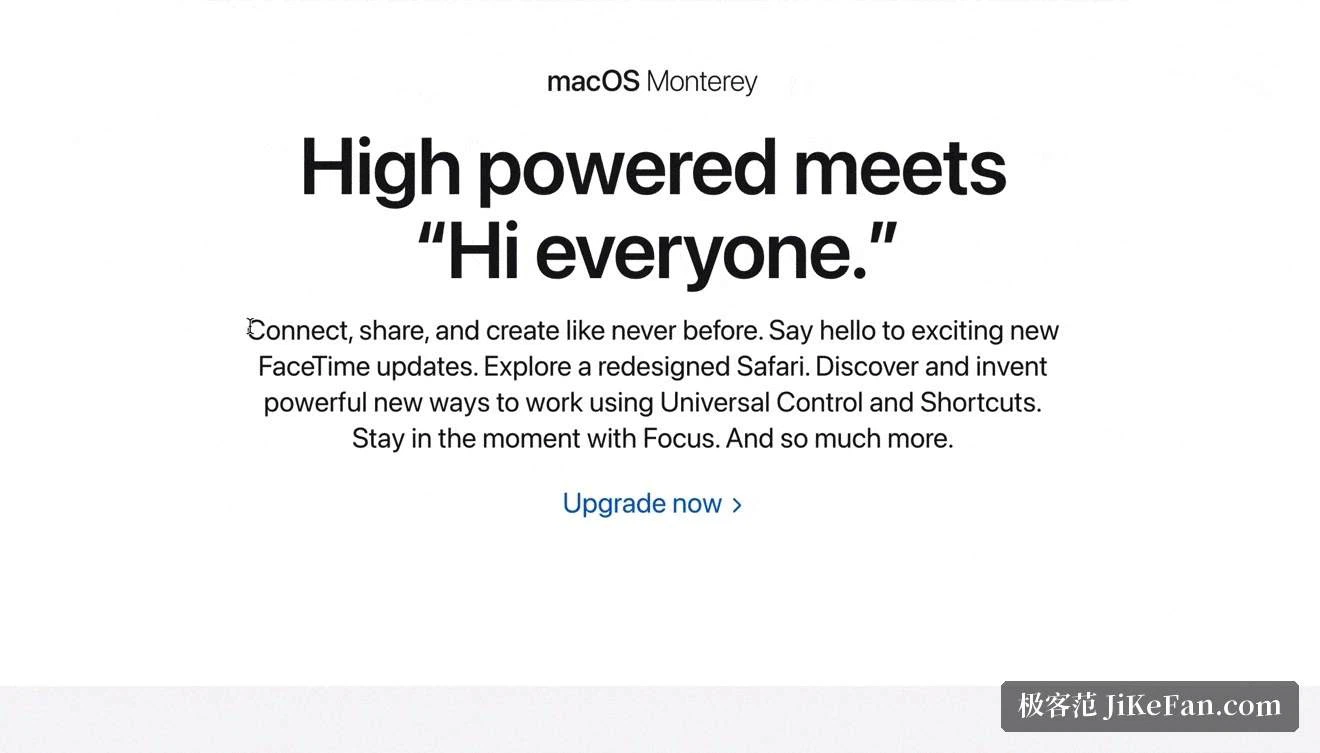
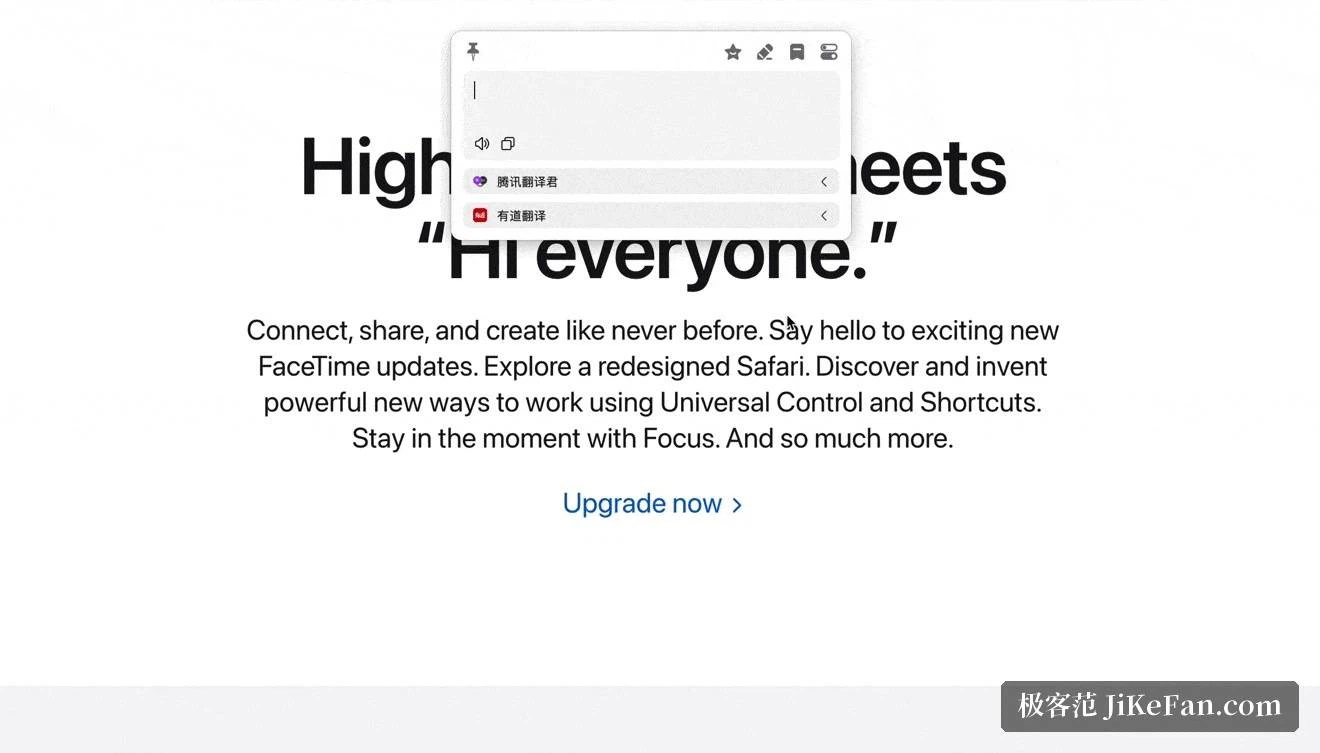
官方文件把入口寫得很具體:選取文字按 Option 加 D;按 Option 加 S 框選區域翻譯;按 Option 加 A 手動輸入後按 Enter。除此之外還有 PopClip 呼叫、把譯文直接疊在截圖上的原圖翻譯,以及查詞——如果翻譯服務回傳的資訊夠多,拿它當詞典用也行。
對開發者多寫兩句:自動辨識語種、駝峰拆分、蛇形拆分、AppleScript 呼叫都在功能清單裡,翻譯結果還支援歷史記錄與收藏。要對照多個引擎也有答案——翻譯多開最多可同時開啟 12 個服務,一次看完各家結果。

辨識文字的四種打法
OCR 是 Bob 與一般選字翻譯工具拉開差距的地方。截圖辨識按 Shift 加 Option 加 S,框到哪裡就讀哪裡;靜默截圖辨識(Option 加 C)更徹底,整個過程不出視窗,完成後直接把文字放進剪貼簿;還有一種在 Finder 裡選取圖片檔(可一次多張)批次辨識。
結果的處理也有細節:連續辨識會把多次結果依序接進同一個文字框,二維碼會自動辨識,文字自動複製到剪貼簿,智慧分段盡量還原圖片裡的段落結構。macOS 11 以上還可以用離線文字辨識,敏感截圖不必離開本機。
背後接的是什麼
官網首頁的功能卡片寫明支援 30 多個翻譯服務,列出的代表包括幾家中國大型雲端業者、Apple、Google、Microsoft、Amazon 與 DeepL 的翻譯平台。官方倉庫的清單更細:文字翻譯 13 項、文字辨識 7 項、語音合成 5 項,最後一類包含離線語音與數家雲端服務。
大模型的接入寫在 1.20 的更新日誌裡:OpenAI、Claude、Gemini、Grok、Azure OpenAI、通義千問、Kimi、智譜、文心一言、DeepSeek、OpenRouter 等多家服務都補上了當前的主流模型,OpenAI 翻譯還可設定推理強度。翻譯視窗新增的服務管理面板支援快速啟停、拖曳排序與設定策略。倉庫的致謝區也寫明,有兩家業者分別為使用者免費提供小型 Qwen 模型與 GLM-4-Flash 的推理服務。
價格與取得方式
Bob 在 Mac App Store 免費下載,採「免費加 App 內購買」的模式:內購清單裡 Bob Pro 標價 58 元,另有 0 元的試用項。換句話說,基礎能力裝上就能用,重度使用再按需解鎖完整功能。
要提醒的是命名相似的湊數應用:商店裡另有開發者完全不同的同名或近名應用,認準這頁列出的開發者與 13 MB 的安裝包體積即可分辨。更新動態可關注開發者的官方帳號。
適合誰用
長期讀外文材料、審閱外文書稿的 Mac 使用者是它的主場:PDF 裡選取就譯,截圖裡框選就譯,整個流程都在當前應用程式內完成。需要處理圖片文字的人——例如從設計稿、掃描件裡摹字——截圖辨識加上智慧分段,基本一步到位。
兩點如實說明:其一,Bob 僅支援 macOS,沒有 Windows 版本;其二,它接入的部分翻譯服務需要自行到對應平台申請 API Key,各家計費規則以其官方頁面為準。工具把入口鋪好了,選哪家的引擎,仍取決於你對譯文品質的偏好。
好的翻譯工具衡量自己的方式,是讓你忘記它的存在——選字即譯、框選即譯,語言差異被悄悄抹平,注意力留在內容本身。