
PicView 5.2.2、索引を待たずに次の一枚へ進める閲覧環境
要約
PicView 5.2.2 は履歴をタブごとに保ち、書庫の漫画をフォルダ順に並べ、見ながら切り抜きや形式変換もできます。持ち運び版もあります。
おすすめ- ソフト名
- PicView
- バージョン
- 5.2.2
- 料金
- 無料
- オープンソース
- オープンソース
- OS
- WindowsmacOS
- 公式サイト
- https://picview.org
- 更新日時
- 2026-11-19 16:42
PicView は Windows 10/11 と macOS に向けたオープンソースのツールで、画像をダブルクリックすればすぐ画面に出ます。フォルダ全体の縮小見本を作り終えるのを待つ必要はありません。いまの版は 5.2.2 で、十一月十日に出て、変更は閲覧履歴、書庫の並び順、それに長く放置されていた情報窓の項目に集まっています。
まず一枚を開き、索引は後回し
多くの閲覧道具は、フォルダを開くとまず縮小見本を全部走査し、それが終わってから一枚目を出します。PicView は順番を逆にします。手元の一枚を先に復号し、内蔵の先読みが隣の何枚かを記憶に入れるので、次の一枚はほとんど待たずに出ます。
窓そのものは軽くできています。Alt+Z で道具の帯と題名の帯をまとめて隠せば、画面いっぱいが画像になります。Shift を押しながらなら、枠のないこの窓をそのまま引き回せます。
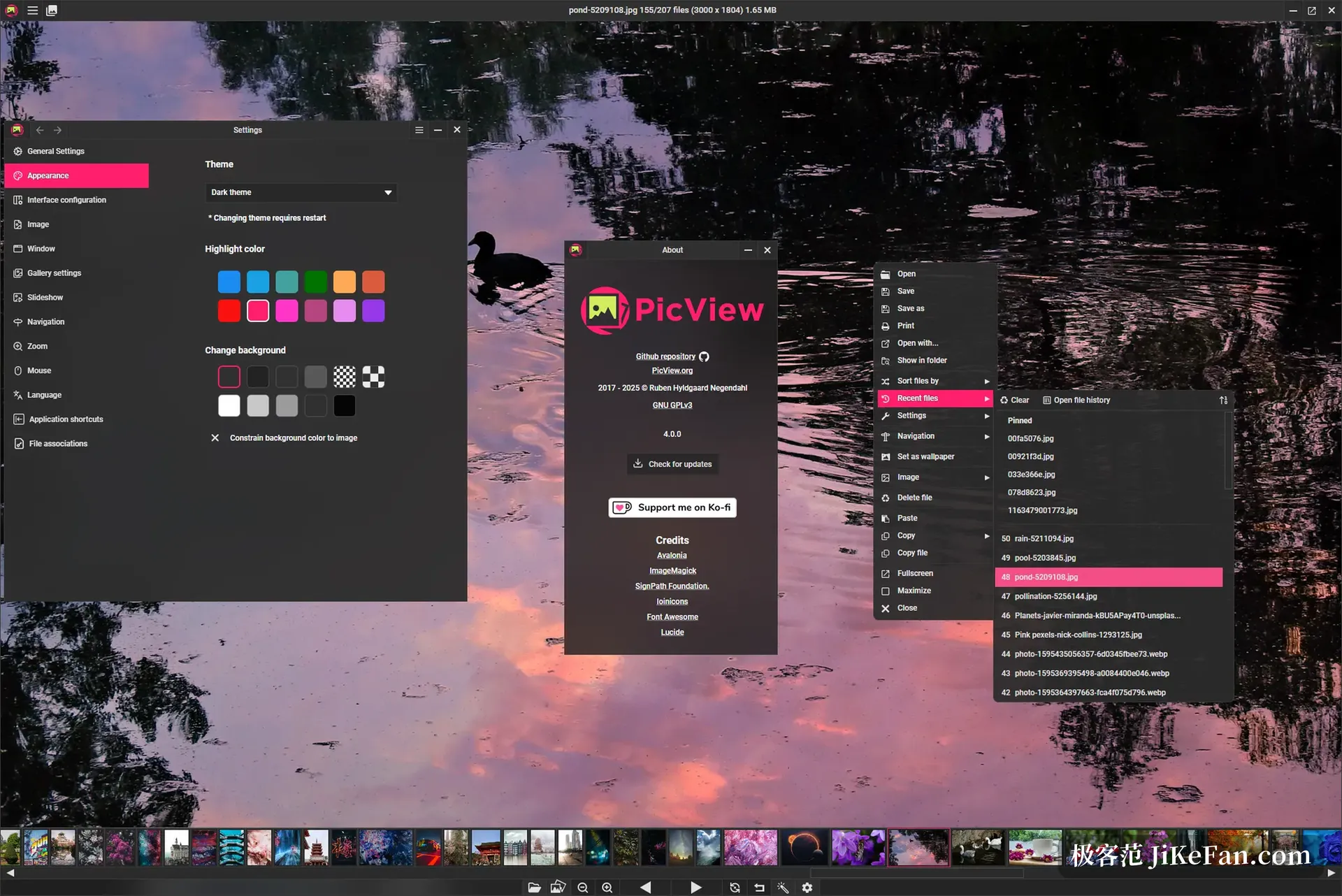
割り当ては手になじむ位置です。I で画像の情報、G で縮小見本の一覧、C で切り抜き、F2 で題名の帯から名前を変え、F4 で設定が開きます。転がしは窓ではなく画像に効き、頁送りは矢印に任せるので、長い走査を細かく見るときも別の型に切り替えずに済みます。
書庫の漫画をそのままアルバムに
ZIP、RAR、CBR、CBZ は展開せずに持ち込めます。放り込めば、そのままめくれるアルバムになります。5.2.2 は踏みやすい罠を一つ塞ぎました。書庫の中に複数のフォルダがあると、頁はフォルダ順に並び、第一巻の 001 は第二巻の 001 より前に来て、交ざりません。
壊れた頁の扱いも変わりました。以前は傷んだ頁が一枚あるだけで書庫全体が開かなくなりましたが、いまはその頁を飛ばして先へ進みます。
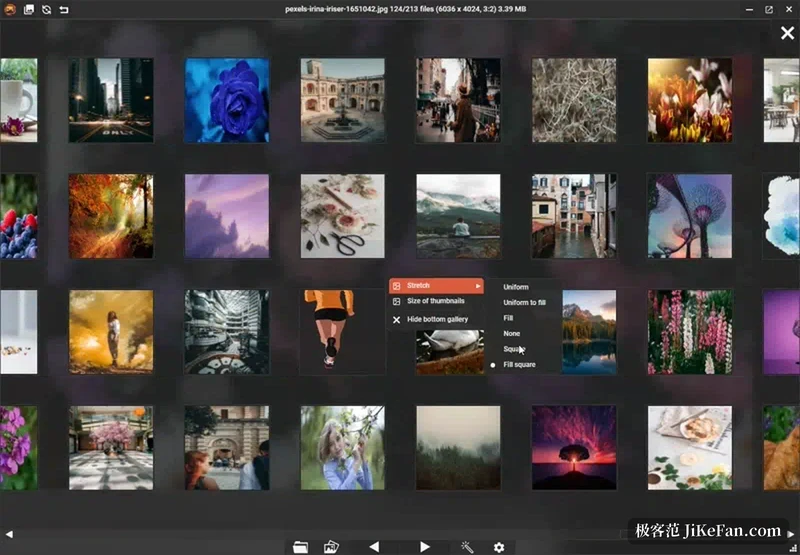
一覧をゆっくり転がすと動きが積み上がり、出発点へ跳ね返らなくなりました。縮小見本の記憶も抑えられ、数百枚のフォルダは明らかに軽く開きます。一覧から複製すると、縮小見本ではなく元の画像が出ます。
書庫をアルバムとして読むとき、敷居になるのは展開の速さではなく並びの信頼です。順番が違えば、頁をめくる意味そのものが失われます。
閲覧履歴はタブごとに
これが 5.2.2 でいちばん役に立つ変更です。各タブが自分の進む・戻るの記録を保ち、あるタブは 40 枚目、別のタブは違うフォルダの 3 枚目で止まっていても、切り替えて戻ればそれぞれ元の位置にいます。
記録はファイルにも追随します。画像の名前を変えても履歴の項目は古い名前で切れず、TIFF や書庫の中の頁も同じように数えます。
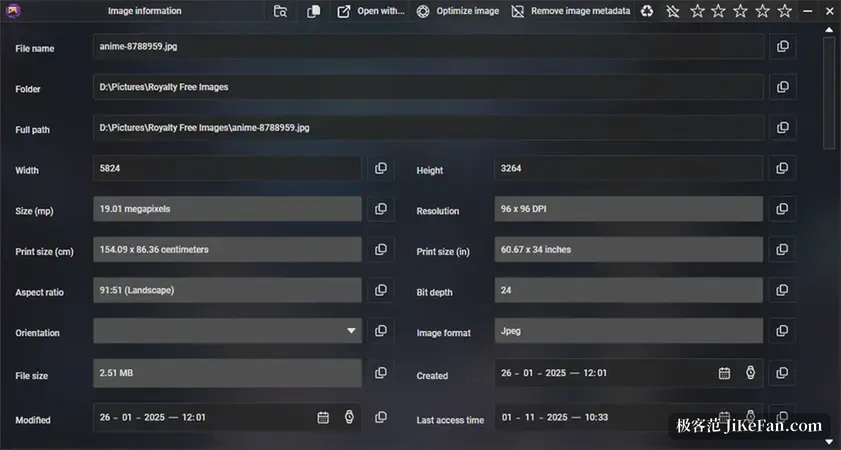
同じ版には「画像を閉じる」という動きも加わり、見終わった一枚だけを閉じて、タブもアプリも残せます。情報の窓では、これまで見るだけだった keywords の札を書き換えたり複製したりできるようになり、道具の帯の星の評価と合わせれば、素材の分類に別の道具は要りません。
見ながら大きさと形式を変える
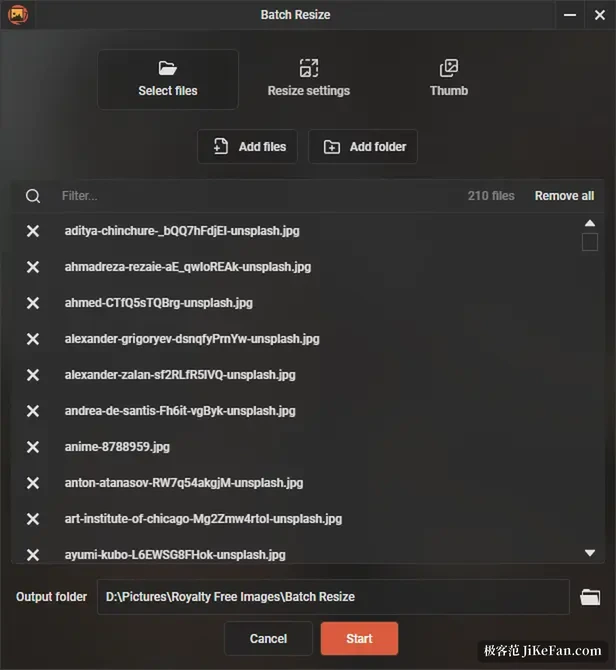
一括の窓は、ファイルを選ぶ、設定を整える、縮小見本を作る、の三つに分かれます。加えた画像は一枚の表に並び、行ごとに外せます。出力の場所は別に指定します。
形式の変換、圧縮、幅や高さ、百分率での拡大縮小は同じ選択肢にまとまり、縦横比の固定が既定です。縮小見本の欄は一度に七段まで作り、最小から最大までがそれぞれ別のフォルダに入ります。
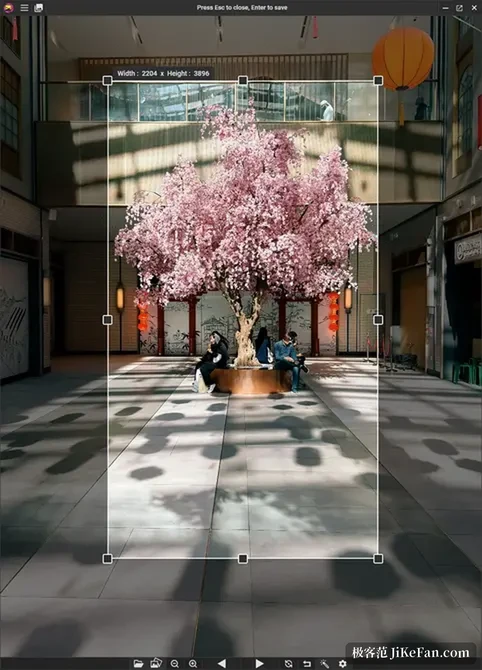
一枚だけならもっと直接です。C で切り抜きの枠が出て、枠には幅と高さの画素がその場で表示されます。Shift で正方形に固定し、Enter で保存、Esc で捨てます。
F2 で題名の帯から名前を変え、同時に拡張子も入れ替えれば、画像はその形式に変わります。少し横着な手ですが、変換の窓をもう一つ開くより手数が少なくて済みます。
無料、公開、持ち運び
PicView は GPL-3.0 で配られ、源は GitHub にあります。Windows 版は導入用と持ち運び用の両方が用意され、持ち運び用はレジストリに書かず、外部の実行環境にも頼らないので、USB の棒に入れても動きます。公式の場所には広告の窓も追跡もないと書かれています。
情報の窓は EXIF を読み、撮影の時刻、機材の設定、さらには GPS の座標まで並びます。座標はそのまま地図へ飛べます。
画面は洗練されているとは言えません。明るい主題と暗い主題の二つ、変えられる強調色、畳める道具の帯があれば足りる、という作りです。ファイルの関連づけは設定で自分から印を付ける必要があり、入れただけでダブルクリックを奪うことはありません。毎日のように画像を開く人、素材が多くフォルダが散らかっていて、次の一枚を早く見たい人に向きます。