
Revo Uninstaller Pro 5.5.2 : noter l'installation, puis balayer les restes
Résumé
Il lance le désinstalleur du programme puis cherche ce qui est resté, avec un journal de suivi écrit pendant l'installation pour rendre la seconde moitié précise. La suppression forcée et par lots couvre les cas récalcitrants.
Recommander- Nom
- Revo Uninstaller
- Version
- 5.5.2
- Open source
- Propriétaire
- Système
- Windows
- Mis à jour
- 2026-10-05 13:12
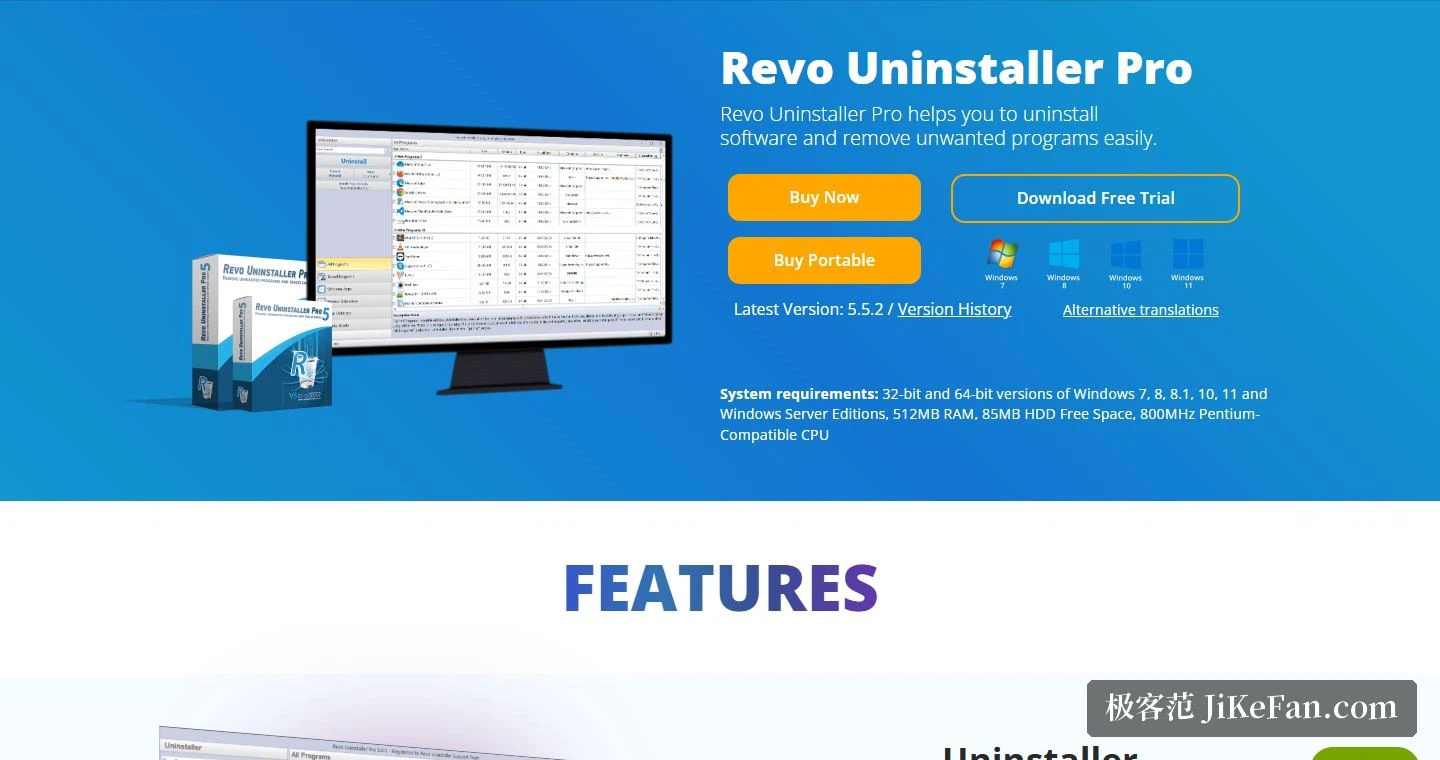
Désinstaller un logiciel est un travail que l'entrée du système ne fait qu'à moitié : elle appelle le désinstalleur du programme, et ce qui reste après ne la regarde pas. Cet outil part exactement de là, et sa description du déroulé est directe : lancer le désinstalleur fourni avec le programme, puis chercher les données restantes, fichiers, dossiers et entrées du registre, ces choses qui peuvent subsister et causer divers ennuis. La version actuelle est 5.5.2, et les exigences sont écrites large : Windows 7 à 11 en 32 et 64 bits, ainsi que les éditions serveur, avec 512 MB de mémoire, 85 MB d'espace disque et un processeur à 800 MHz.
Regarder pendant l'installation, et le retrait devient propre
La conception la plus convaincante ici est la surveillance de l'installation en temps réel. La page indique qu'il suit les modifications qu'un programme apporte au système pendant qu'il s'installe, les consigne dans un journal de suivi, et peut rappeler ce journal au moment du retrait pour une suppression plus précise et plus complète, qui nettoie des restes cachés qu'une recherche ordinaire laisserait passer. L'idée est simple : si l'on sait où un programme a écrit quoi pendant son installation, le retrait peut suivre la carte au lieu de deviner.
Deux conseils l'accompagnent. Pendant le suivi d'une installation, fermer tous les programmes inutiles et ne lancer aucun autre programme ni aucune autre installation ; et mieux vaut lancer une fois le programme installé, le fermer, puis seulement enregistrer le journal. Les deux améliorent la précision. Au-delà, l'éditeur tient une base de journaux, une vaste collection produite par son équipe avec la même surveillance et gardée sur ses serveurs, utilisable exactement comme un journal fait maison, pour retirer ou pour compléter un nettoyage quand des restes sont soupçonnés.
Pour les récalcitrants et pour les lots
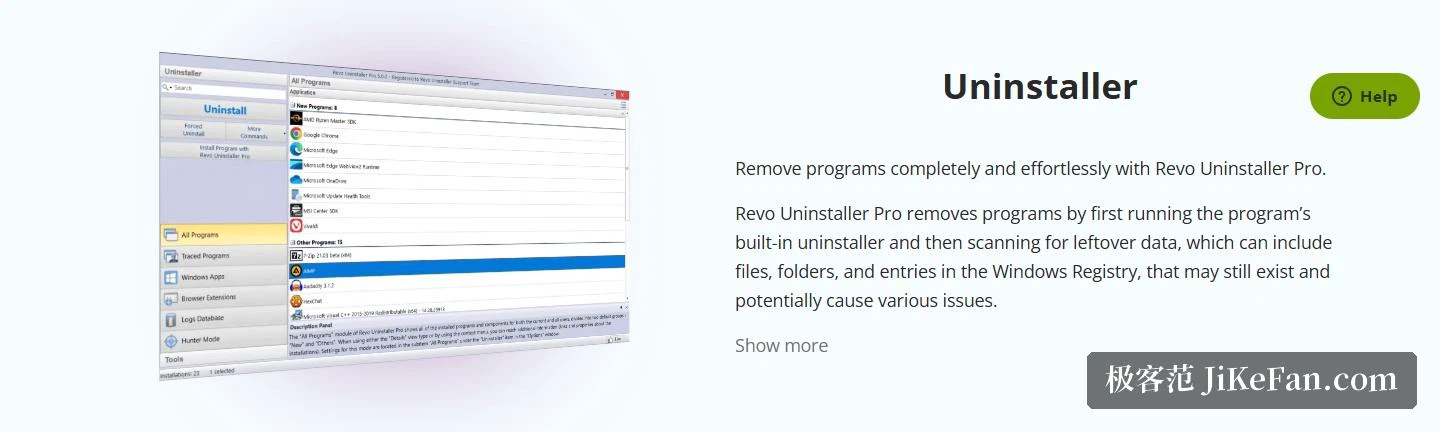
La suppression forcée vise la pire catégorie : un programme dont le désinstalleur manque ou ne fonctionne pas, un programme installé en partie seulement, retiré en partie seulement, ou déjà abîmé. La page signale dans la même phrase qu'il permet aussi une recherche manuelle de restes sur des programmes retirés autrement, autrement dit un nettoyage après coup pour un logiciel qu'un autre outil a enlevé avant.
La suppression par lots concerne le cas où l'on enlève plusieurs programmes d'un coup. La page dit qu'il crée une sauvegarde du registre et un point de restauration pour toute la file, puis les retire un par un. Ce détail mérite l'attention : l'échec ordinaire d'une opération par lots est qu'une étape tourne mal sans point unique où revenir, et ici la sauvegarde est prise avant que la file ne démarre.
Mode viseur : faire du retrait une mire
Le mode viseur est l'interaction dont on se souvient. Selon la description, l'activer fait disparaître la fenêtre et place une mire en haut à droite de l'écran ; on la glisse sur la fenêtre d'un autre programme, un raccourci du bureau ou une icône de la zone de notification, et plusieurs actions apparaissent, pour retirer le programme ou pour gérer ce qui démarre avec le système. Pour un logiciel dont le nom est introuvable dans la liste des applications installées, ou dont on ne sait pas d'où le retirer, c'est bien plus rapide que de fouiller une liste.
La couverture mérite une ligne aussi. Les applications fournies avec les versions actuelles de Windows peuvent être retirées, les préinstallées et celles de l'utilisateur étant listées séparément, et les extensions de navigateur sont groupées par navigateur, avec cinq navigateurs pris en charge. Autrement dit les deux catégories les plus facilement oubliées, applications de boutique et greffons de navigateur, entrent dans son périmètre.
Sauvegarde à plusieurs niveaux : faire du retour un système
Ce qu'un désinstalleur craint le plus, c'est d'enlever la mauvaise chose, et la réponse est écrite concrètement. La section de sauvegarde à plusieurs niveaux indique qu'avec l'option activée il crée un point de restauration par la fonction de restauration du système et prend une sauvegarde complète du registre au début de chaque retrait ; la suppression des restes laisse aussi de la marge, les fichiers et dossiers partant à la corbeille et les entrées du registre étant sauvegardées d'office par le gestionnaire de sauvegarde fourni.
Pris ensemble, le chemin du retour couvre trois niveaux : un point de restauration au niveau du système, une sauvegarde complète au niveau du registre, et la corbeille au niveau des fichiers. Pour un outil qui encourage un nettoyage profond, cette conception est nécessaire, car plus le nettoyage est minutieux, plus une erreur coûte cher, et moins la capacité de retour peut être économisée.
Édition gratuite, Pro et outils annexes
Le tableau comparatif expose clairement les différences. La recherche de restes après un retrait standard, le retrait des applications Windows, le mode viseur et l'assistance technique gratuite sont dans l'édition gratuite. Pro ajoute la suppression forcée, la suppression par lots, la recherche étendue des restes, la surveillance en temps réel des changements du système avec la base de journaux, la sauvegarde à plusieurs niveaux, aucun plafond du nombre d'ordinateurs, et une édition qui tourne depuis une clé USB. Autrement dit l'édition gratuite couvre le retrait quotidien et le nettoyage des restes, tandis que la part payante achète surtout trois choses : les cas récalcitrants, les lots, et le suivi à l'installation.
Outre le retrait, six outils de nettoyage annexes sont fournis : gestion du démarrage, nettoyage des fichiers inutiles, une collection d'outils Windows, nettoyage de l'historique couvrant navigateurs, suites bureautiques et système, effacement des traces, et suppression irrécupérable. Côté essai, 30 jours sont proposés sans carte bancaire, avec une assistance technique gratuite et une garantie de remboursement de 60 jours : un achat peut être annulé pour n'importe quelle raison dans les 60 jours et remboursé.
À qui il convient, et ce qu'il faut surveiller
Trois publics. D'abord ceux qui installent et retirent sans arrêt, où la surveillance de l'installation relève la précision de chaque retrait et où les restes cessent de s'accumuler. Ensuite ceux qui ont rencontré un logiciel qui ne voulait pas partir proprement, car la suppression forcée et la recherche manuelle de restes visent exactement cela. Enfin ceux qui veulent un filet, où les trois niveaux de point de restauration, de sauvegarde du registre et de corbeille gardent le risque du nettoyage profond sous contrôle.
Trois mises en garde. Suivre une installation demande une machine au calme, car l'éditeur conseille de fermer les programmes inutiles et de ne lancer aucune autre installation pendant le suivi, sinon le journal perd en précision. La suppression par lots crée bien un point de sauvegarde pour la file, mais vérifier d'abord la liste pour un élément coché par erreur, une faute en lot restant une faute en lot. Et c'est un outil pour Windows, avec un produit distinct pour le mobile, les besoins multiplateformes se considérant à part.
La valeur d'une désinstallation n'est pas dans l'effacement mais dans l'effacement complet qui laisse un retour. Cet outil tient les deux bouts : journaux de suivi à l'installation et recherche de restes ensuite d'un côté, points de restauration, sauvegardes du registre et corbeille de l'autre. Plus le retrait est propre, plus il faut quelqu'un qui ait laissé la retraite ouverte.