
Recordly enregistre l'écran sans les préparatifs habituels
Résumé
Un enregistreur qui garde la préparation courte : choisir une zone, une fenêtre ou tout l'écran, décider d'où vient le son, puis démarrer. Les annotations s'ajoutent pendant la capture, et le résultat sort dans le format qu'exige la destination.
Recommander- Nom
- Recordly Enregistreur d'Écran
- Version
- 1.4
- Tarif
- Gratuit
- Open source
- Open source
- Système
- WindowsmacOSLinux
- Mis à jour
- 2026-10-14 22:00
Enregistrer l'écran fait partie du travail courant
Expliquer ce qui se passe à l'écran est devenu un geste ordinaire de la journée de travail. Un collègue demande où se trouve un réglage, un cours a besoin d'une version que l'on peut revoir, ou un défaut doit être montré plutôt que décrit dans un ticket. Dans tous ces cas, un enregistreur se place entre l'intention et le résultat, et sa qualité se mesure surtout au peu de friction qu'il ajoute. Recordly adopte la position peu spectaculaire selon laquelle la difficulté doit être l'enregistrement lui-même et rien de ce qui l'entoure.
Trois façons de cadrer
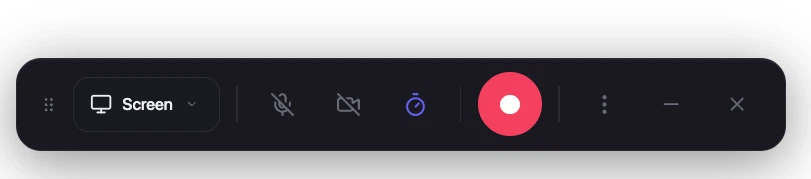
La première décision concerne ce qui entre dans le cadre, et l'outil propose les trois choix qui couvrent presque toutes les situations : tout l'écran, un rectangle tracé à la main, ou une seule fenêtre. Le plein écran convient à une démonstration où l'on doit voir où le pointeur circule sur le bureau. Une zone tracée garde l'attention sur un panneau et écarte tout le reste. La capture de fenêtre est l'option discrète pour les présentations où le bureau alentour ne ferait que distraire.
Annoter pendant que la capture tourne
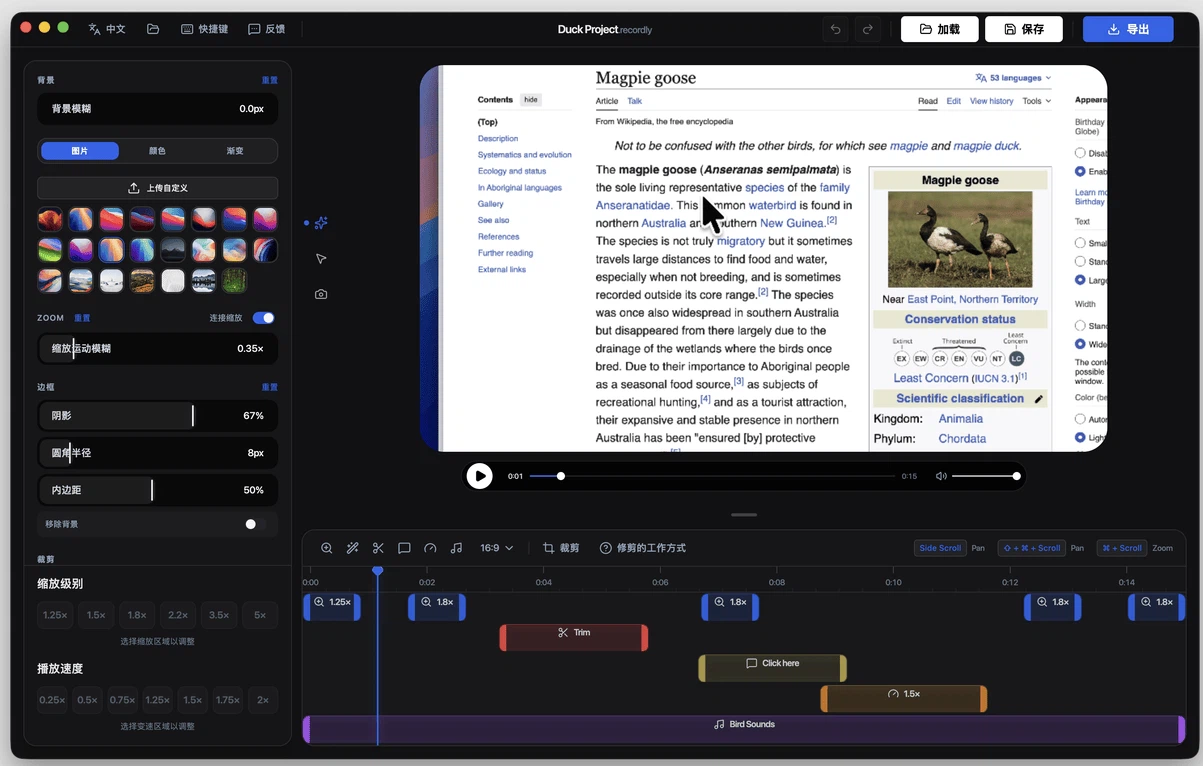
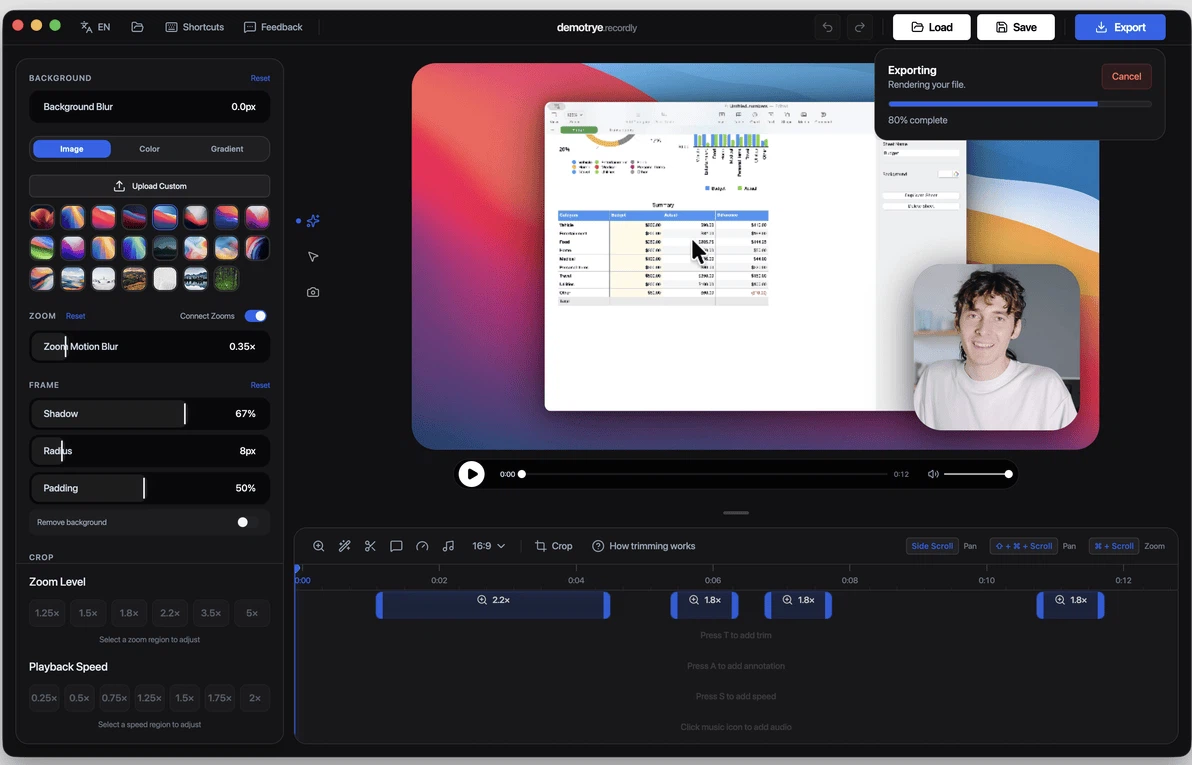
La plupart des enregistreurs imposent un ordre : filmer, ouvrir un éditeur, puis retrouver le moment image par image. Recordly laisse placer les annotations pendant l'enregistrement, si bien qu'une flèche, une forme ou une ligne de texte arrive exactement là où l'explication en a besoin, au moment où elle est dite. Ça ressemble à un petit confort et se comporte comme un grand. La personne qui filme pense au sujet et non à la chronologie, et les notes posées dans le fil de cette pensée sont celles qui aident réellement celui qui regarde.
Deux sources de son à la fois
C'est sur le son que les captures d'écran échouent le plus souvent. Une démonstration commentée mais privée du son du système perd le retour que le spectateur attend ; un extrait de jeu avec le son mais sans commentaire perd l'explication. Recordly enregistre la sortie système et le microphone en même temps, ce qui correspond à presque tous les usages réels : on parle par-dessus ce que la machine joue et les deux arrivent dans le même fichier.
Des réglages pour qui les veut
Derrière la mise en route courte se trouve un vrai jeu de paramètres. Résolution, cadence et source audio se règlent. Les laisser tranquilles est la bonne réponse pour la plupart des captures, mais leur présence compte pour les cas qui ne sont pas la majorité : un tutoriel destiné à un petit écran, une capture où la fluidité importe plus que la netteté, une séance où une seule des deux entrées audio doit servir. L'interface garde ces commandes hors du chemin jusqu'à ce qu'on les veuille.
Là où l'outil sert
Enseigner est le cas évident. Une leçon enregistrée survit à l'heure pendant laquelle elle a été donnée, et l'étudiant qui a manqué une étape peut y revenir au lieu de redemander. Le jeu vient ensuite : on garde une partie, un moment chanceux ou un raté dont on rira ensemble, et le clip porte la réaction mieux qu'un récit. La démonstration de logiciel est le troisième cas, et celui qui a des conséquences commerciales, parce qu'un produit montré en fonctionnement répond à des questions qu'une liste de fonctions laisse ouvertes. Les comptes rendus de réunion sont le quatrième, et dans une équipe dispersée ils restent souvent la seule trace fiable de ce qui a été décidé.
Faire sortir le fichier
Une fois la capture terminée, le fichier doit circuler. Recordly exporte dans plusieurs formats, si bien que le même enregistrement peut devenir assez léger pour un message, assez propre pour une plateforme de cours, ou assez volumineux pour servir d'archive. Cette souplesse est moins palpitante que les fonctions de capture et plus importante en pratique, car une capture parfaite enfermée dans un format incommode n'aide personne.
Ce que les utilisateurs remarquent
Les retours qui arrivent ont une forme constante. On mentionne que la première capture a demandé deux ou trois minutes de réglage et que les suivantes n'en ont demandé aucune, ce qui est précisément la raison d'être d'un tel outil. Ceux qui filment des cours régulièrement désignent le temps gagné en amont et non au montage. D'autres retiennent les annotations, parce que pouvoir montrer le bon endroit en parlant a supprimé toute une passe de reprise. Personne ne félicite l'interface pour sa beauté, et personne ne se plaint qu'elle ait gêné, ce qui, pour un utilitaire, est le compliment qui compte.
Ce que coûte l'alternative
Il vaut la peine de décrire l'alternative, car elle explique pourquoi un outil gratuit mérite l'attention. Enregistrer avec ce que le système fournit déjà fonctionne en général, jusqu'au moment où cela cesse : le son part sur la mauvaise piste, la zone est légèrement décalée, ou le fichier se retrouve dans un conteneur que la destination refuse. Chacun de ces échecs coûte un nouvel enregistrement. Un outil libre, gratuit et disponible sur Windows, macOS et Linux supprime la question, et comme le code source réside sur une plateforme publique d'hébergement de code, le comportement peut être vérifié au lieu d'être supposé.
À qui il convient
Quiconque explique des choses à l'écran plus qu'occasionnellement y trouvera son compte. Recordly ne vise pas les productions à plusieurs caméras ni l'étalonnage des couleurs, et ne prétend pas le faire. Il vise le groupe bien plus large dont l'exigence est une capture nette avec du son, une annotation ou deux placées au bon moment, et un fichier que l'on peut transmettre sans autre négociation.