
LiteMonitor : un tableau de bord matériel logé dans la barre des tâches
Résumé
Un panneau libre de surveillance matérielle de moins de deux mégaoctets, logé dans la barre des tâches ou flottant sur le bureau, affichant la charge du processeur, de la carte graphique, de la mémoire, des disques et du réseau, avec des couleurs pour trois niveaux de seuil. Portable, licence MIT, sans publicité.
Recommander- Nom
- LiteMonitor
- Version
- 1.3
- Tarif
- Gratuit
- Open source
- Open source
- Système
- Windows
- Mis à jour
- 2026-10-26 22:00
En pleine partie, et la seule façon de voir la température est de changer de fenêtre
Quiconque a voulu surveiller une machine en l'utilisant connaît cette contrariété. Le gestionnaire des tâches s'ouvre dans une fenêtre séparée : y jeter un œil oblige à quitter ce qui tourne. Les grandes suites matérielles répondent à la question, mais elles arrivent avec des dizaines de pages de réglages, un service d'arrière-plan permanent et une interface conçue pour le diagnostic plutôt que pour un coup d'œil. Ce qui manque est autre chose : répondre à une question en une demi-seconde sans occuper l'écran.
LiteMonitor est cette autre chose. C'est un panneau libre de moins de deux mégaoctets qui s'intègre à la barre des tâches ou flotte au-dessus du bureau, et qui affiche la charge et la température du processeur, de la carte graphique, de la mémoire, des disques et du réseau. Pendant une partie, un encodage vidéo ou une compilation, un regard suffit. Il fonctionne de la génération Windows 8 jusqu'à Windows 11, se présente en version portable sans installation et paraît sous licence MIT, sans aucune publicité.
La barre des tâches transformée en rangée d'instruments
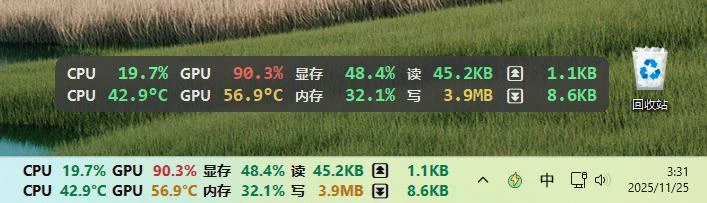
Le trait distinctif est le mode barre des tâches : une bande de valeurs mises à jour en direct s'intègre à la barre elle-même, portant la charge et la température du processeur, la charge graphique et la mémoire vidéo, l'occupation de la mémoire et le débit réseau dans les deux sens. La bande fonctionne en paysage comme en portrait, et couleur, police, arrondi des coins et opacité se règlent. Parce qu'elle occupe la barre déjà présente, elle ne consomme aucun espace du bureau – ce qui constitue tout l'argument pour la placer là plutôt que dans une fenêtre.
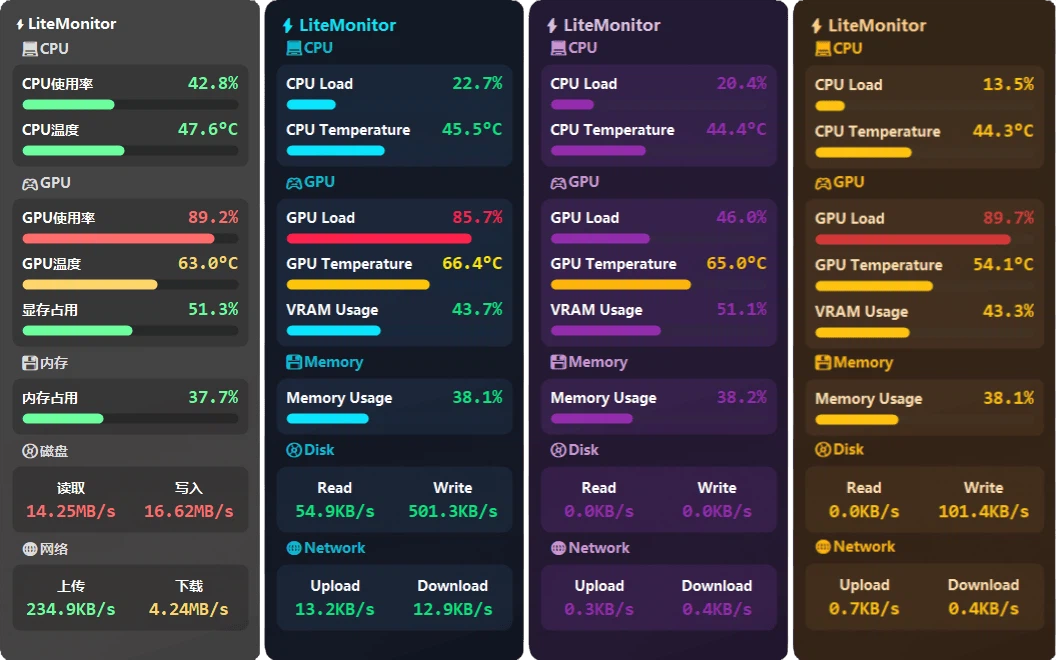
Plusieurs thèmes sont fournis, d'une palette sombre orientée jeu à un style sombre plat et à une variante néon ; les thèmes au format JSON s'importent et se partagent. La dernière version ajoute un éditeur de thème qui ajuste les paramètres visuels dans le programme avec un aperçu immédiat : un jeu de couleurs se construit en le regardant, non en modifiant un fichier puis en redémarrant.
Trois niveaux d'alerte et de la place pour des extensions
Des seuils peuvent être fixés pour chaque valeur, en trois étapes : normal, attention, critique. En attribuant une couleur à chacune, le chiffre correspondant change de teinte lorsqu'il franchit une ligne : c'est ainsi qu'un processeur en surchauffe ou une fuite de mémoire se remarque avant de devenir un incident, et non après. Une fonction de nettoyage libère en une action ce que le système peut céder, utile quand quelque chose a tourné trop longtemps.
Le système d'extensions complète le panneau avec l'affichage de la météo et la recherche de l'adresse publique, et d'autres extensions s'écrivent contre la source de paquets publiée par le projet. Le comportement de la fenêtre est configurable aussi : le panneau peut se cacher contre un bord de l'écran et laisser passer les clics, de sorte qu'il affiche des chiffres par-dessus d'autres applications sans intercepter un seul clic. C'est cette combinaison qui le rend utilisable en permanence et pas seulement pendant un diagnostic.
Pourquoi le panneau appartient à la barre
La barre des tâches possède une propriété qu'aucune fenêtre ne peut offrir : elle est visible en permanence, dans toutes les applications, sans qu'on l'appelle. Un panneau de surveillance placé là n'est pas quelque chose qu'on ouvre, mais quelque chose déjà présent quand le regard dérive vers l'horloge. Cela change la nature de l'information. Un chiffre qu'il faut aller chercher est cherché deux fois par jour, généralement pendant un problème. Un chiffre dans le coin de l'œil est absorbé en continu, et une montée de la température du processeur ou une baisse de la mémoire libre s'enregistre comme une tendance plutôt que comme un incident.
L'intégration résout aussi le problème de la place. Un panneau flottant, si petit soit-il, doit être positionné, et ce qu'il recouvre est perdu. Dans la barre, il n'entre en concurrence avec rien. L'orientation portrait est prévue pour qui fait pivoter un écran, et l'opacité peut descendre jusqu'à ce que la bande ne soit plus qu'une suggestion – le réglage juste pour qui veut les données disponibles sans qu'elles soient mises en avant.
À qui cela convient, et où cela s'arrête
Ceux qui y gagnent le plus font tourner quelque chose d'exigeant et veulent savoir comment la machine s'en sort : un jeu en réglages élevés, un export vidéo, une longue compilation, une machine virtuelle laissée toute la nuit. Voir charge et température sans quitter l'application, c'est toute la valeur, et les seuils ajoutent la part qui compte quand l'attention est ailleurs : le chiffre change de couleur et l'on relève la tête.
Ce qu'il ne tente pas, c'est l'historique. Pas de courbe de la dernière heure, pas de relevé des pics, pas de moyen de réunir les chiffres de plusieurs machines dans une vue : pour ce travail, les grandes suites de diagnostic restent le bon choix. Celui-ci répond au présent, vite et sans frais, et laisse l'archive aux logiciels conçus pour elle.
La surveillance matérielle n'a jamais manqué d'options, et les grandes suites ne vont pas disparaître. Ce qui manquait était une réponse légère, agréable à regarder et discrète à une seule question. Sous deux mégaoctets, avec intégration à la barre des tâches, éditeur de thème, couleurs de seuil et extensions, chaque fonction ici vise cette question et rien d'autre. Libre, portable, sans publicité : à essayer pour le prix d'un téléchargement.