
Flameshot:开源截图与标注工具,箭头模糊文字一步到位
截图这件事本身只要一秒,真正花时间的是截完之后那几步:圈一下重点、把敏感信息涂掉、写一句话说明——如果这些要换一个软件来做,流程就断在这里了。
框选之后直接动手
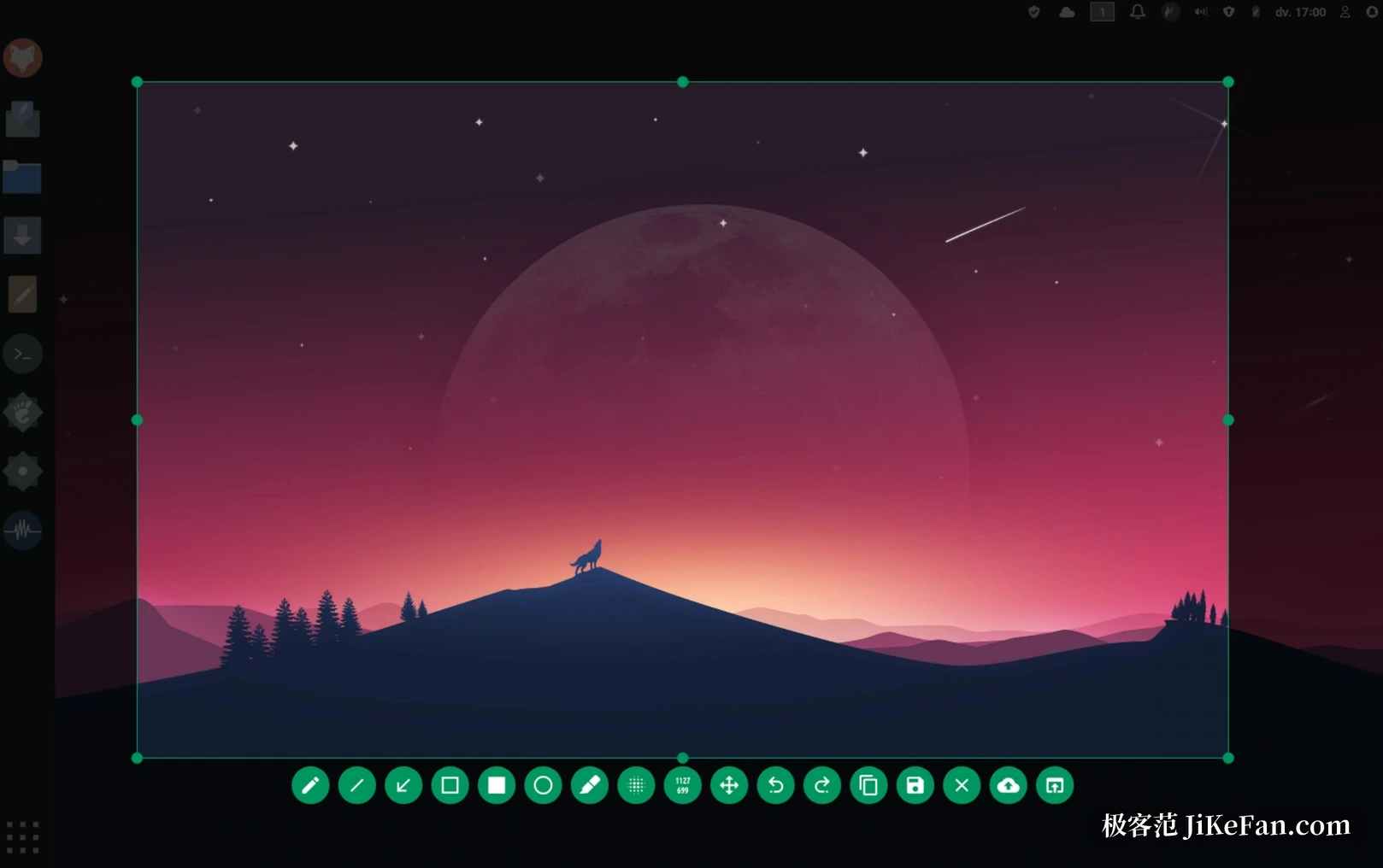
Flameshot 的用法从拖出一条选区开始。松手之后画面会停在那里,工具栏贴在选区边上,接下来要做的事情都不必离开这一屏:加一条箭头指向重点,用方框或圆圈把某块区域框出来,给不该外露的号码做模糊或者像素化处理,插入一段文字说明,也可以随手画几笔、贴一个纯色块盖住内容。需要按顺序讲清步骤时,还能盖上递增的计数器编号,一、二、三依次排下来,看图的人不用猜顺序。
这些工具都收在同一个工具栏里,按钮的排布可以自己重排,常用的往前放,用不到的收起来。因为标注和截图在同一处完成,截图从"存下来再处理"变成了一次动作,尤其在需要边操作边交付的场合,省下的其实是从桌面切来切去的那几秒。
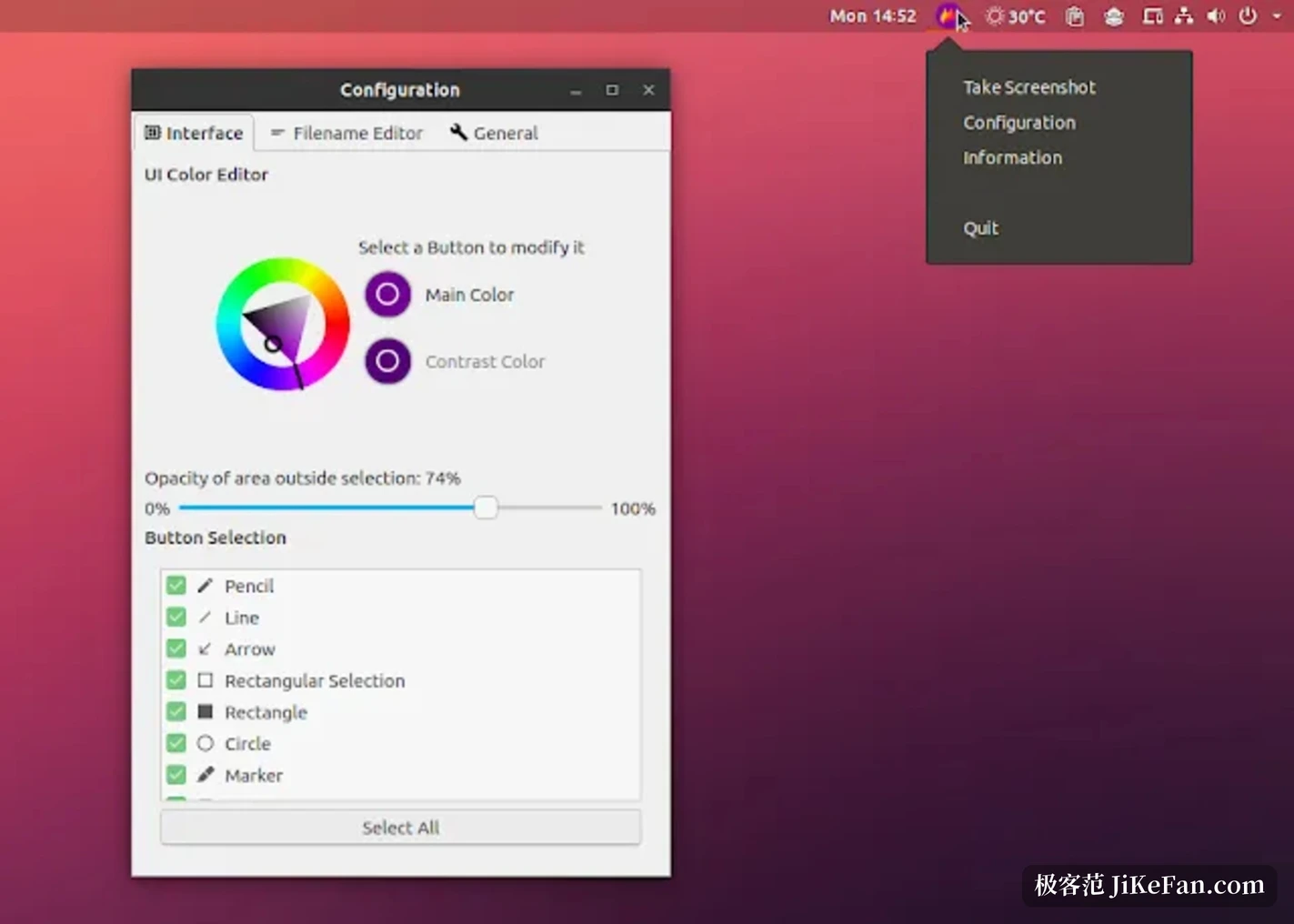
把界面改成顺手的形状
它的配置都集中在同一个对话框里,不需要去翻配置文件。界面颜色可以换,按钮选哪些、摆在什么位置由使用者决定,键盘快捷键能重新指定,连截图存到哪里、用什么格式保存都可以设。对经常在深色环境里工作的人来说,界面配色跟着环境走这类小事,实际用起来比想象中更影响手感。
配置之外还有一条命令行通道。它提供若干命令,可以在不启动图形界面的情况下直接从终端调用,因此可以被写进脚本,也能作为快捷键的绑定对象。把常用的几种截图动作分别挂到不同的组合键上,按下即出选区,这套用法在 Linux 桌面上尤其常见——它最初就是在这个平台上被大量使用的工具,后来才补齐了另外两个平台的构建版本。
开源与跨平台带来的好处
作为一款以开源方式发布的工具,它同时向 Windows、macOS 与 Linux 提供构建版本,三个平台都只有 64 位版本。Windows 端提供安装包与便携版两种形态,macOS 端可以通过包管理器安装或者下载镜像文件,Linux 端的选择更多,AppImage、发行版自带的包管理器、Snapcraft 与 Flathub 都能拿到。这种"同一套界面换一个系统继续用"的一致感,对需要跨机器工作的人来说比功能清单更重要。
平台 | 架构 | 常见获取方式 |
|---|---|---|
Windows | 64 位 | 安装包或便携版 |
macOS | 64 位 | 包管理器或磁盘映像 |
Linux | 64 位 | AppImage、包管理器、Snapcraft、Flathub |
当前版本为十四点零,发布于 2026 年 6 月。挑选截图工具时值得先想清楚两件事:标注要在一屏内完成,还是可以接受绕一圈;以及是否需要把截图接到脚本或快捷键上。前一个问题决定了它用起来顺不顺,后一个问题决定了它能不能被塞进已有的工作流里。
截图工具之间真正的差距不在能不能截,而在截完之后要不要换个地方继续——能在一屏之内把话说清楚的,才留得下来。