
AgileShot 3.7.0:12 种标注工具配 AI 解释,多屏切换不再错位
摘要
AgileShot 3.7.0 把截图、标注、识字、钉图收进同一个浮窗,12 种标注工具各配字母键,内置 MCP Server 还能让编辑器自己截屏画框,基础功能免费。
推荐- 软件名称
- AgileShot
- 版本
- 3.7
- 开源
- 非开源
- 操作系统
- WindowsmacOSLinux
- 更新时间
- 2026-11-12 23:00
截图、标注、判读、回写,这四步本来要跨三四个窗口;AgileShot 把它们收进同一个浮窗,再把截图能力开放给 AI 客户端。
截图是 Windows 上最不需要学习、却最容易打断节奏的一件事。截完要开另一个工具画框,画完要存成文件,再把文件拖进 AI 对话框问一句这是什么错,问完还要把结论抄回编辑器。AgileShot 是一款桌面截图与标注工具,主力平台是 Windows 10 与 11,十一月十一日放出的 3.7.0 版继续在收拢这条链路,顺手把「谁有权截我的屏」这层交了出去。
从按下 F6 到图片发出去
按 F6 唤起后拖出选区,宽高实时跟着鼠标走,靠近窗口边缘会自动吸附。整屏、单个窗口、需要滚动拼接的长页面,都在同一套快捷键里切换。选区落定,工具栏就贴着选区右侧浮出来,标注、识字、翻译、钉图都挂在这一层上,中间不必再回到桌面。
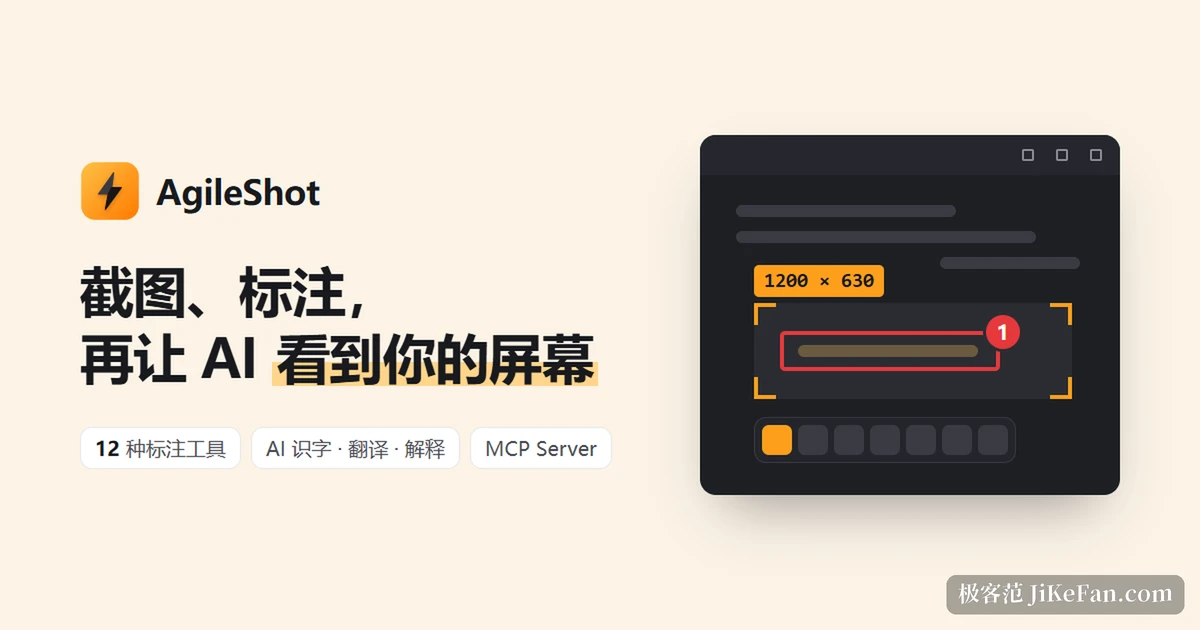
12 种标注工具各分到一个字母键。R 画矩形、A 画箭头、T 写字、M 打码、N 标序号、G 做带引线的标号框,其余几种落在椭圆、直线、画笔、模糊、高亮与图章上。每一笔都是独立命令,撤销只退最后那一笔,最多能退 200 步;颜色九种快选,线粗五档。用熟之后手基本不离开键盘,画错一个按 Ctrl+Z 接着往下画。
3.7.0 修的是多屏这件小事
这一版的更新日志只有一句话:合盖、插拔副屏之后,控制中心回到它该在的那块屏。听起来不起眼,但笔记本外接显示器的人大概都碰过——拔掉副屏,浮动工具条留在已经不存在的坐标上,看不见也点不到,只能杀掉进程重开。修完之后工具条跟着主屏走,合盖再打开也不跑位。
往前两版补的也是细节。十一月五日的 3.6.0 换了新图标,并且让正在跑的 AI 任务不再因为用户插手而半途中断;十一月二日的 3.5.0 收紧了 AI 自动化的权限边界,副屏拔掉之后贴图不再丢失。从五月下旬到现在,这个项目已经发了 26 个版本,迭代节奏相当密。
三颗橙色按钮与内置的 MCP Server
工具栏右侧有三颗橙色按钮:识字、翻译成中文、带着这张图开一个对话窗口。识字结果直接进剪贴板,翻译不落地成文件,第三颗按钮打开的是能接着追问的浮窗——框住一段编译报错,让它解释这个变量为什么出了作用域就失效,再问一句改好的写法,全程不切窗口。
更特别的是内置的 MCP Server。它把截图、历史检索、图上标注与桌面操作打包成 69 个工具,暴露给 Claude Desktop、Cursor 这类支持该协议的客户端。于是「帮我看看现在屏幕上这个对齐问题」可以真的由 AI 自己截屏、自己在图上画框圈出偏移的那几个像素,再把结论发回来。只读的截图与窗口枚举随时可用;会改状态的点击与输入默认关着,要过开关、总闸和敏感焦点检测三道,而且你一碰键鼠,自动化立刻暂停,只留观察。所有服务只在本机运行。
轻量、数据留在本机、边界也说清楚
整个程序是 Qt 6 加 C++20 写的,官网给的数字是单可执行文件不到 30 MB,常驻内存不到 60 MB,冷启动不到 1 秒,平时缩在托盘里。历史截图、识别的文本与钉图会话存在本机一个 SQLite 库里,AI 密钥用系统接口加密后单独存放。录屏走 MP4,也能转成 GIF 并集成 gifski 调色,录到一半可以暂停,录完弹出剪辑框去头去尾;取色器与放大镜是顺手带上的小件。
收费分得比较清楚:截图、标注、钉图、历史搜索这些不收费,识字、翻译与 AI 对话需要授权,可以先试用。真正要权衡的是能力边界——它不做图层、滤镜与修图级的图像编辑,也不承担长视频剪辑、转场与字幕,这两类活有专门的软件。Intel 芯片的 Mac 暂时没有对应版本,Apple Silicon 上还是 beta,Linux 只提供 x86_64 的压缩包。不愿配置 AI 密钥的人也完全可以只当它是个截图标注工具,不填 Key 不影响其余功能。
对每天要截十几张图、又要反复把它们交给 AI 看一眼的人来说,这类工具省下的不是功能,是来回切换的那几十秒。AgileShot 的取向很清楚:把截图这条主线做扎实,再把剩下的接口让出去。