
GPU-Z: 그래픽카드를 확인하는 무료 도구
요약
GPU-Z는 GPU 코어, 동작 클록, 메모리 대역폭, 센서 값을 그대로 읽어 주는 무료 도구입니다.
추천- 이름
- GPU-Z
- 버전
- 2.71
- 요금
- 무료
- 오픈소스
- 비오픈소스
- 업데이트
- 2026-10-24 22:48
이 카드가 실제로 무엇인지
GPU-Z는 그래픽카드가 실제로 무엇인지 알려 주는 무료 도구입니다. 상자에 적힌 문구가 아니라 실물의 정보를 내놓습니다. 창은 담백하고 판독은 즉각적입니다. GPU 코어, 그것이 도는 클록, 메모리 대역폭, 그리고 그 순간의 센서 값이 나란히 표시됩니다.
세 가지 정보가 함께 놓입니다. 어댑터의 기본 설명, 카드 위 센서의 현재 값, 그리고 이 카드가 쓰고 있는 드라이버와 시스템 버전입니다. 이 조합으로 CPU-Z가 프로세서에 하는 일을 그래픽카드에 대해 수행합니다. 시스템 유지보수 도구함에 들어 있는 이유입니다.
쓸모는 이 세 층위를 나눠 보여 준다는 데 있습니다. 설명은 어떤 하드웨어가 들어 있는지를, 센서는 그것이 지금 어떻게 동작하는지를, 드라이버 정보는 무엇과 함께 동작하는지를 알려 줍니다. 카드를 확인하는 사람은 보통 이 세 가지 중 하나만 궁금하고, 두 번째 프로그램을 열지 않고도 답을 얻습니다. 설치 없이 실행되므로 확인하려는 그 머신에서 바로 돌릴 수 있습니다.
무엇을 읽어 내는가
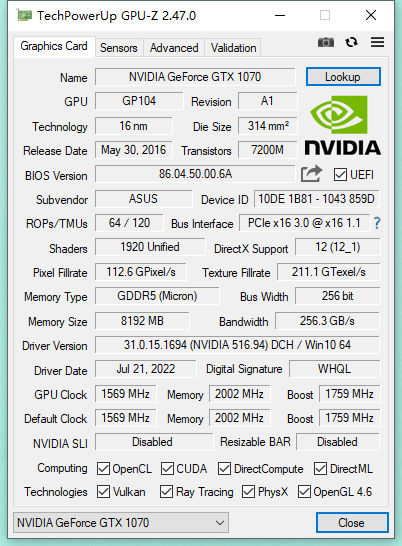
식별은 모델명 하나에서 끝나지 않습니다. GPU 모델, 스테핑, 제조 공정, 다이 면적, 트랜지스터 수, 렌더러 수, 제조사를 보고합니다. 래스터와 셰이더 처리 유닛 수를 세고, 지원하는 DirectX 버전도 밝힙니다.
클록은 구역별로 읽습니다. 코어, 셰이더, 메모리 각각에 대해 메모리 종류와 제조사, 장착 용량, 대역폭이 함께 나옵니다. 픽셀 채우기 비율과 텍셀 채우기 비율도 표시됩니다. 규격표에 적힌 숫자가 실제로 무엇을 뜻하는지는 여기서 확인됩니다.
가장 자주 보는 페이지는 센서입니다. GPU 온도, GPU와 비디오 엔진 사용률, 메모리 사용량, 팬 회전 속도는 한 번만 샘플링하지 않고 계속 읽습니다. 슬롯 종류, 카드가 지원하는 추가 기능, 드라이버 정보, 시스템 버전이 옆에 놓이고, 카드의 소비전력은 CPU 온도 곁에 자리합니다.
고급 보기
다른 보기는 세부 정보를 원하는 사람을 위한 것입니다. 어댑터의 상세 설명과 이 카드가 지원하는 프로그래밍 인터페이스, 그리고 DirectX, Vulkan, OpenGL에서의 기능 수준이 나옵니다. 게임이나 연산 작업이 어떤 기능을 켜지 않으려 할 때, 하드웨어가 그것을 지원한 적이 있는지 확인하려고 여는 페이지입니다.
쓰기 편한 이유
NVIDIA, AMD, ATI, Intel의 그래픽 장치와 동작하고, 어댑터와 GPU, 디스플레이 정보를 함께 보여 줍니다. 오버클록, 기본, 3D 클록은 카드가 제공하는 경우 따로 표시되므로, 모니터링 오버레이를 띄우지 않고도 부하 상태에서 카드가 실제 어느 클록으로 도는지 볼 수 있습니다.
GPU 부하 테스트도 들어 있습니다. 주된 용도는 PCI Express 레인이 어떻게 구성되었는지 확인하는 것입니다. 예상보다 적은 레인으로 배선된 슬롯에 꽂힌 카드는 여기서 드러납니다. 결과를 검증할 수 있고, 그래픽카드 BIOS의 백업도 만들 수 있습니다. 펌웨어를 건드리기 전에 사본을 만들어 두는 것은 해 둘 만한 일입니다.
프로그램은 설치 없이 동작하고, 설치를 선호하는 사람을 위해 선택형 설치 프로그램도 있습니다. Windows XP, Vista, 7, 8, 10을 지원하며 32비트와 64비트 빌드가 모두 있어 오래된 머신도 진단에서 빠지지 않습니다.
라이선스와 제한
GPU-Z는 개인적 용도와 상업적 용도 모두 무료입니다. 유일한 제한은 재배포로, 상업 패키지의 일부로 다시 배포할 수는 없습니다. 이런 종류의 도구로서는 좁은 제한이며, 수리 현장이 라이선스 협의 없이 작업용 머신마다 설치해 둘 수 있는 이유도 여기에 있습니다.
어떤 사람에게 맞는가
중고 카드를 사는 사람은 그 안에 실제로 무엇이 있는지 알고 싶어 합니다. 머신 동작이 이상해진 사람은 GPU가 뜨거운지, 클록이 낮아졌는지, 아니면 슬롯을 잘못 골랐는지 알고 싶어 합니다. 조립과 수리 현장에서는 센서 페이지와 BIOS 백업이 가장 많이 쓰는 두 화면이고, 그 밖의 사람에게는 첫 번째 탭이 거기까지 오게 만든 질문에 답해 줍니다.