
Shotbolt 1.4 legt jede Anmerkung auf eine Ebene
Zusammenfassung
Shotbolt 1.4 laesst ein Bildschirmfoto bearbeitbar: Pfeile, Marker und neuer Text liegen auf eigenen Ebenen, und der Text im Bild ist durchsuchbar.
Empfehlen- Name
- Shotbolt
- Version
- 1.4
- Open Source
- Proprietär
- Betriebssystem
- macOS
- Webseite
- https://shotbolt.app
- Aktualisiert
- 2026-11-19 16:42
Shotbolt ist ein Werkzeug fuer Bildschirmfotos und Bildschirmaufnahmen auf macOS, verlangt macOS 26 oder neuer und steht bei Version 1.4. Es behandelt eine Aufnahme wie ein Dokument, das bearbeitbar bleibt: ein Pfeil, ein Marker und ein neu getipptes Wort liegen jeweils auf einer eigenen Ebene, und jede davon laesst sich nach dem Sichern einzeln abschalten.
Eine Taste, mehrere Wege zum Bild
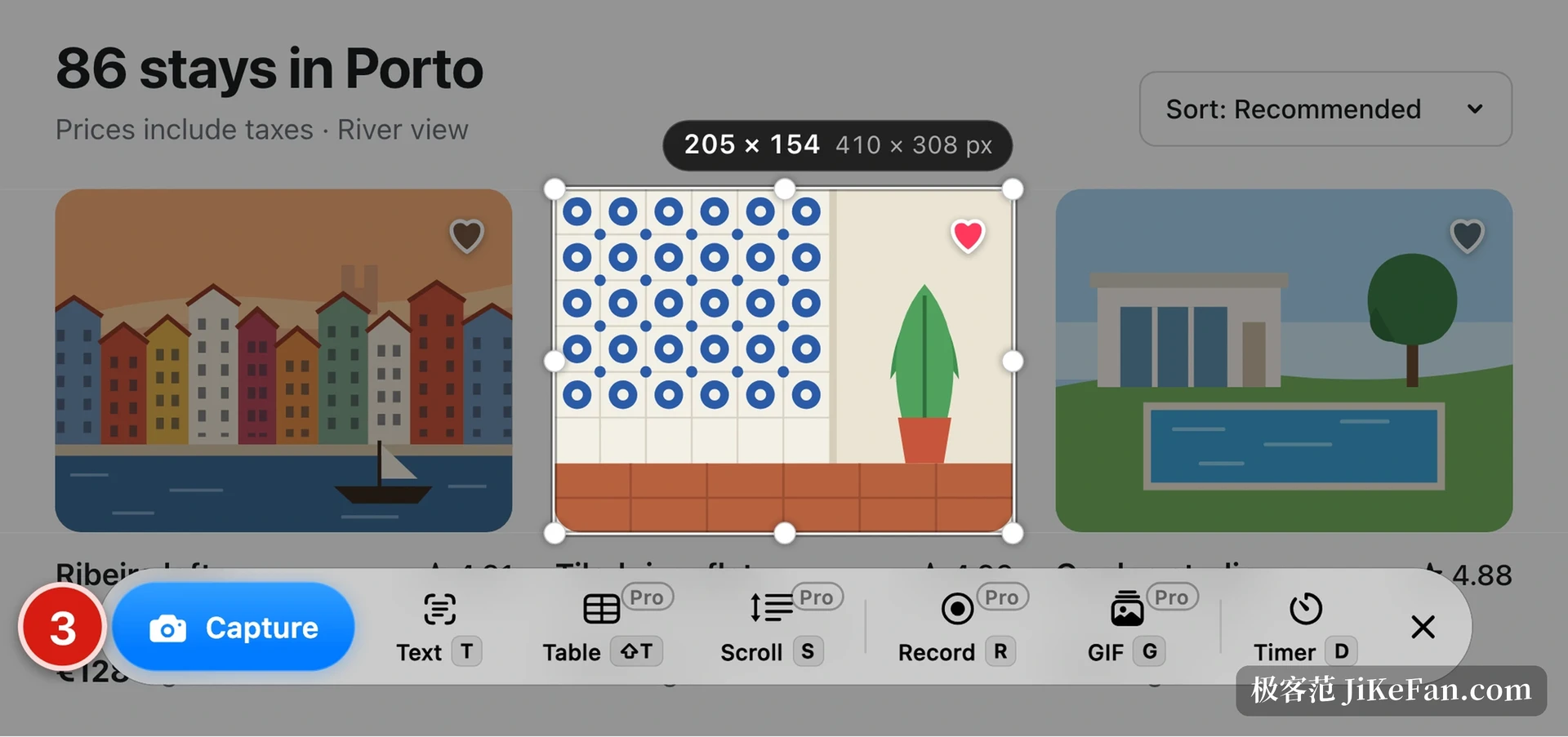
Der Aufruf friert zuerst den Schirm ein, und eine Lupe folgt dem Zeiger, damit der erste Bildpunkt nicht danebengeht. Ein Bereich per Ziehen ist der uebliche Weg; fuer ein einzelnes Element drueckt man E und klickt einmal, worauf Schaltflaechen, Karten oder Bilder an ihren Kanten einrasten.
Ganzer Schirm, Fenster und zeitgesteuerte Aufnahme haengen an derselben Leiste, ein Buchstabe je Verfahren. Das fertige Bild oeffnet kein grosses Fenster, sondern schrumpft zu einer kleinen Karte in der Ecke, die sich anheften, in eine andere Anwendung ziehen oder sofort beschriften laesst.
Ein Etikett auf der Karte nennt Breite, Hoehe und Pixelzahl zusammen, was die Rechnerei spart, wenn das Bild in eine Schnittstellenbeschreibung wandert.
Einige Eintraege der Leiste kuemmern sich um sperrige Faelle. Textgreifer zieht einen Block Schrift vom Schirm und legt ihn in die Zwischenablage, praktisch fuer Nummern oder Adressen, die sich schlecht tippen lassen. Der Eintrag fuer Tabellen liest Zeilen und Spalten in etwas Einfuegbares und schluckt auch eine lange Tabelle ueber mehrere Seiten. Die rollende Aufnahme nimmt eine Seite auf, die hoeher ist als der Schirm, und setzt sie unterwegs zusammen, ohne an der Naht eine halbe Zeile zu wiederholen.
Anmerkungen bleiben in Ebenen
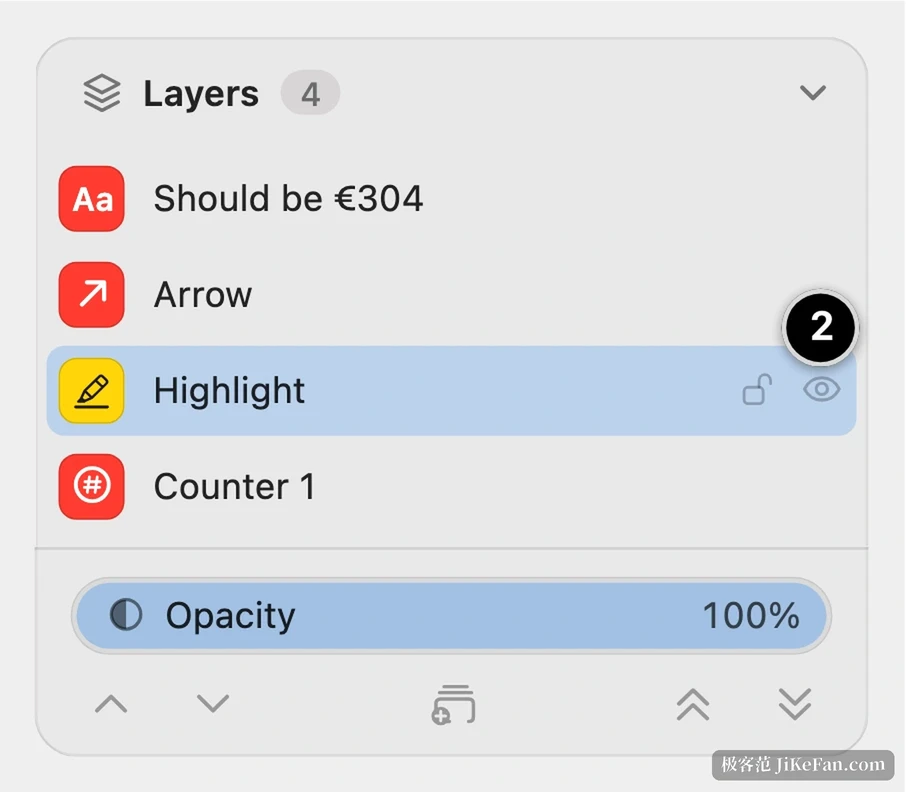
Hier trennt sich Shotbolt von den meisten Bildschirmfotowerkzeugen. Ein Pfeil, ein Kreis um ein Detail, eine Nummer - und die Ebenenliste rechts bekommt eine Zeile mit einem Symbol, das Text von Pfeil, Marker oder Zaehler unterscheidet.
Zum voruebergehenden Verstecken klickt man das Auge neben der Zeile, und der Rest bleibt stehen; geloescht wird spaeter, wenn es wirklich weg soll. Ebenen tragen zudem Deckkraft, sodass ein Schatten oder Farbblock bei halber Staerke die urspruengliche Schrift darunter lesbar laesst.
Das Neutippen liegt eine Stufe hoeher. Man umrahmt eine Zahl oder eine Bildunterschrift in der Aufnahme, tippt den Ersatz, und Schriftgroesse, Staerke und Farbe folgen so weit wie moeglich dem Original, was das Weissmalen und Neuschreiben erspart.
Aergern bereitet beim Bildschirmfoto selten die Aufnahme, sondern der Wunsch, spaeter eine Anmerkung zu aendern und sie in den Pixeln verschweisst zu finden.
Ein Bild ueber seine Woerter finden
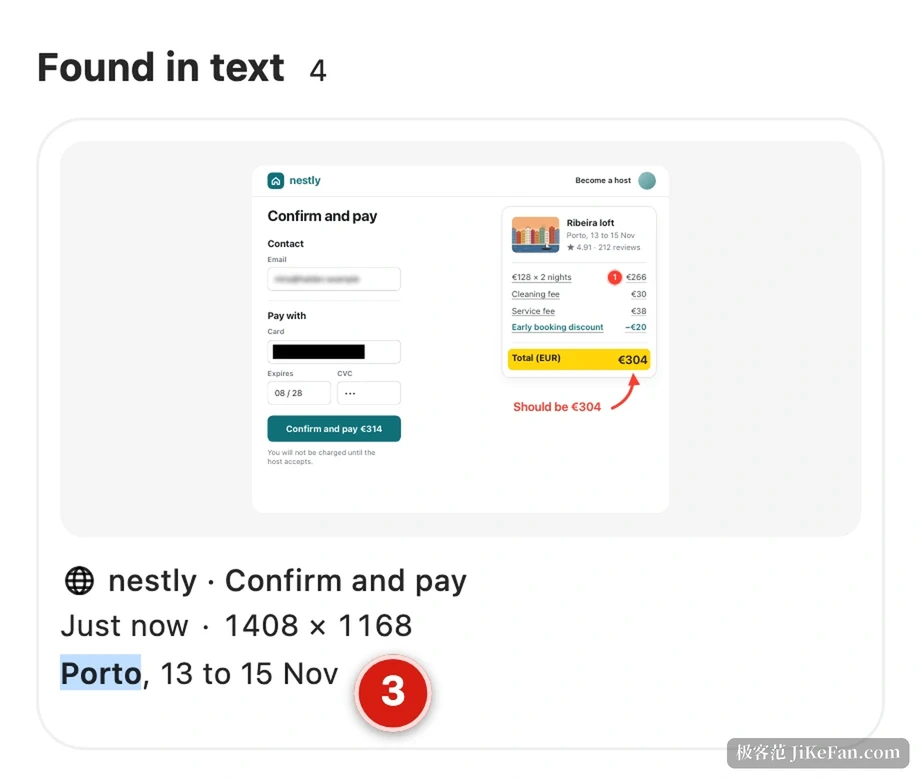
Ist die Sammlung gewachsen, bedeutet die Suche nach einer Abrechnung von vor zwei Wochen ein Durchklicken von Ordnern, und genau dort verdient ein Index seinen Platz. Shotbolt liest den Text in den Aufnahmen und baut einen Suchindex. Eine erinnerte Postleitzahl, ein Betrag oder ein Fehlerfetzen genuegt: die Suche trifft zuerst Namen, dann listet sie Aufnahmen, deren Rumpf das Wort enthaelt, jeweils mit der passenden Zeile.
Die Erkennung laeuft lokal auf dem Mac, die Bilder verlassen also nicht das Geraet.
Jede Aufnahme landet ausserdem in einer Kategorie, mit Etiketten fuer Belege, Bestellungen oder Gespraeche, und der Titel entsteht aus dem Inhalt, was mehr hilft als das Starren auf Zeitstempel. Mehrere Woerter lassen sich in einer Anfrage stapeln, und die Treffer ordnen sich nach Namen und Fundstelle, zuletzt geoeffnete zuerst.
Jeder Klick wird ein Schritt
Anleitungen schreiben geht schneller ueber aufgezeichnete Schritte als ueber ein Video. Modus einschalten, wie gewohnt arbeiten, und jeder Klick wird ein Schritt: ein Bildschirmfoto, eine Marke an der Stelle des Zeigers, eine Nummer und ein Titel aus dem angeklickten Element.
Das Ergebnis geht als PDF, als ein langes Bild, als GIF, HTML oder Markdown hinaus, sodass eine Kollegin es ohne zusaetzlichen Text bekommt. Ein Freigabelink ist der zweite Weg: er traegt ein lesbares Passwort im Schluesselbund des Systems und gilt bis zu 7 Tage, und fuer laengere Aufbewahrung darf er auf den eigenen Objektspeicher zeigen.
Falsch einsortierte Schritte zieht man in der Liste an ihren Platz, statt alles neu aufzunehmen.
Wo die freie Fassung endet
Die freie Fassung kennt kein Zeitlimit und verlangt kein Konto: Bereich, Fenster, ganzer Schirm und Zeitgeber, der Editor mit Ebenen, der Textgreifer und ein durchsuchbarer Verlauf stecken darin.
Geld schaltet Neutippen, Elementaufnahme, Schwaerzen, Schrittanleitungen, Aufnahme und rollendes Bild frei; es ist ein einmaliger Kauf, und neue Fassungen derselben Hauptversion kosten nichts mehr.
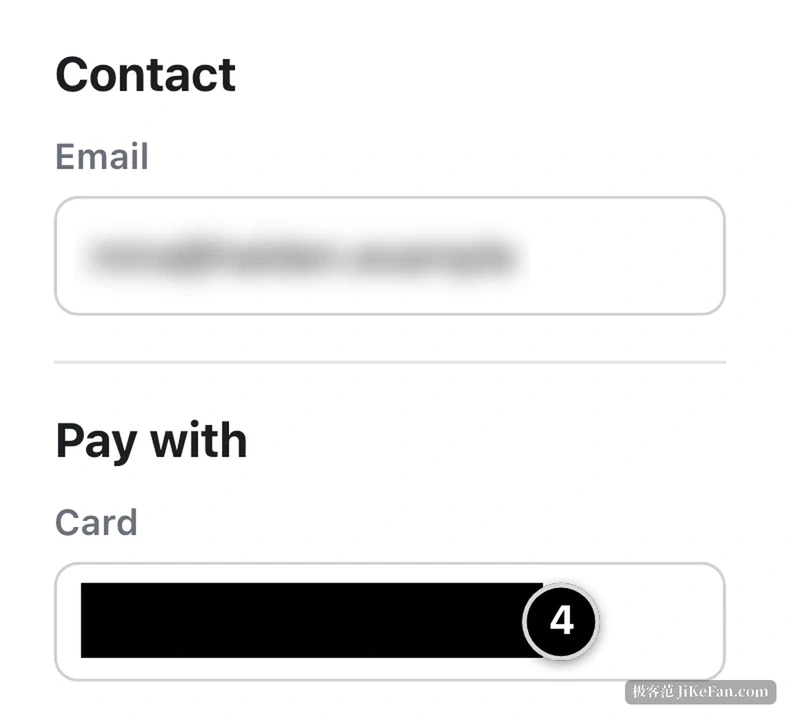
Das Schwaerzen verdient einen eigenen Satz. Es deckt von Hand ab und findet Kartennummern oder Mailadressen auch selbst, sodass niemand vor dem Export jedes Bild pruefen muss.
Zwei Berechtigungen sind noetig, Bildschirmaufnahme und Bedienungshilfen, einmal beim ersten Start erteilt statt immer wieder nachgefragt. Das Werkzeug stammt von einem Zweierteam in den Niederlanden, die Oberflaeche spricht vorerst nur Englisch, und Tastenkuerzel wie Speicherordner lassen sich aus einem anderen Aufnahmewerkzeug uebernehmen.