
Adobe Podcast Enhance:浏览器里一键降噪增强,免费额度每天 1 小时
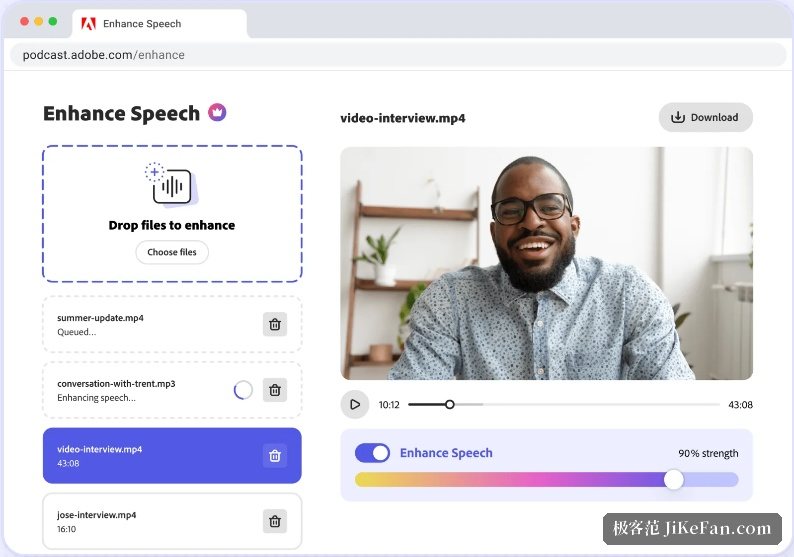
Adobe Podcast Enhance 的官方中文名是「增强语音」,它是 Adobe 官方的一个网页工具:把一段录音丢进去,它消除背景噪音、平衡音量并提高清晰度。官方给的描述很直白——处理后的声音听起来就像在专业播客录音棚里录的。
省事是它最大的特点:不用装软件,也不用自己调一串参数,全程在浏览器里完成。
它怎么修音
官方文档把原理写成三步:过滤噪音和杂音、调整音调和音量级别、标准化音频。所以它不只是「降噪」——还会把忽大忽小的音量拉回接近一致的水平。
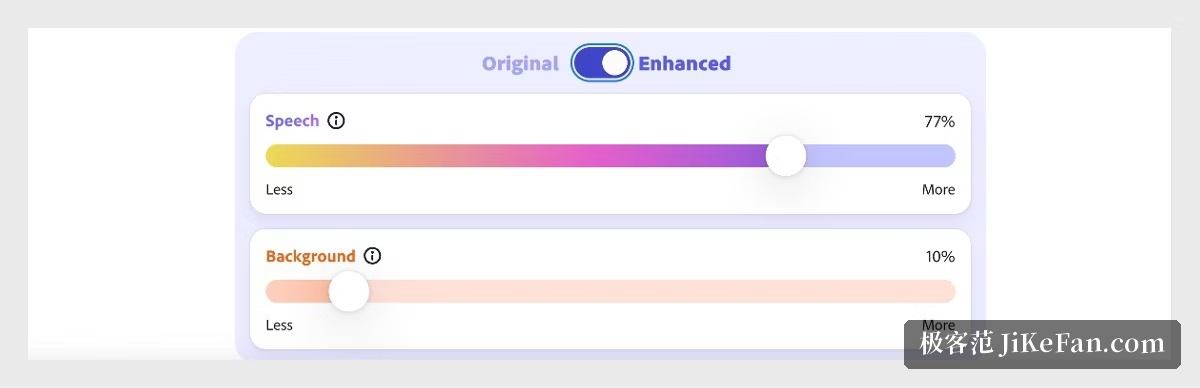
处理效果可以对照着听:界面能在原始版本和增强版本之间来回切换。预览下方有语音与背景两个滑块,分别控制增强程度与背景噪音音量,用它们去找清晰度与自然感之间的平衡点。
有一点和语音识别类工具不同:增强语音与语言无关,它不会生成或翻译语言,只是把已有的语音处理得更干净。效果好坏取决于说话是否清晰、背景噪音有多大——官方也提醒,发音清楚、杂音少的素材出来的结果更好。
免费版能用多少
免费额度是可以实际用起来的,但边界很明确。官方文档给出的口径整理如下:
项目 | 免费计划 | 高级计划 |
|---|---|---|
音频单文件 | 最长 30 分钟、最大 500MB | 最长 2 小时、最大 1GB |
每天额度 | 最长 1 小时 | 最长 4 小时 |
视频 | 不支持上传 | 每天最长 2 小时、最大 1GB、最高 4K |
批量上传 | 不支持 | 支持 |
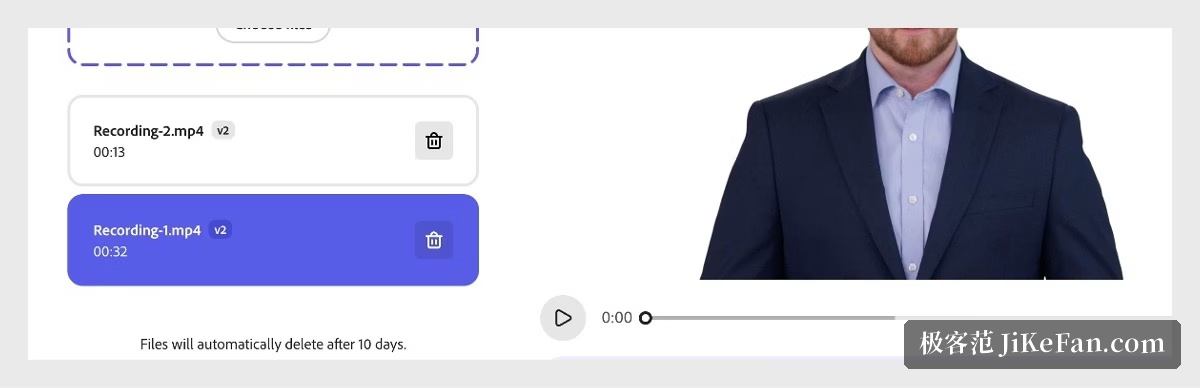
批量上传与视频上传功能官方明确标注为仅供高级用户使用。另外从官方帮助文档的界面说明可以看到,上传的文件只保留一段时间,界面上标注的是 10 天后自动删除——需要留档的话记得及时下载。
格式与输出
音频支持 mp3、wav、m4a、flac、ogg、aac,视频支持 mp4、mov、m4v,视频最高 4K 分辨率。输出上有一条容易被忽略但很实用的说明:下载时不转换格式,导入什么格式就拿回什么格式。对已经有固定后期流程的人来说,这比「统一转成 wav」省事。
入口与前置条件
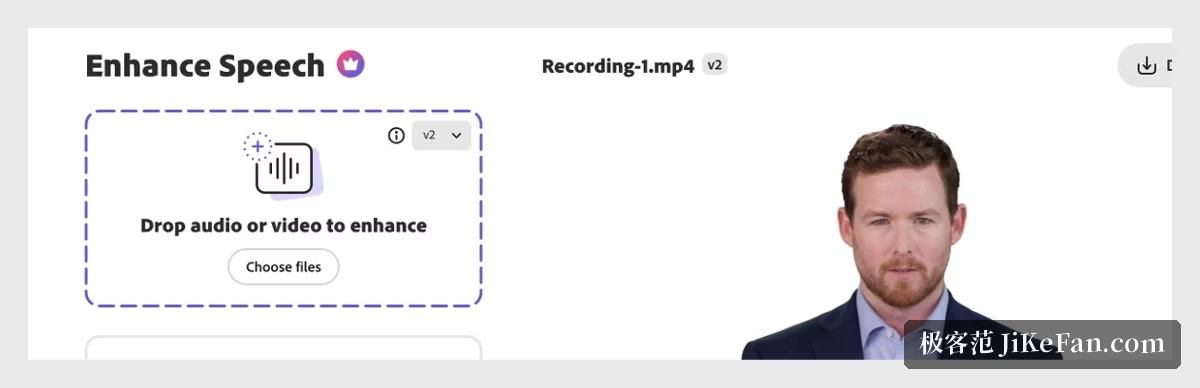
现在的入口在 Firefly 主页:左侧面板选择「音频」,再选择「增强语音」。使用需要一个 Adobe 账号,官网引导写的是注册免费账号即可开始。浏览器方面,官方支持最新版的 Chrome、Safari、Edge 与 Firefox,桌面和移动端都做了适配;上传下载速度取决于网络与设备内存。
还有一条必须先说清楚:官方帮助文档的可用地区说明里,中国大陆不在支持范围内。这会直接决定能不能用,建议先确认再动手。
不止修音
Adobe Podcast 是一整套工具:除增强语音外,还提供添加字幕、去除音乐、转录语音与视频(可导出为文字、PDF 或 docx)、录制播客以及音视频编辑。Studio 侧以 16 位 48kHz WAV 记录每位参与者的独立音轨,转录用的是与 Adobe Premiere Pro 相同的引擎。
最后提醒一句:如果处理的是他人的录音,在公开发布前请确认已取得相应授权。
这类工具真正改变的不是音质,而是门槛:过去要有一间安静的房间和一支像样的麦克风,现在只要一段能听清人声的素材。当环境不再是硬约束之后,决定成品的反倒回到了内容本身。