
O&O DiskImage 23 上手:备份状态一屏看全,本地存档自动转一份到云端
摘要
O&O DiskImage 23 是 Windows 整机备份工具,23 版把备份历史、保护状态与建议收进首页一屏,本地备份写完还能自动转一份到 S3 兼容云存储。
推荐- 软件名称
- O&O DiskImage
- 版本
- 23
- 收费
- 付费
- 开源
- 非开源
- 操作系统
- Windows
- 更新时间
- 2026-11-13 23:00
备份软件最难的地方从来不是点下「开始备份」,而是半年后你还记不记得上一次成功是什么时候、能不能退回去。O&O DiskImage 23 把这两件事摆到了打开就能看见的位置,并且多给了一份云端的第二副本。
这是德国 O&O Software 的整机备份工具,二十三版在 2026 年 10 月 13 日发布,单机授权 49.90 欧元一次性买断,支持 64 位的 Windows 10 与 Windows 11,安装包约 99 MB。它的定位很明确:把系统镜像、单分区备份、文件级备份、磁盘克隆、灾难还原这五类活儿收进同一个程序,并且尽量让人少做决定。
打开先回答「我到底安不安全」
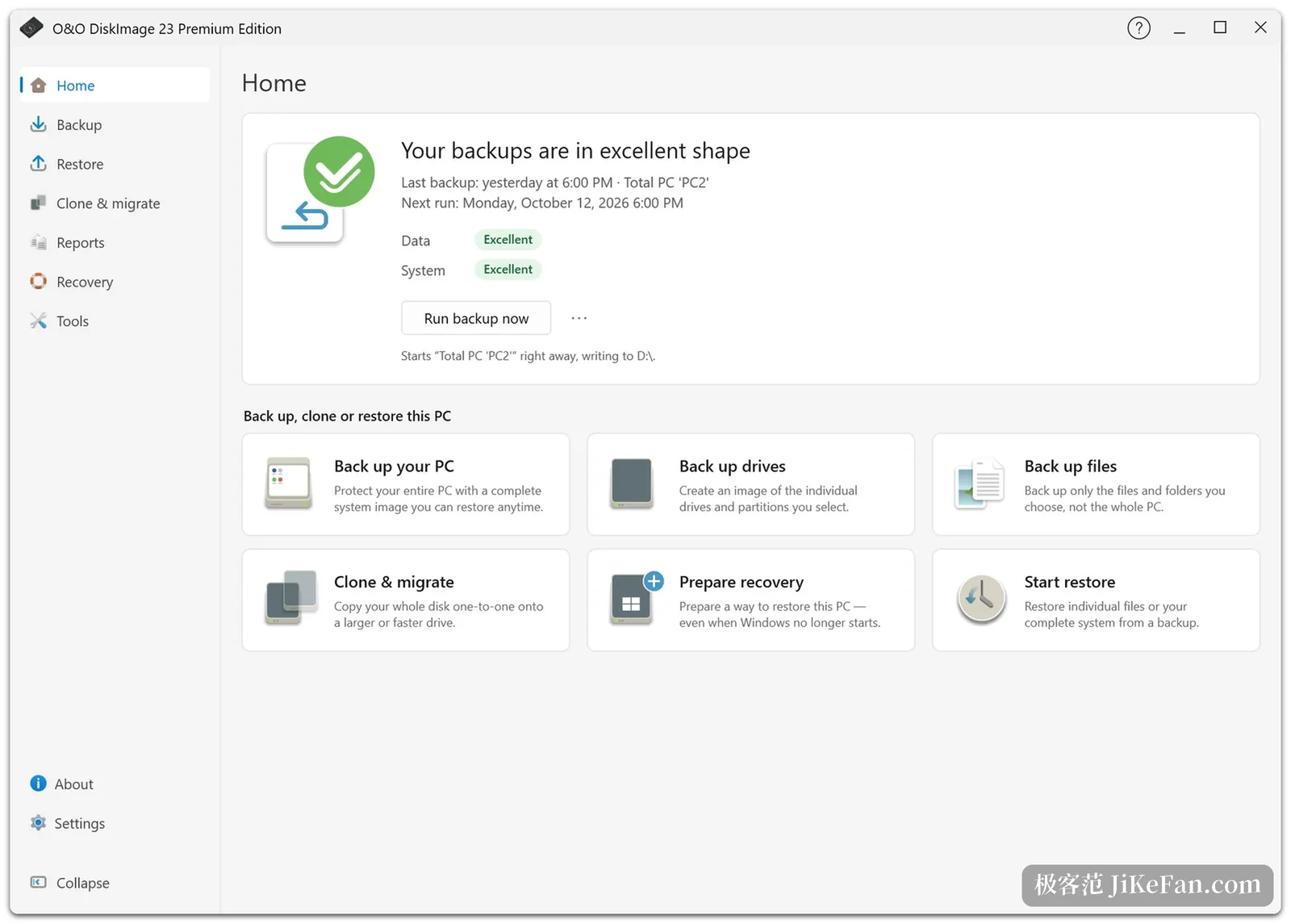
二十三版最直观的改动在首页。以前这类工具进来是一排功能按钮,现在顶部先给一句结论——截图里写的是「Your backups are in excellent shape」。下面跟着三行事实:上次备份是昨天下午六点,对象是整台电脑的镜像,下次运行排在周一,数据与系统两项各自挂着一个绿色的优秀评级。再往下才是六个入口卡片,分别对应整机、磁盘分区、文件、克隆迁移、准备恢复与开始还原。
这个顺序看着只是排版,实际改的是使用节奏。备份工具真正容易出事的地方是「以为在跑、其实没跑」,判断这件事只需要四个信息:上次成功的时间、下次的计划、覆盖了哪些对象、副本存在哪里。
备份页把「保护到哪、留了多久」写成了数字
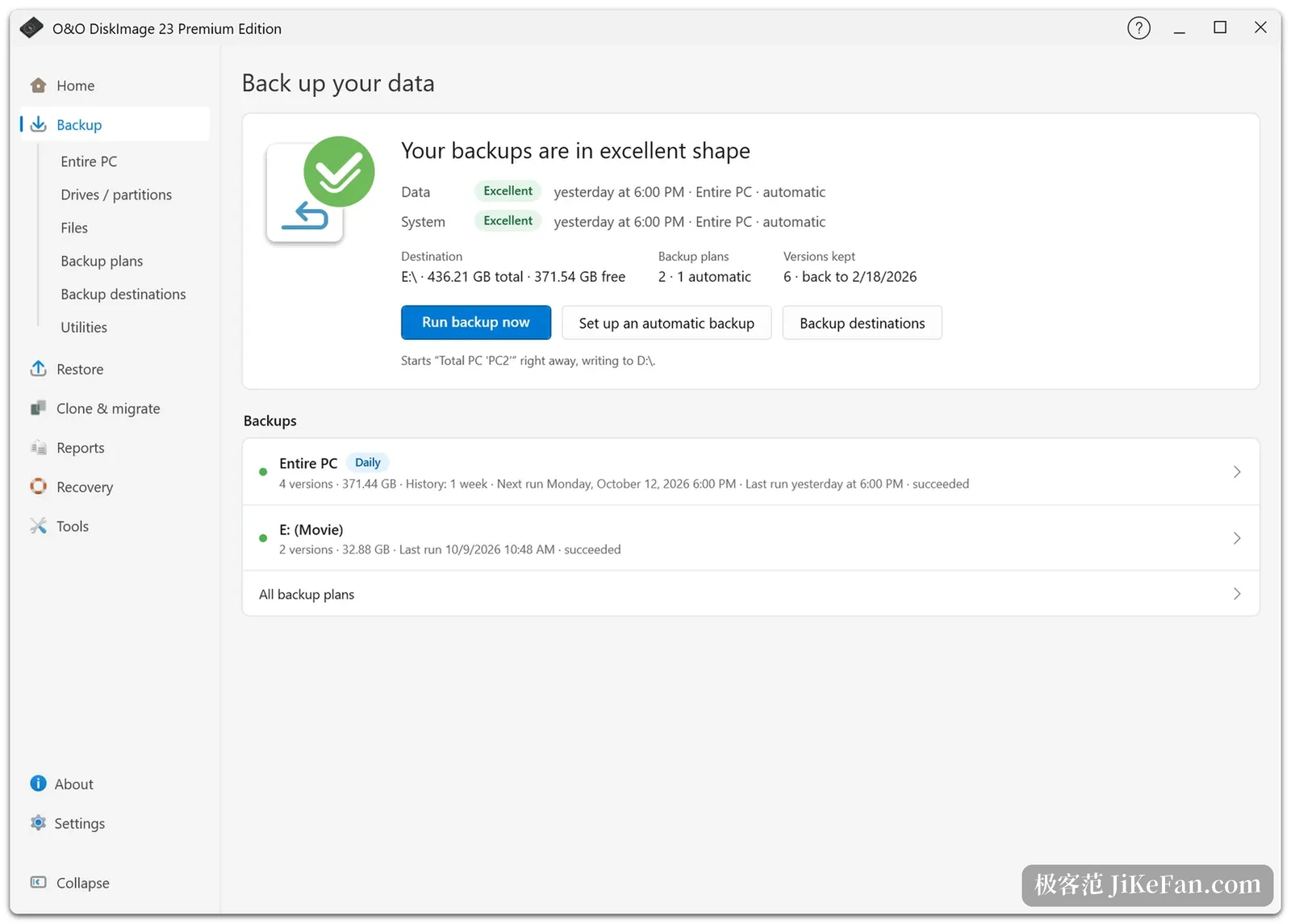
进到 Backup 页,信息密度再高一层。顶部仍是状态区,但细节补齐了:目标位置是 E 盘,总容量 436.21 GB,剩余 371.54 GB;备份计划两个,其中一个自动运行;版本保留显示 6 个版本,最早能退回到 2026 年 2 月 18 日。下面按任务列出实际存在的备份集。整机那一行标着 Daily,四个版本共 371.44 GB,历史跨度一周,下次运行与上次成功的时间都写在行内。另一个 E 盘的电影目录存了两份版本,最后成功于 10 月 9 日。
「保留几个版本」和「能退回多久」是两个概念,前者是设置项,后者才是保险额度。这一版把保留期、计划全量与自动备份链做成可视化配置:选好多久备份一次,程序自己排全量与增量的次序,不必手工拆成三个任务再挨个设时间。
本地写完之后,再自动传一份出去
这一版真正新增的能力是第二份副本。备份依旧先落在本地磁盘上,快,且能立刻还原;随后程序在后台把这份结果复制到另一个目的地,可以是一块外接硬盘、网络共享、NAS,也可以是 S3 兼容的对象存储或 WebDAV。传输在后台完成,带校验与重试,不打断手上的工作。
多这一步的价值在于把两类风险分开处理。硬盘坏掉、机器丢失、勒索软件加密文件,这些场景里本地副本和原件往往一起消失;而只往云上写,又会把备份速度拖成按小时计。先快后稳的组合让本地那份承担「随时退得回去」,远端那份承担「机器没了也还在」,配置入口就在备份页上。
还原之前先看结论,再选粒度
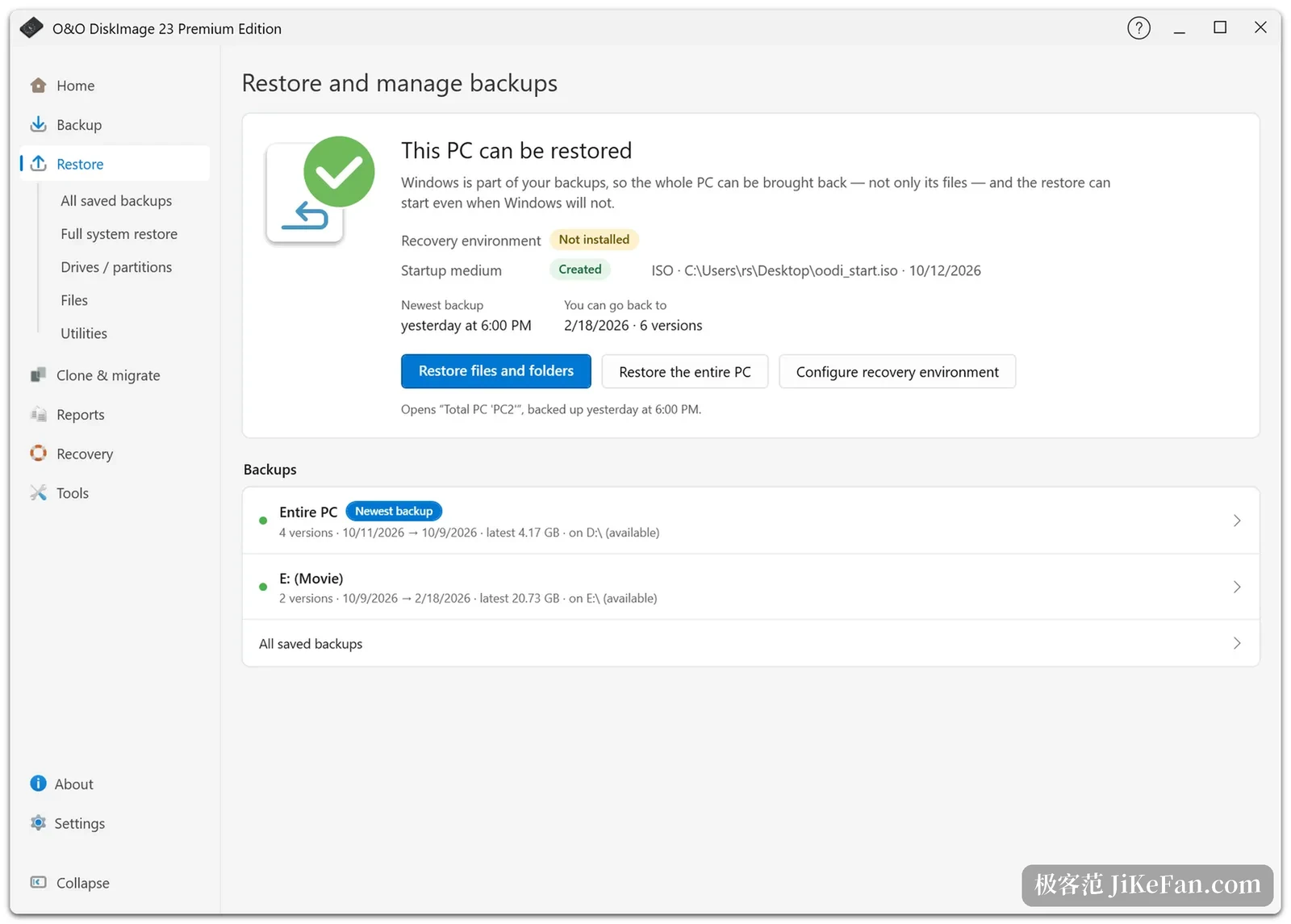
Restore 页的写法与备份页对称。顶部先给结论:这台电脑可以还原,因为 Windows 本身也在备份里,所以恢复的不只是文件,整机都能回来。下面三行状态值得逐条读——恢复环境显示「未安装」并标了黄色,启动介质显示「已创建」,旁边跟着路径与 10 月 12 日的日期;最新备份在昨天下午六点,可回退范围到 2026 年 2 月 18 日,共六个版本。
三个按钮对应三种粒度:还原文件与文件夹、还原整台电脑、配置恢复环境。列表里每个备份集还额外标了体积与所在盘符,动手之前能确认那份副本此刻是否还在线。这一层比「备份成功」的提示有用,成功只说明当时写完,能不能读回来是另一件事。
系统起不来的时候,靠的是另一套引导
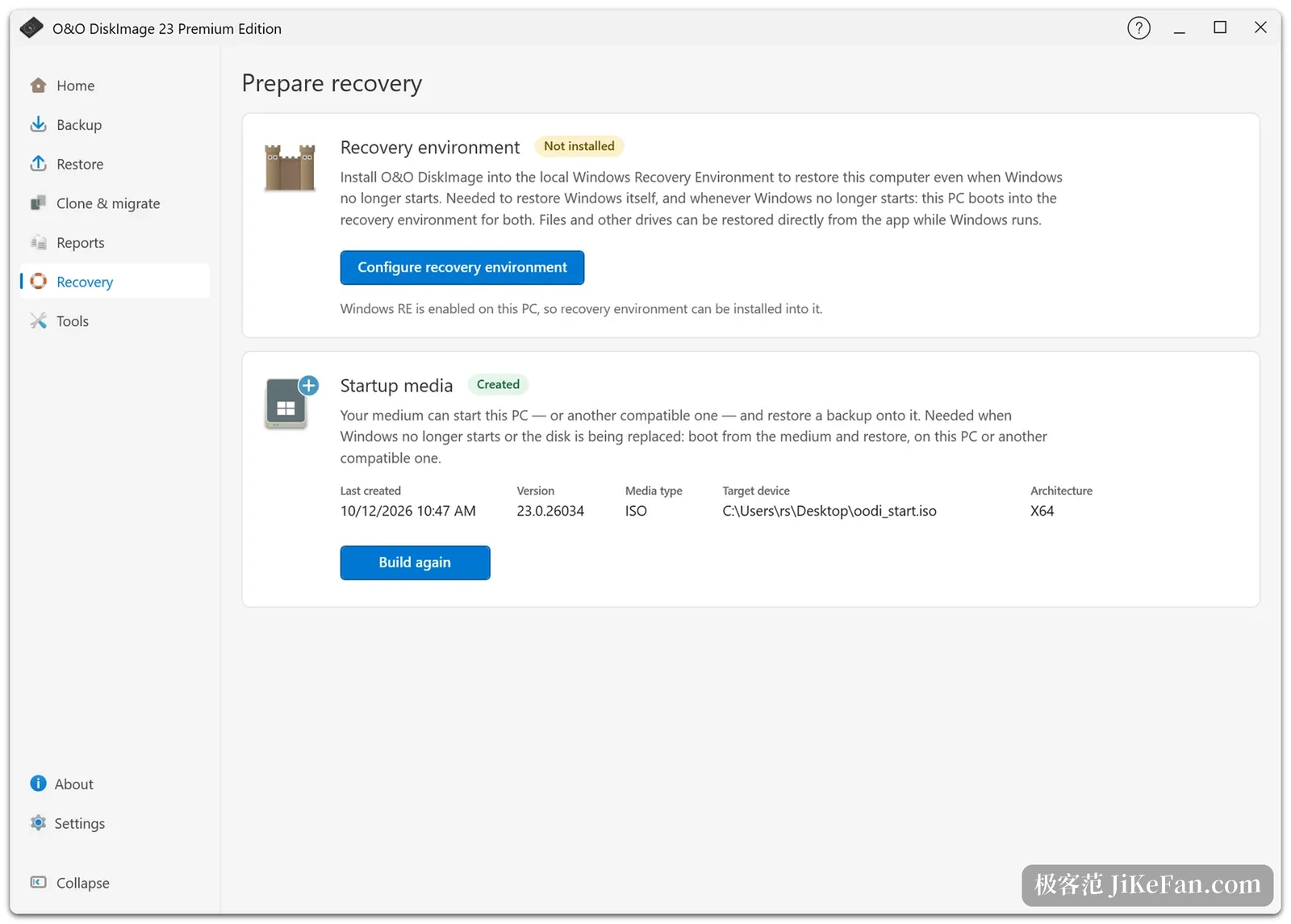
O&O DiskImage 的 Recovery 页管的就是这件事。恢复环境会把程序装进本机的 Windows 恢复环境,之后系统进不去也能从这个入口还原整机;启动介质是另一条路,做成 ISO 或者写进 U 盘,能让这台机器、甚至另一台兼容机器先起来再还原。截图里那份启动介质是 ISO,版本 23.0.26034,架构 x64。
Premium 版另有一项叫堡垒模式的能力,把程序放进一个隔离的 Windows 环境里运行,别的软件无法干扰正在进行的备份,同时可以做磁盘级的取证式备份,把每个扇区原样记录下来。它有两种落法:提前整合进 Windows 恢复环境,或者做成独立的启动介质,两条路可以并用。
换电脑的人也照顾到了。硬件无关还原会在还原时重新识别新硬件并调整 Windows 的相关设置,把旧机器的系统搬到新机器上,不必重装。镜像还能转成 VHD 或 VHDX 挂载起来,当成只读磁盘浏览里面的文件。Reports 页把每次任务的结果留成记录,出了问题能往回翻。
适合谁用,边界又在哪
O&O DiskImage 的强项在整机可还原这件事上:镜像覆盖系统、已装程序与设置,启动介质和恢复环境两条兜底路径都在,堡垒模式把干扰压到最低,硬件无关还原解决换机这一关。需要定期给工作机做整体存档的人,这套组合比单纯的文件同步省心。
要留意的是授权与试用边界。单机授权一次性买断,不含订阅,官方给 30 天退款;30 天试用期内,磁盘克隆、堡垒模式、创建启动介质、挂载镜像、转换镜像这几项不开放,试用只能验证备份与还原的主链路。它只面向 64 位的 Windows 10 与 11,服务器系统要另选版本。平时只想同步几个文件夹的人,用它的完整功能会显得重。