
UniConverter 18: 결과만 말하면 AI가 인코딩 설정을 잡습니다
요약
UniConverter 18은 원하는 결과를 말로 설명하면 AI가 파일마다 설정을 잡아 일괄 처리하는, Windows와 macOS용 유료 미디어 변환 프로그램입니다.
추천- 이름
- UniConverter
- 버전
- 18
- 요금
- 유료
- 오픈소스
- 비오픈소스
- 운영체제
- WindowsmacOS
- 업데이트
- 2026-11-03 20:16
UniConverter 18은 Windows와 macOS에서 도는 유료 미디어 변환 프로그램입니다. 이번 판의 초점은 지원 형식을 늘리는 쪽이 아니라, 설정 창 앞에 사람이 앉아 있는 시간을 없애는 쪽에 있습니다. AI 에이전트가 말로 설명한 결과 조건을 받아 파일을 하나씩 읽고, 각 파일의 변환과 압축 설정을 짜고, 묶음을 한 번에 처리한 뒤 처음에 세운 목표를 채웠는지 확인합니다. 압축, 화질 복원, 배경 자동 처리도 같은 방식으로 손봤습니다.
소재가 쌓이면 반복도 쌓입니다
영상을 올리는 사람이라면 그 폴더를 압니다. 카메라로 찍은 것, 휴대전화로 녹음한 것, 화면을 녹화한 것, 다른 사람이 보낸 것이 형식도 제각각으로 수십 MB에서 수 GB까지 섞여 있습니다. 플랫폼에 올리려면 변환이 필요하고, 메일에 넣으려면 작게 줄여야 하고, 편집에 넘기려면 음성과 자막을 살려야 합니다. 한 번의 작업은 어렵지 않습니다. 어려운 것은 그 일이 매일 다시 돌아오고, 묶음마다 형식과 해상도와 비트레이트를 다시 고르는 일입니다.
결과를 말하고 설정은 에이전트가 맞춥니다
AI 에이전트는 다른 길을 갑니다. 파일마다 설정하는 대신 원하는 결과를 평범한 말로 설명합니다. 어떤 형식이 필요한지, 어느 기기나 플랫폼에 쓸 것인지, 파일이 얼마를 넘으면 안 되는지입니다. 에이전트는 로컬 파일을 하나씩 읽고, 각 파일의 변환 또는 압축 설정을 짜고, 묶음 전체를 돌린 뒤 목표를 채웠는지 확인합니다. 제공사는 이 기능을 아직 베타로 표시합니다.
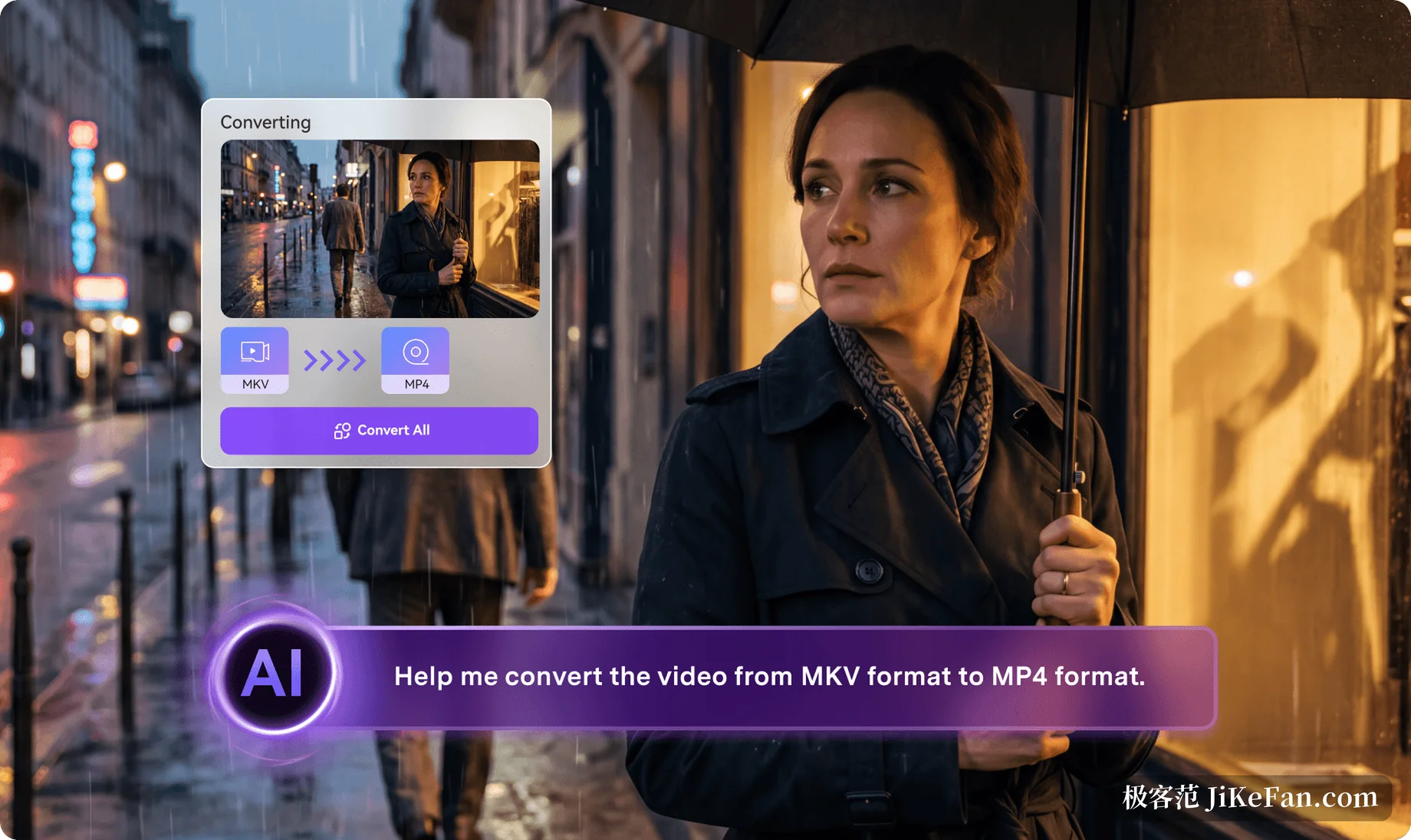
차이는 조작이 놓이는 자리입니다. 예전에는 도구를 설정했고, 지금은 결과를 설명합니다. 묶음 처리의 문턱이 부호화 인자를 아는 일에서 요구를 말로 세우는 일로 내려갔습니다.
압축은 목표를 말하는 방식이 세 가지
압축은 조정 방식을 셋으로 나눴습니다. 목표 파일 크기, 압축 비율, 화질 등급입니다. 보내는 곳에 맞는 것을 하나 고르면 되고, 업로드 한도에 맞추려면 크기를 적고, 그림을 지키려면 화질 등급에서 출발합니다. 제공사에 따르면 크기 예측이 개선되어 결과가 예상에 가까워졌고, 지원되는 출력 형식에서는 자막과 여러 음성 트랙이 유지됩니다.
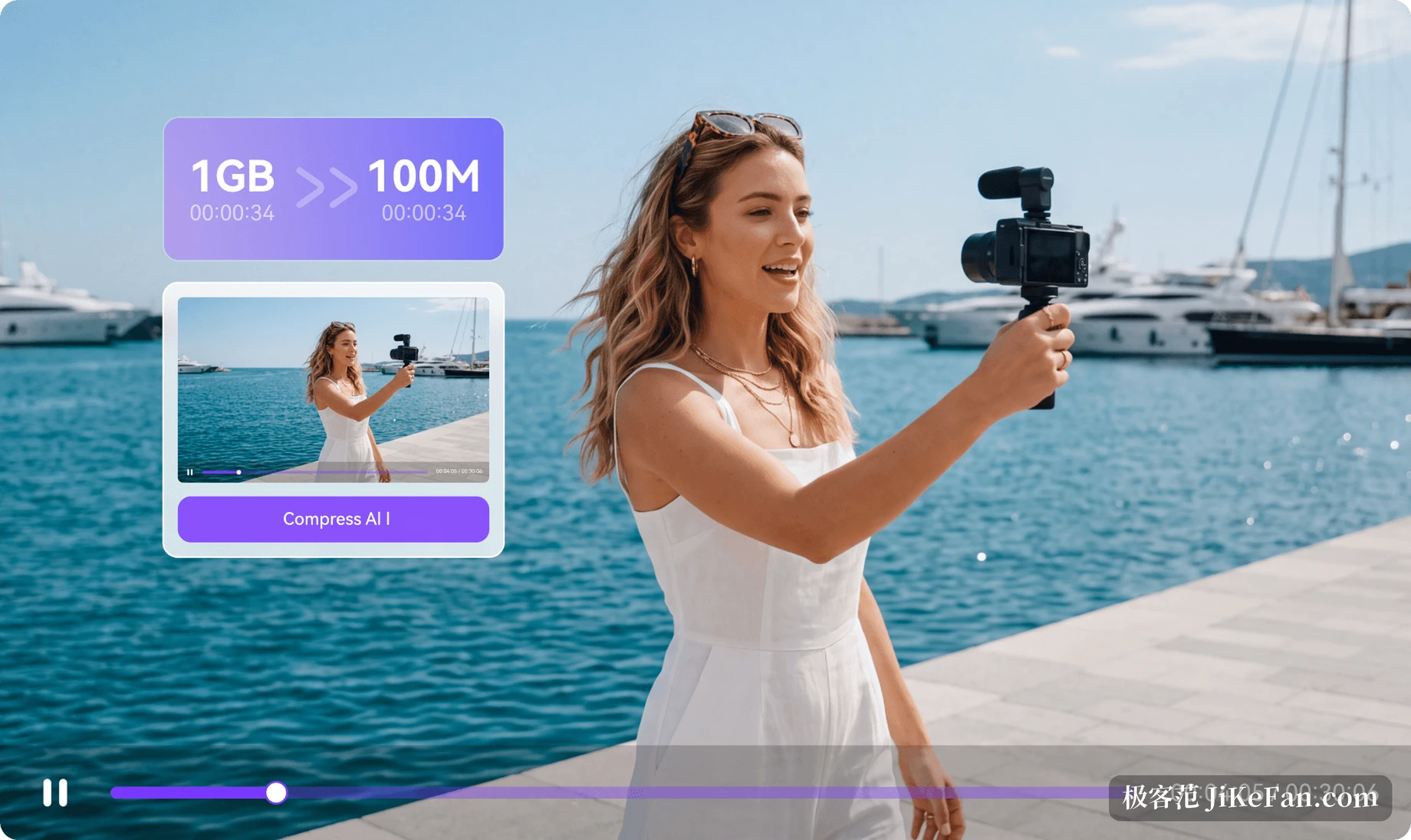
함께 음성 통과가 있습니다. 호환되는 트랙은 다시 부호화하지 않고 그대로 넘기므로 소리가 두 번 처리되지 않습니다. 이 경로로 제시된 형식은 AC3, E-AC3, TrueHD, DTS, FLAC입니다.
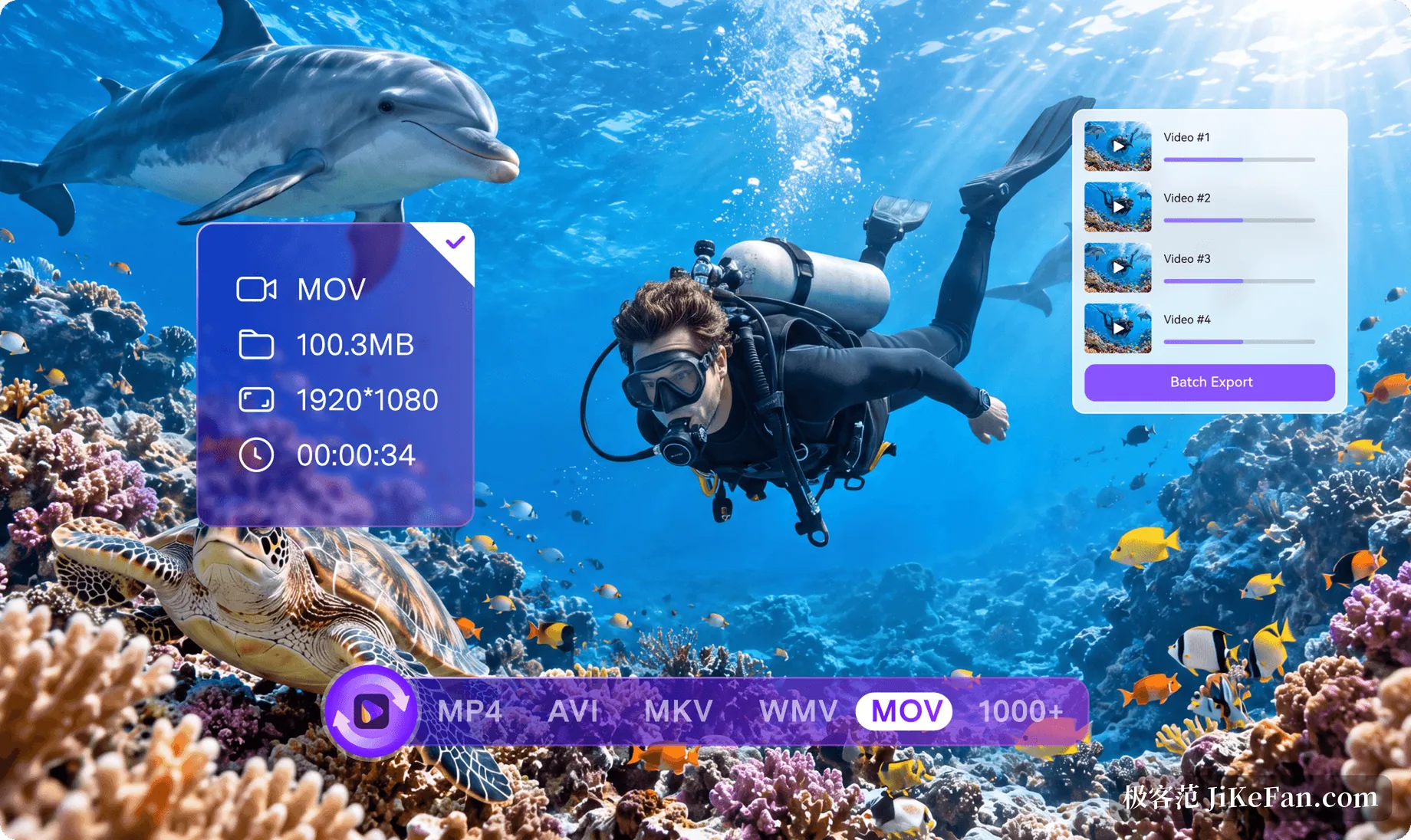
변환 자체도 손봤습니다. 제공사는 4K와 8K HDR 변환이 빨라졌고, 메타데이터와 장, 음성 트랙, 자막 트랙이 호환되는 출력에서 유지되며, ProRes 같은 전문 작업 흐름에도 경로가 남아 있다고 합니다. 형식 범위는 천 가지가 넘는 영상, 음성, 이미지 형식을 지원한다고 밝히며, 소재가 뒤섞여 들어오는 사람에게는 도구를 덜 설치하게 해 줍니다.
화질 복원은 진단에서 시작합니다
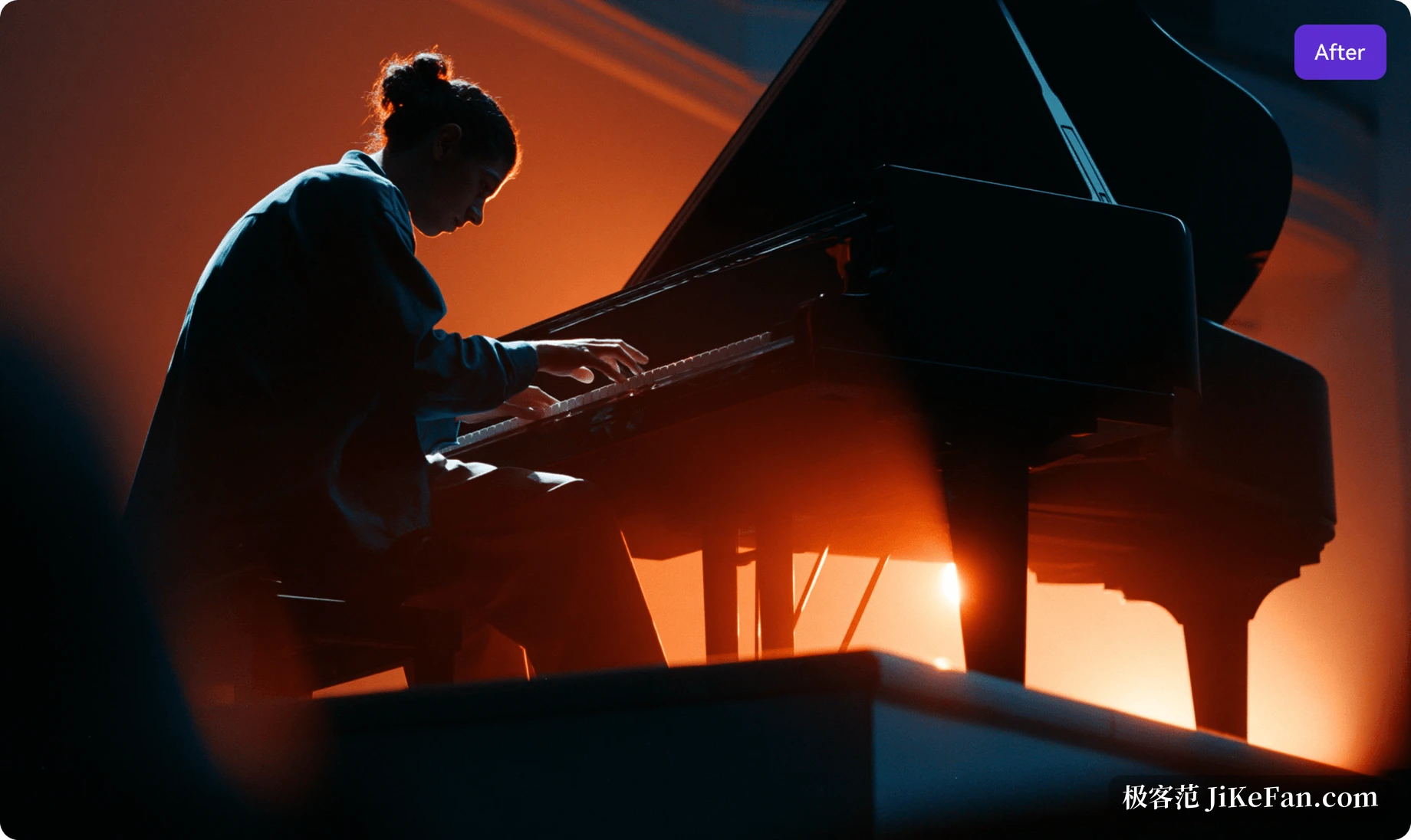
이미지 쪽의 Auto Fix는 조금 다른 방식을 씁니다. 움직이기 전에 진단합니다. 그 그림이 흐린지, 거칠은지, 해상도가 낮은지, 인물에 문제가 있는지를 판단하고 그 결과에 맞는 복원을 고르므로, 여러 모델을 차례로 시험할 필요가 없습니다. 영상 개선에는 얼굴 개선, 생성형 세부 복원, 프레임 보간이 더해졌고, 생성형 영상 개선과 확대는 약 15퍼센트 빨라졌다고 합니다.
묶음을 돌려도 기계는 쓸 수 있어야 합니다
Watch Folder는 자주 반복되는 작업을 위한 것입니다. 폴더 몇 개를 지정하고 규칙을 한 번 정해 두면, 이후 들어오는 파일은 손대지 않아도 규칙대로 변환됩니다. CPU 사용량에 상한을 정할 수 있어 긴 작업이 도는 동안에도 앞에서 다른 일을 할 수 있습니다. 제공사는 또 NVIDIA 카드를 쓰는 Windows 기기에서 GPU 처리 경로를 고쳐, 편집을 얹지 않은 변환 시험에서 걸리는 시간이 최대 약 90퍼센트 줄었다고 합니다. 실제 값은 하드웨어와 원본 파일, 설정에 따라 달라집니다.
누구에게 맞고 어디서 멈추는가
UniConverter는 구독이나 영구 라이선스로 팔리고, AI 기능이 쓸 때마다 소모하는 AI 포인트가 붙습니다. 유료 상용 프로그램이며 공식 시험이 마련되어 있습니다. 도는 환경은 Windows와 macOS 둘뿐이고 Linux 판은 없습니다. 변환, 압축, 개선, 화면 녹화, 간단한 편집을 한 화면에 모아 두어, 소재가 뒤섞인 채로 들어오고 같은 규칙으로 반복 납품하는 사람에게 맞습니다. 몇 달에 한 번 파일 하나를 바꾸는 정도라면 갖춘 능력이 일에 비해 과합니다.
18판의 중심은 기능 개수가 아니라 조작을 줄이는 일입니다. 에이전트는 설정 화면을 한 문장으로 바꾸고, Watch Folder는 손으로 시작하는 일을 파일을 넣는 일로 바꾸고, 압축은 시행착오를 목표 크기로 바꿉니다. 매일 소재 묶음을 다루는 사람에게 아껴지는 것은 클릭 한 번이 아니라 한동안의 주의입니다.