
PixWit 1.19.1, 화면을 새로 만들고 Mac 판도 나왔다
요약
PixWit 1.19.1 은 화면을 새로 만들고 Mac 판을 처음 내놨다. 캡처는 곧바로 문자 인식으로 넘어가고, 녹화는 같은 창에서 잘라낸다.
추천- 이름
- PixWit
- 버전
- 1.19.1
- 요금
- 무료
- 오픈소스
- 오픈소스
- 운영체제
- WindowsmacOS
- 공식 사이트
- https://pixwit.cn/
- 업데이트
- 2026-11-09 16:57
화면을 찍고, 화살표와 네모를 그리고, 화면을 녹화하고, 그림에서 글자를 뽑아내고, 녹화 앞부분의 몇 초를 잘라내는 일. 이 다섯 가지는 대부분의 책상에서 서너 개의 다른 프로그램으로 흩어져 있다. PixWit 은 이것을 한 줄로 묶는 도구다. F1 을 눌러 영역을 잡고, 표시한 뒤 그대로 저장한다. F3 을 눌러 녹화하고, 다른 창을 열지 않은 채 자른다. 10 월 31 일에 나온 1.19.1 은 화면을 새로 만들고 처음으로 macOS 판도 준비했다.
화면 가장자리의 가는 띠, F1 이면 찍힌다
실행하면 기본 화면은 화면 가장자리에 붙은 세로 띠이고, 기본 폭은 60 픽셀이며 늘 맨 앞에 있고, 나머지 시간에는 알림 영역으로 들어간다. 포인터가 있는 화면에서 F1 이 동작하므로, 화면이 여러 개이거나 DPI 가 섞인 환경에서도 창을 주 화면으로 끌어올 필요가 없다.
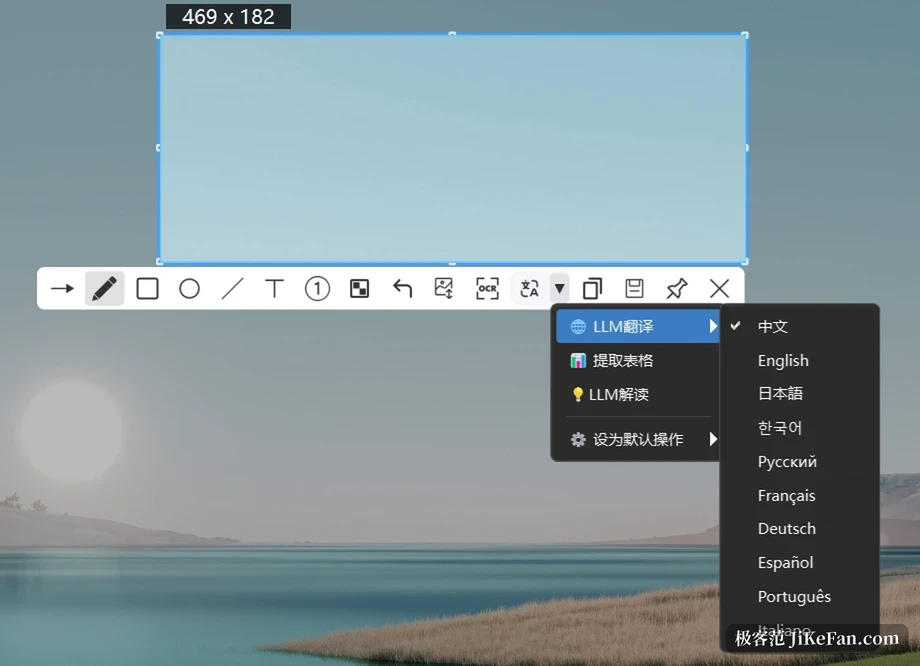
영역을 잡으면 도구 막대가 옆으로 떠오른다. 화살표, 펜, 사각형, 원, 직선, 꺾은선, 글자, 번호, 모자이크, 스포트라이트가 늘어서고 버튼 순서는 직접 정할 수 있다. 자유 선택 말고도 1:1, 4:3, 16:9 같은 고정 비율과 1920×1080 같은 고정 크기로 찍는 도장 방식이 있다.
조금 드문 기능이 하나 있다. UI 요소 인식이다. 켜 두면 창이나 창 안의 개별 요소를 스스로 잡아 준다. Tab 으로 창만과 요소만을 오가고, 휠로 겹친 층을 차례로 고르며, 고른 층은 기억된다. 사용 안내를 만들 때 손으로 틀을 그리는 것보다 빠르다.
기록, 붙여 둔 그림, 그림 속 글자로 찾기
찍은 그림은 기록에 쌓이고 알림 영역에서 한 번에 열린다. 오늘, 어제, 이번 주, 그 이전으로 나뉘고 즐겨찾기와 걸러 보기가 있다. 정말 쓸모 있는 것은 그림에 나왔던 글자로 찾는 기능이며, 글자 인식 색인이 켜져 있어야 한다. 내용만 기억하고 파일 이름은 잊은 옛 그림을 폴더를 훑는 것보다 훨씬 빨리 찾는다.
붙여 두기도 자주 쓰는 방법이다. 찍은 그림을 화면 위에 고정하고, 테두리 없이 맨 앞에 두고, 크기는 10 퍼센트에서 다섯 배까지, Ctrl 과 휠로 투명도, 두 번 눌러 복사하고 닫는다. Ctrl+Shift+V 는 클립보드의 그림을 포인터 자리에 붙이고, 이어서 누르면 이전 그림으로 거슬러 간다.
찍은 뒤 바로 인식, 인터넷이 끊겨도 된다
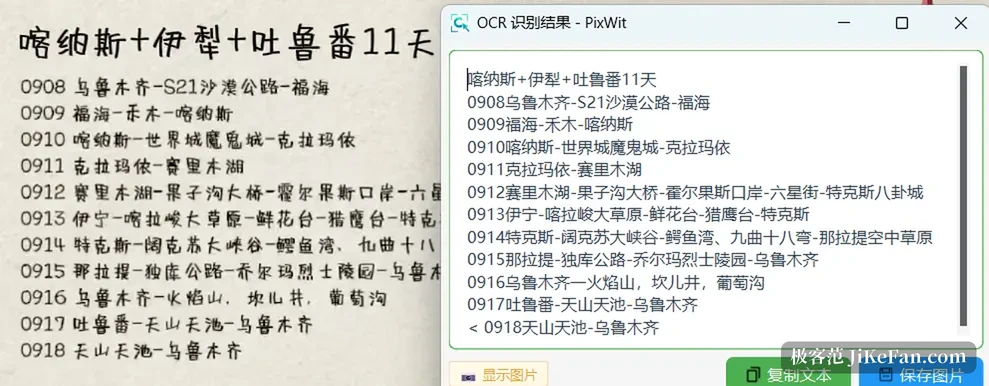
Ctrl+O 는 다른 길이다. 찍은 그림이 편집 창을 거치지 않고 곧바로 인식으로 간다. 인식 엔진은 여러 개를 함께 켤 수 있고 순서는 정해져 있다. 먼저 로컬 모델, 다음 PixWit AI, 마지막이 직접 넣은 바이두 문자 인식 키다.
로컬 쪽은 한 줄 적어 둘 만하다. 작은 모델이 함께 들어 있고, 더 정확히 쓰려면 추가 모델을 내려받으면 된다. 내려받은 뒤에는 인터넷을 끊어도 인식한다. 계약서나 견적서처럼 밖으로 내보내기 어려운 그림은 기기 밖으로 나가지 않는다. 결과는 클립보드로 들어가고, 결과 창에서 그림의 한 줄을 누르면 그 줄만 복사된다.
번역문을 원본 위에 얹고, 표는 그대로 표 계산으로
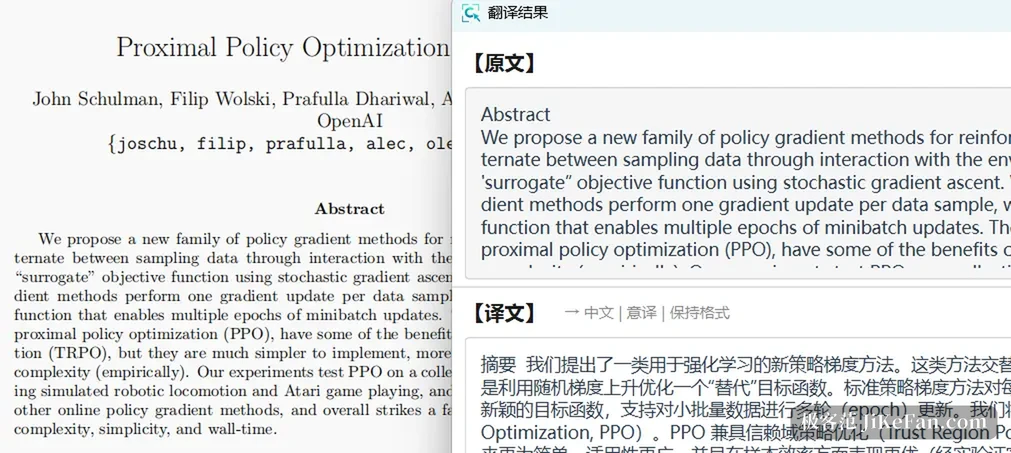
그림 번역은 10 개 언어를 지원하고 직역, 의역, 현지화 세 가지 방식을 고른다. 글자 보기에서는 원문과 번역이 좌우로 갈리고 둘 다 그 자리에서 고칠 수 있다. 그림 보기에서는 번역 상자가 원본 위에 얹히고 옮기고 크기를 바꿀 수 있으며, 저장할 때 번역이 그림에 구워진다. 파일 이름에 Translation 이 붙어 원본과 구분된다.
표 뽑기는 다른 요령을 쓴다. 인식이 끝나면 클립보드에 순수 텍스트와 HTML 이 동시에 들어가므로, 표 계산에 붙이면 행과 열, 병합된 셀까지 그대로 유지되고 형식을 골라 붙이는 과정이 필요 없다. 인식이 실패하면 원래 클립보드를 지우지 않고 어디서 막혔는지 알려 준다.
녹화는 소리 두 갈래, 녹화 중에도 그린다
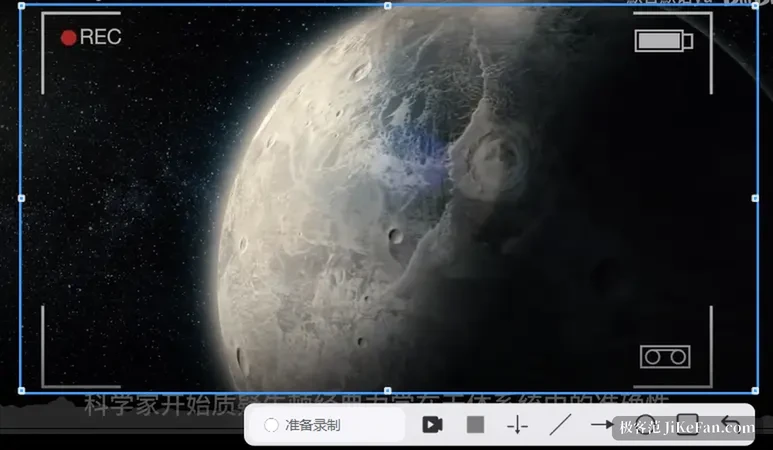
F3 을 누르면 3 초를 센 뒤 녹화가 시작되고, 그 사이에 다시 누르면 취소된다. 범위는 부분과 전체 화면, 멈춘 시간은 길이에 들어가지 않고, 출력은 MP4, MKV, GIF 가운데 하나다. 시스템 소리와 마이크를 함께 담을 수 있고 음량은 따로 정한다. 한쪽만, 또는 완전히 무음도 된다.
녹화 중에 표시를 그릴 수 있지만 기본은 마우스가 통과한다. 도구를 고르지 않았을 때는 평소처럼 조작되므로 녹화 때문에 포인터가 막히지 않는다. 도구를 고르면 Alt 와 I, J, O, K 가 선, 화살표, 원, 사각형을 맡는다. 전체 화면 녹화에서는 카메라를 오른쪽 아래에 작게 얹을 수 있고, 미리보기 창을 옮긴 자리가 결과물의 자리가 된다.
녹화가 끝나면 같은 창에서 자른다
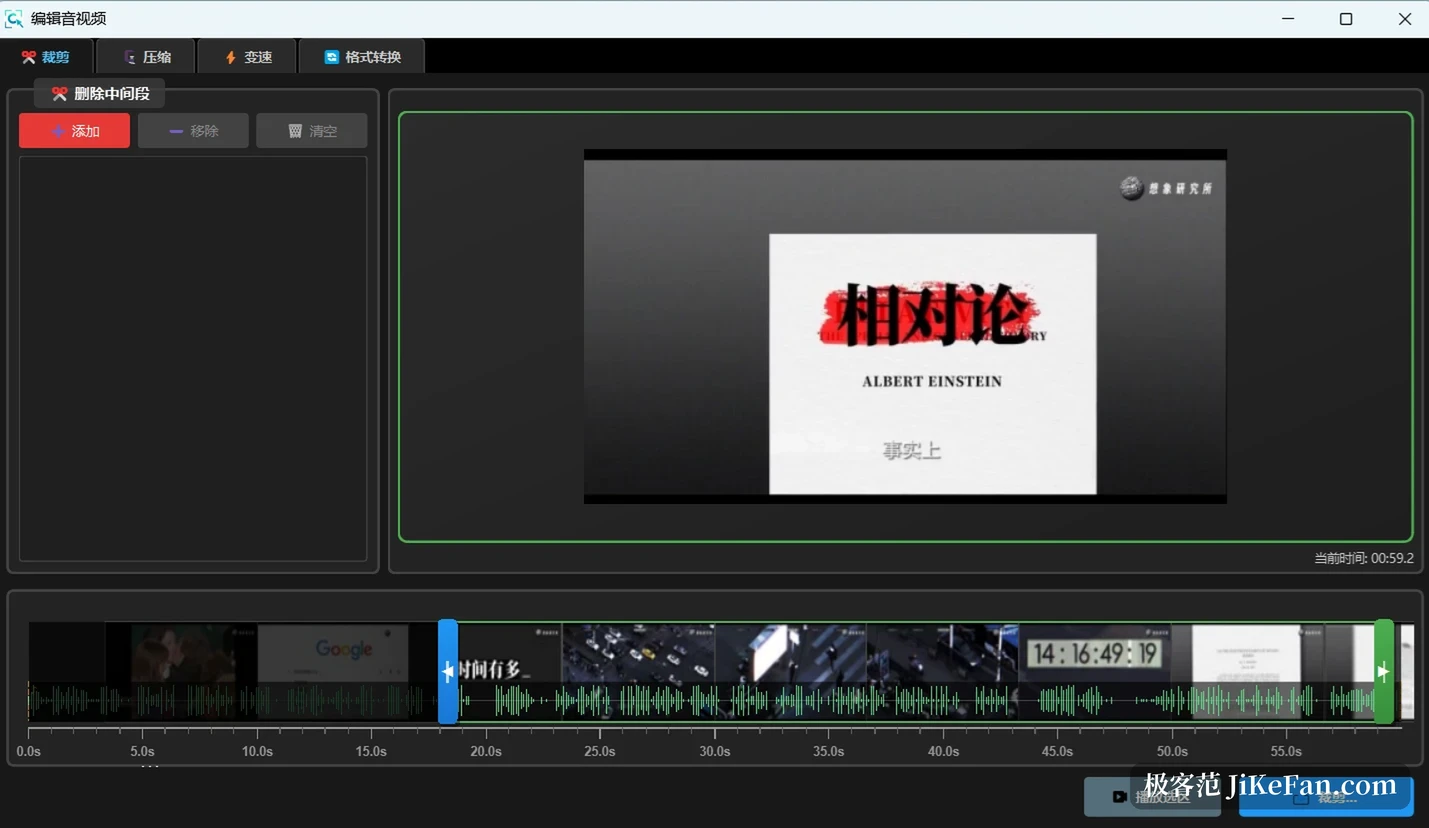
녹화가 끝나면 안내가 뜨고 바로 편집으로 넘어간다. 타임라인은 열 배 넘게 확대되고, 축소 그림과 소리 파형이 트랙에 깔리며, 앞뒤를 자르거나 중간을 지우고 다시 잇는 일이 여기서 끝난다. 한 군데 자르기는 다시 인코딩하지 않고 그대로 복사한다.
압축은 세 단계이고 가장 높은 단계는 부피가 약 칠십 퍼센트 줄어든다고 안내한다. 속도는 0.5 배에서 3 배까지이며 화면 내용은 바뀌지 않는다. GIF 로 바꾸기, 소리 입히기, 소리를 일정 길이로 나누기도 된다. GIF 쪽에는 낱장 편집과 이웃한 같은 장면 찾기가 있어 시연용으로 충분하다.
1.19.1 이 바꾼 것
바뀐 점 설명은 담백하고 세 가지다. 화면을 새로 만들었다. 캡처 도구 막대의 조작을 손봐서 사각형 모서리의 둥글기, 테두리 투명도, 글꼴 투명도, 배경 투명도를 조절할 수 있게 되었고 양쪽 화살표 도형도 더해졌다. 세 번째가 Mac 지원이다.
앞의 두 가지는 잘게 들리지만 매일 표시를 다는 사람에게는 실제 차이다. 예전에는 둥글기가 고정이라 화면 분위기에 맞추려면 나중에 손을 대야 했다. 테두리와 배경 투명도도 움직일 수 없어, 반투명 바탕에 어두운 글자를 얹으면 뭉개지기 일쑤였다.
Mac 판의 범위와 되지 않는 것
macOS 판은 14 이상을 요구하고 Apple Silicon 용 설치 파일만 있다. Intel 기종에는 아직 판이 없다. 차이는 내려받기 화면에 적혀 있다. 영상 편집과 GIF 낱장 편집이 빠졌고 MKV 출력과 마이크 녹음도 아직 없다. 캡처, 글자 인식, 번역, 표 뽑기 같은 핵심은 Windows 판과 같다.
Mac 사용자가 지금 받는 것은 캡처와 인식까지이고 영상 쪽은 나중이다. 만든 쪽은 숨기지 않고 화면에 그대로 적었다.
PixWit 의 macOS 판은 macOS 14 이상을 요구하며 Apple Silicon 용만 제공한다. 영상 편집, GIF 낱장 편집, MKV 출력은 아직 포함되지 않는다.
바꿔 탈 만한가
로그인이 없고 광고도 안에서 사는 것도 없으며 계정을 만들 필요도 없다. 소스는 GPL-3.0 으로 공개되어 두 곳의 코드 저장소에 함께 올라가 있고 별은 삼백 개 남짓이다. 16 개의 전역 단축키를 모두 바꿀 수 있고, 다른 프로그램이 쓰고 있으면 알림 영역에서 충돌을 알려 준다. 말없이 안 되는 것보다 낫다.
두 가지는 짚어 둔다. 만든 사람이 서명 인증서를 사지 않아 일부 백신이 반응할 수 있고, 그 사실은 내려받기 화면에 적혀 있다. 설치 없이 쓰는 판은 관리자 권한이 필요 없고 쓰고 나서 깨끗이 지울 수 있는 종류다. 여기 있는 기능은 화면 위의 내용만 다루므로, 본격적인 편집이나 오랜 자산 관리는 전용 도구로 돌아가는 편이 낫다.
하루 일과가 화면을 찍고, 중요한 곳에 표시하고, 글자를 뽑고, 짧은 시연을 녹화하는 정도라면 한 창에 모여 있는 것이 확실히 편하다. 앞의 3 초를 자르려고 몇백 MB 짜리 편집 프로그램을 열지 않아도 된다.