
PixPin 사용기: 캡처, 긴 화면, 붙여 두기, 글자 인식, 녹화를 한 도구에
요약
PixPin은 캡처와 긴 화면 캡처, 붙여 두기, 글자 인식, 화면 녹화를 하나의 화면에 모았다. 긴 페이지도 한 장으로 이어지고, 참고 그림은 화면에 붙여 둔 채 견줄 수 있으며, 그림 속 글자를 다시 칠 필요가 없다. 기본 기능은 무료다.
추천- 이름
- PixPin
- 버전
- 3.6.6
- 오픈소스
- 비오픈소스
- 운영체제
- WindowsmacOS
- 공식 사이트
- https://pixpin.cn/
- 업데이트
- 2026-11-06 23:00
번거로움은 캡처가 끝난 뒤에 시작된다
시스템에 붙은 캡처 키는 화면을 틀 안에 담지만, 그다음 단계가 시간을 먹는다. 화살표는 다른 그리기 앱을 열어 더하고, 가리고 싶은 곳은 손으로 덮고, 긴 페이지는 여러 장으로 나눠 찍은 뒤 이어 붙이고, 그림 속 글자는 다시 쳐야 한다. 하나하나가 1, 2분이어도 하루에 열 번 넘게 하면 제법 되는 시간이다.
PixPin은 그 뒤 단계를 하나의 화면으로 모은다. 캡처, 긴 화면 캡처, 붙여 두기, 글자 인식, 화면 녹화, 표시가 같은 도구 안에서 끝나고 앱 사이를 오가지 않는다. Windows와 macOS에서 돌고 무료이며 가입도 필요 없다. 가끔 캡처만 하는 사람에게 반가운 조건이다.
긴 페이지도 대화 기록도 한 번에
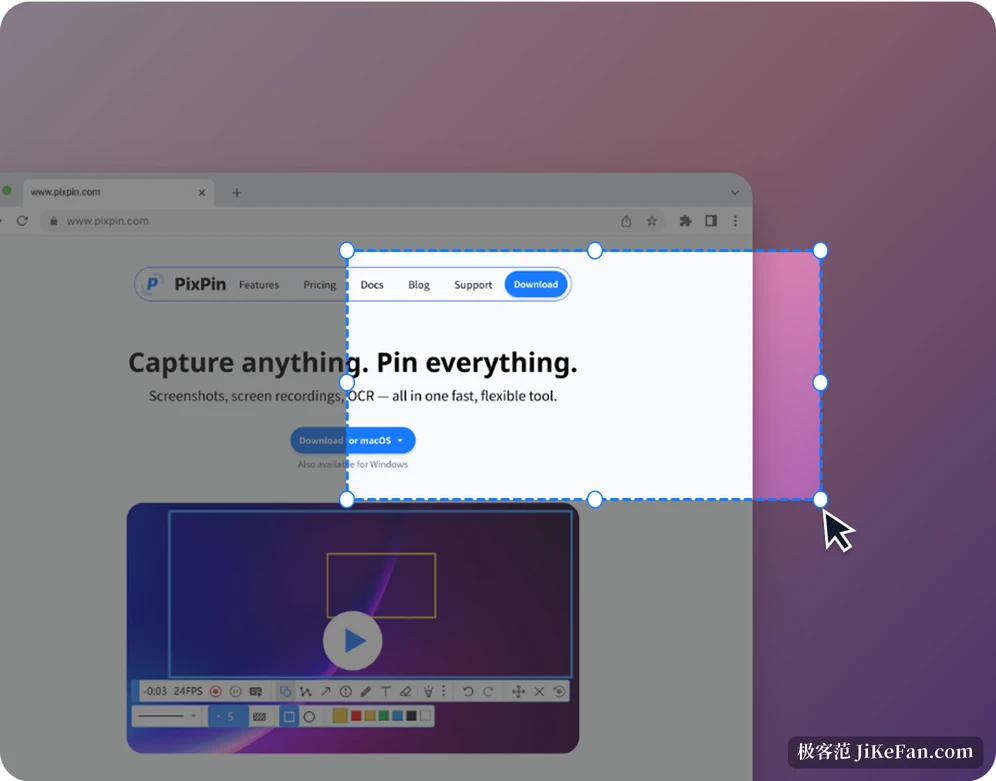
긴 화면 캡처는 내용이 화면보다 길 때의 답이다. 웹 페이지와 대화 기록, 문서가 흐르면서 한 장의 온전한 그림으로 이어진다. 다섯 장을 찍어 위치를 맞출 일이 없다. 이번 판은 화면을 넘는 캡처도 지원해, 여러 모니터를 나란히 둔 자리에서 경계를 넘는 내용도 한 장에 담긴다. 이음매도 자연스럽게 처리된다.
똑똑한 캡처는 또 하나의 도움이다. 창의 경계와 화면 안의 요소를 스스로 찾아내고, 포인터를 가까이 대면 해당 창이나 구성 요소에 붙으므로 픽셀을 세지 않아도 된다. 문서에 넣을 화면 그림에서는 이 정밀도의 차이가 눈에 보인다.
붙여 두기: 참고를 화면에 못 박기
붙여 두기는 PixPin에서 가장 알아보기 쉬운 기능이다. 캡처한 그림을 맨 위 층에 고정해 쪽지처럼 다른 창 위에 띄운다. 전표 번호를 옮겨 적고, 표를 맞춰 보고, 참고를 보며 다른 문서를 고칠 때 창을 번갈아 열 필요 없이 눈길만 주면 된다. 글자와 색 값, 파일도 붙여 둘 수 있고, 코드를 쓸 때 색 값을 화면에 붙여 두는 것은 흔한 습관이다.
새 판은 여러 창의 그림을 동시에 붙여 둘 수 있고, 다른 창에 가리지 않도록 붙여 두기를 조정하는 선택지도 더했다. Ctrl을 누른 채 누르면 여러 붙여 두기를 한 번에 골라 다룰 수 있고, 붙여 둔 그림 안의 글자를 두 번 누르면 한 줄과 문단 선택 방식이 바뀐다. 어느 것도 크지 않지만 하루에 여러 번 지나는 길의 마찰이다.
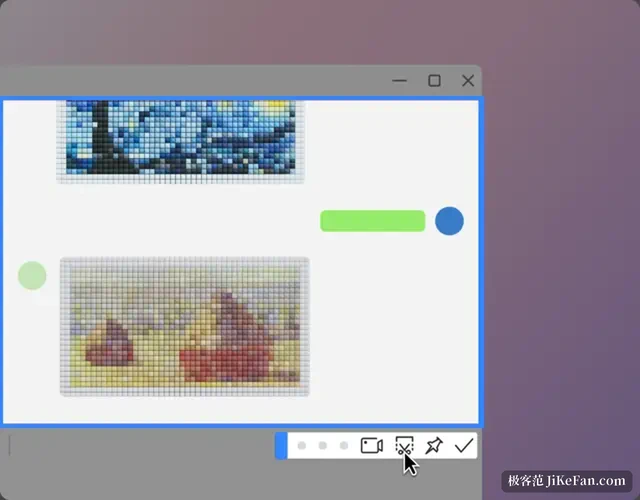
그림 속 글자는 다시 치지 않는다
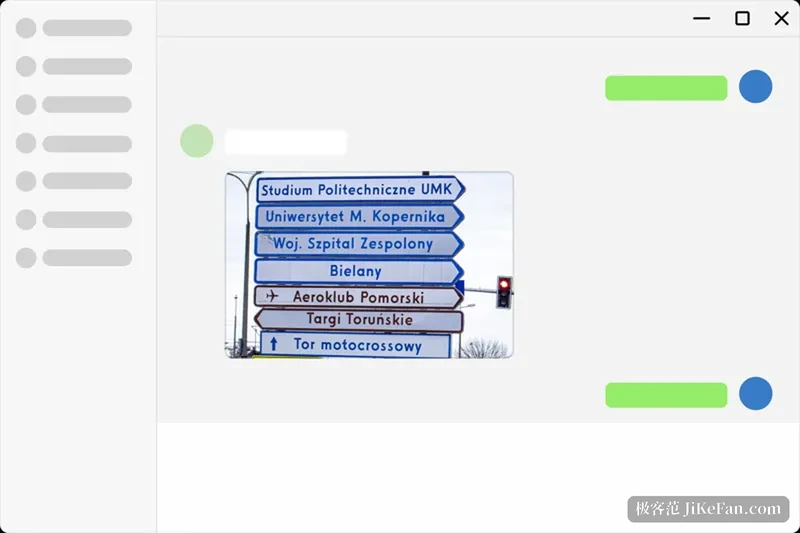
글자 인식에는 두 단이 있다. 가벼운 단은 캡처할 때 글자를 뽑는다. 틀을 그리면 글자가 클립보드로 들어가 자료 입력과 오류 메시지를 잡는 데 쓸 수 있고, 인식 창에서는 글자 크기를 고르고 그림을 복사하며 결과를 음성 파일로 만들어 내려받기까지 할 수 있다. 다른 단은 그림 전체를 문서로 다뤄 판면을 되살리고 PDF, Markdown, Word, LaTeX로 내보낸다. 단축키는 Shift와 E다. 표 인식은 따로 길이 있고 이제 CSV로 저장하므로 인식한 표를 그대로 쓸 수 있다.
종이 자료와 스캔한 그림을 편집할 수 있는 내용으로 바꾸는 사람에게는 뒤 단이 다시 조판하는 시간을 아낀다. 캡처한 그림에서 몇 줄만 옮기고 싶은 사람에게는 앞 단으로 충분하다. 두 길이 있다는 것이 이 도구를 힘이 남는 물건으로 만들지 않는 이유다.
표시와 녹화
표시는 폭이 넓다. 사각형, 타원, 화살표, 글자, 번호, 모자이크, 형광 표시, 꺾은선이 모두 있고, 새 판은 꺾은선에 물결 모양을 더했으며 번호는 Z와 X 키로 빠르게 늘리고 줄이고 Tab 키로 원과 사각형을 바꾼다. 워터마크 표시는 맨 위 층에 고정되어 모자이크나 지우개에 덮이지 않는다. 상담과 수업용 그림을 만드는 사람은 이 세부를 알아차린다.
녹화는 보통 녹화와 GIF를 지원하고, 녹화하는 동안 키 입력과 마우스 클릭을 함께 기록하므로 도구 시연과 조작 안내에서 어디를 눌렀는지 보인다. 빠른 녹화에는 저장 위치 설정이 따로 있고 시작이 더 빠르다. 3.6.6 판은 보통 녹화 중의 메모리 누수를 고쳐 긴 녹화가 더 안정되었고, 단축키와 이어 하기 안내에 관한 몇 가지 문제도 고쳤다.
무료로 어디까지
기본 캡처, 긴 화면 캡처, 표시, 붙여 두기, 녹화, 글자 인식이 모두 무료 범위에 들고 가입도 필요 없다. 회원이 여는 것은 주로 나아간 능력이다. 전체 빠른 붙여 두기(Windows 키를 누른 채 끌면 캡처해 붙여 둔다), 동작 녹화, 문서 인식, 표 인식, 수식 인식이다. 가르는 기준은 단순하다. 쓰임이 캡처와 표시에서 멈추면 무료로 충분하고, 그림을 대량으로 편집 가능한 문서로 바꿔야 하거나 조작을 보여 주는 안내를 자주 만든다면 회원의 값이 나온다.
경계도 말해 두자. PixPin은 화면 내용을 다루는 도구이고 그림 손질은 하지 않는다. 복잡한 디자인 수정은 전문 도구에 맡길 일이다. 붙여 두기를 너무 많이 열면 화면을 먹고 책상이 좁은 사람은 절제가 필요하다. 녹화는 짧은 토막과 시연을 잘하고 길고 높은 품질의 녹화는 본령이 아니다.
이 조각들을 모아 보면 PixPin이 답하는 것은 캡처가 되느냐가 아니라 캡처한 뒤의 작은 동작 몇 개를 줄일 수 있느냐다. 이런 도구의 값어치는 기능표의 길이가 아니라 매일 쓰는 열몇 번의 움직임이 모두 매끄러운가에 있다.