
StepGrab 1.6.1, 한 번 기록하면 번호 붙은 안내서가 된다
요약
StepGrab 은 한 번 기록하면 클릭마다 그림과 번호 화살표, 설명이 붙은 안내서를 만든다. 1.6.1 부터 Windows 판도 있다.
추천- 이름
- StepGrab
- 버전
- 1.6.1
- 오픈소스
- 비오픈소스
- 운영체제
- WindowsmacOS
- 공식 사이트
- https://stepgrab.net/
- 업데이트
- 2026-11-09 16:57
StepGrab 은 macOS 와 Windows 에서 쓰는 단계 안내서 생성기다. 한 번 해 보고 나중에 문서를 붙이는 일을, 하는 동안 문서가 나오는 일로 줄인다. 녹화 중에 누르는 클릭마다 그림 한 장과 번호가 붙은 화살표, 그리고 이 단계가 무엇을 하는지 적은 한 줄이 남는다. 멈추면 그림과 표시가 갖춰진 설명서가 이미 만들어져 있다. 아껴 주는 것은 보기 좋은 배치가 아니라, 설명서를 쓸 때 반드시 따라오는 지루한 두 번째 작업이다.
사라지는 것은 어느 쪽 왕복인가
SOP 를 써 본 사람은 이 순환을 안다. 먼저 프로그램 안에서 전체 동작을 한 번 훑어 어디를 누르는지 익힌다. 그다음 처음부터 다시 하면서 캡처 키를 누른다. 그리고 수십 장의 그림 앞에서 한 장씩 화살표를 그리고 설명을 쓰고 필요 없는 창을 잘라 낸다.
일은 클릭 자체에 있지 않았다. 이미 끝난 일을 다시 조립하는 그 두 번째 순서에 있었다. StepGrab 은 그 왕복을 통째로 지운다.
녹화하는 동안 이 도구는 지켜보기만 한다. 평소처럼 누르고 메뉴를 열고 입력 칸을 채우면, 도구가 하는 일은 하나다. 클릭이 일어난 순간 화면 한 장을 남기고 포인터 위치를 기억한다. 멈추면 그림과 위치가 이미 맞아 있고, 남는 것은 문장을 고치고 화살표를 다듬는 일뿐이다.
세 단계짜리 작은 작업에서는 차이가 거의 보이지 않는다. 서른에서 마흔 단계에 이르는 업무 시스템 설정이라면 차이는 오후 한 나절 통째다.
클릭 한 번이 한 단계, 메뉴는 중간에 사라지지 않는다
화면을 자동으로 찍는 도구가 약한 곳은 찍는 시점이다. 드롭다운을 열고 손을 떼면 메뉴는 그 순간 접힌다. 반 박자 늦게 찍은 그림에는 깨끗한 창만 담긴다.
StepGrab 은 클릭 직전의 화면을 가져간다. 창 하나를 녹화할 때는 열린 메뉴, 팝업, 대화 상자, 입력 칸이 그 단계의 그림에 남아서, 읽는 사람은 어디를 눌렀고 누른 뒤 무엇이 나왔는지를 앞뒤로 함께 본다. Windows 판은 늘 이렇게 처리한다. Mac 판은 설정에서 클릭 직전 화면을 쓰는 항목을 켜야 한다.
작은 동작도 영향을 준다. 두 번 누르기는 두 번이 아니라 한 단계로 세고, 클릭 전에 스크롤했다면 그 움직임은 다음 단계 설명에 적힌다. 창 하나를 녹화하면 뒤의 바탕 화면은 찍히지 않고, 화면 전체를 녹화할 때는 바탕 화면 아이콘과 위젯을 숨길 수 있다.
화살표는 휘고, 문장은 고쳐지고, 이름은 검게 가려진다
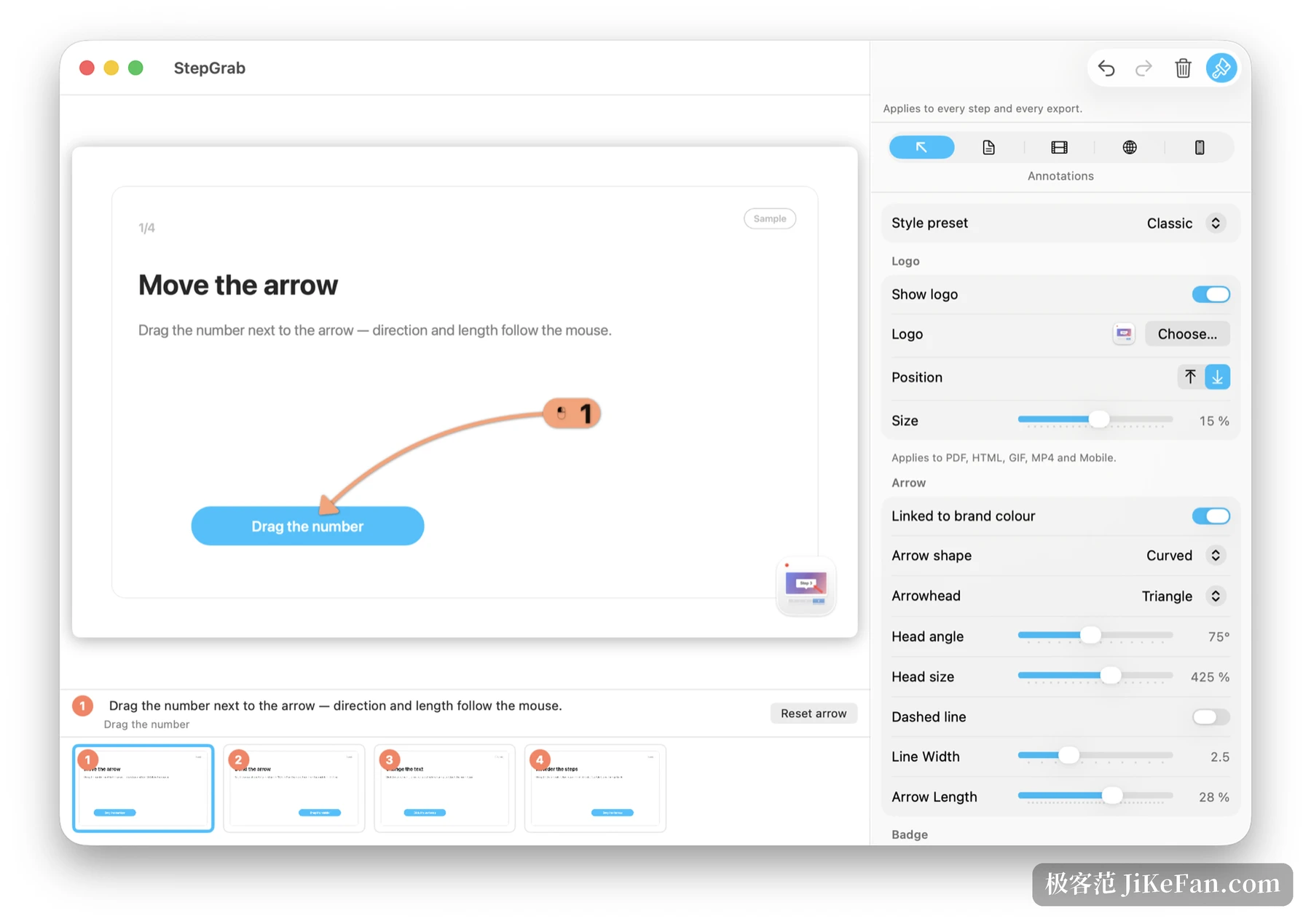
자동으로 나온 결과는 반드시 몇 곳이 어긋난다. 그래서 편집 화면이 이런 도구의 갈림길이 된다. 단계 편집기에서 화살표는 번호를 따라온다. 번호를 끌면 방향과 길이가 바뀌고, 가운데 점을 끌면 직선이 호가 되고, 모서리는 반대쪽으로 넘길 수 있다. 설명은 열어서 고칠 수 있고 굵게, 기울임, 밑줄, 글자색, 강조, 정렬을 지원한다. 비우면 도구가 제안한 문장이 돌아온다.
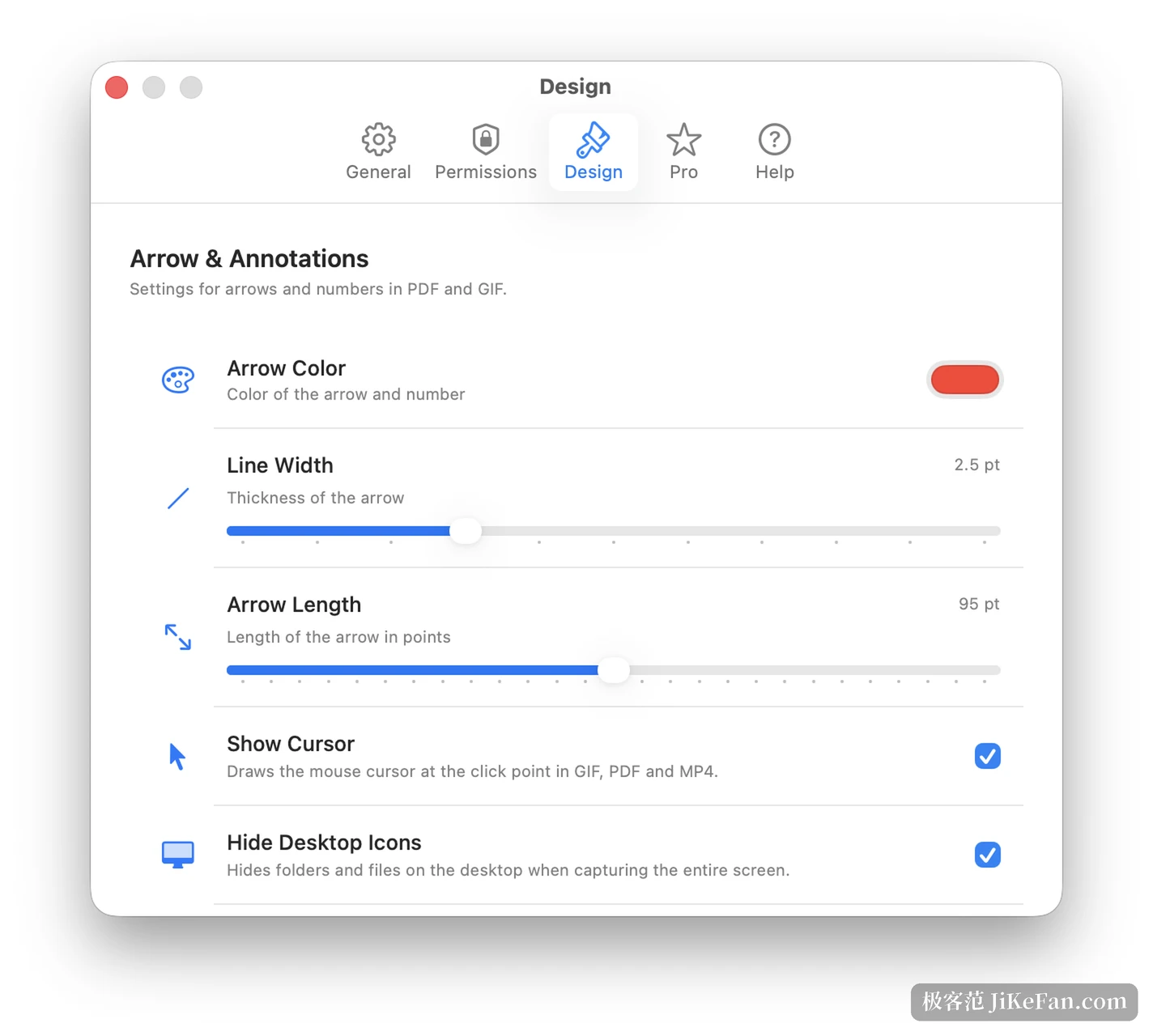
겉모습은 다섯 가지 본보기가 있고, 고전적인 것부터 대비가 센 것까지 성격이 다르다. 번호는 아라비아 숫자, 앞자리를 영으로 채우는 방식, 글자, 또는 없음 중에 고른다. 화살표 색과 선 두께, 길이, 클릭 지점의 빛무리는 따로 조정하고, 내보낼 때 포인터를 그릴지도 별도 스위치다.
사내 자료라는 상황에 실제로 맞는 것은 가리기 기능이다. 이름, 전화번호, 고객 번호 위에 상자를 끌어 놓으면 그 상자는 어느 내보내기에서도 새까맣다. 그 단계에서 자동으로 만들어진 설명도 가려진 이름을 더는 언급하지 않는다.
프로젝트 파일과 내보낸 파일은 다른 것이다. 프로젝트 안에서는 가리기 상자를 언제든 되돌릴 수 있고 원본 그림도 그 안에 남아 있다. 남에게 건네려면 가리기를 구워 넣은 사본을 따로 저장한다. 그 사본에는 검은 면이 그림에 들어가 있고 원본은 빠져 있다.
무료로 되는 범위와 선이 그어지는 곳
무료 범위에서는 GIF 를 내보낸다. 반복 재생이라 채팅이나 변경 요청에 붙이기 좋고, 오른쪽 아래에 작은 StepGrab 표시가 붙는다. 진짜 한계는 단계 수다. 안내서 개수는 제한이 없지만 한 권에 15 단계까지다. 짧은 설명에는 충분하고 업무 시스템 설정서에는 부족하다.
Pro 는 상한을 한 권 500 단계로 올리고 다섯 가지 형식을 더 연다. PDF 는 한 단계에 한 쪽이라 인쇄와 작업 티켓에 맞는다. MP4 는 16 대 9 영상이고 단계마다 머무는 시간을 반 초에서 5 초 사이로 정한다. HTML 은 오프라인에서 열리는 쪽을 만들어 읽는 사람이 단계를 넘기고 누른 자리를 확대할 수 있다. Markdown 은 그림 폴더와 함께 나와 문서 보관소에 바로 들어간다. 세로 영상은 9 대 16, 1 대 1, 4 대 5 세 비율로 짧은 영상 채널에 쓴다.
가격은 월 2.99 달러, 연 12.99 달러, 또는 44.99 달러를 한 번 내고 평생 쓰는 방식이며, 열쇠 하나로 기기 두 대까지 쓴다.
한 가지는 따로 적어 둘 만하다. 내보내기의 글자다. 무료로 낸 GIF 에는 그림과 화살표만 들어가고 단계 설명은 Pro 여야 파일에 쓰인다. 전부 만든 뒤에 알아차리기보다 손을 대기 전에 보는 편이 낫다.
Windows 판이 나오고 프로젝트가 오간다
1.6.1 에서 실제로 달라진 것은 Windows 판이 Windows 스토어를 통해 배포된다는 점이다. 설치 파일은 약 20.4 MB 이고 Windows 10 의 22H2 또는 Windows 11 을 요구하며, x64 와 ARM64 를 모두 지원하고 추가 권한은 필요 없다. Mac 쪽은 macOS 14 이상이고 Apple Silicon 과 Intel 모두 범위에 든다.
프로젝트 파일은 이 판부터 하나의 .stepgrab 파일이 되어 Mac 과 Windows 가 서로 열 수 있고, 이전 판에서 저장한 것도 읽힌다. Windows 판에는 기기에서 문장을 고쳐 주는 AI 기능이 아직 없지만 나머지는 Mac 판과 같고, 화면 언어도 영어, 독일어, 프랑스어, 이탈리아어, 스페인어, 중국어, 일본어 일곱 가지를 갖춘다.
누구에게 맞고, 무엇을 받아들일까
동료에게 쓸 조작 설명을 자주 만드는 사람, 지원 문서와 소프트웨어 설명서, 신입 교육 자료를 만드는 사람에게 맞는다. 반복되는 절차를 다음에 또 헤매기 전에 적어 두고 싶은 사람에게도 맞는다.
녹화와 캡처와 내보내기는 모두 이 기기에서 끝난다. 계정이 필요 없고, 밖으로 나가는 것은 업데이트 확인과 라이선스 검증뿐이다. 사내 시스템을 기록하는 사람에게 이 한 가지는 어떤 기능보다 무겁다.
약한 곳도 똑같이 분명하다. 아이콘만 있고 글자 표시가 없는 단추에서는 자동 문장이 두루뭉술해져 마지막에 사람이 한마디를 보태야 한다. 정교한 지면이나 여러 단계를 한 장에 묶는 일은 처음부터 상정하지 않는다. 그리고 무료의 15 단계 상한은 긴 흐름을 중간에 막으므로, 고르기 전에 자기 절차가 몇 단계인지 세어 보는 편이 좋다.