
一个 exe 走完截图全流程:yuSnip 1.6.5 的取色与离线 OCR
摘要
yuSnip 是一款 Windows 单文件截图工具,截图、标注、贴图、长截图、取色与离线 OCR 集中在一个 exe,2026 年 11 月更新到 1.6.5。
推荐- 软件名称
- yuSnip
- 版本
- 1.6.5
- 收费
- 免费
- 开源
- 开源
- 操作系统
- Windows
- 更新时间
- 2026-11-25 23:00
yuSnip 是一款面向 Windows 的截图工具,主体就是一个单文件 exe,双击即用,支持 Windows 10 及以上系统。它把选区、标注、贴图、长截图、录屏和离线文字识别放进同一个窗口里,2026 年 11 月更新到 1.6.5 版本,代码以 MIT 许可公开在开源仓库。
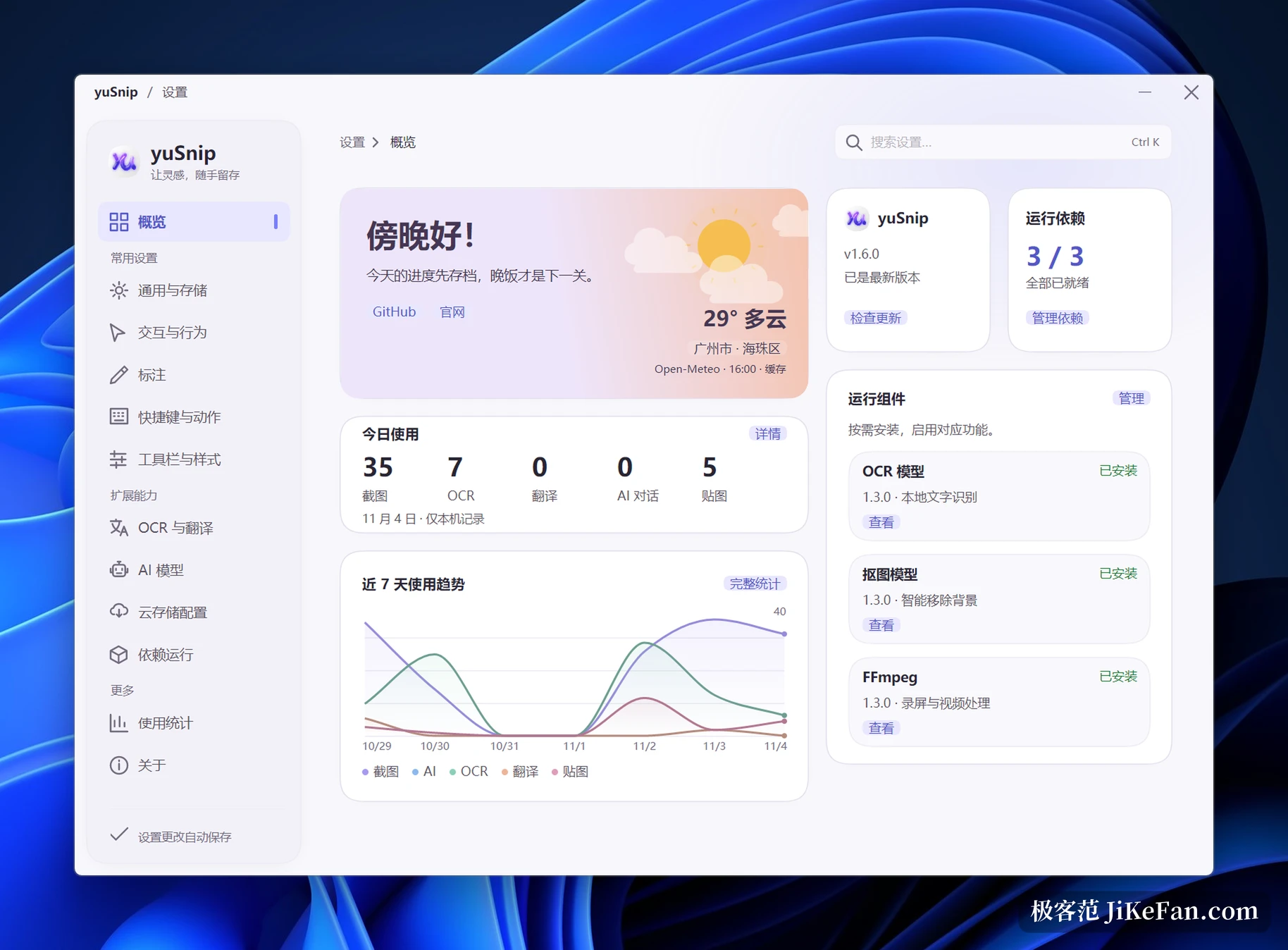
一个 exe,把选区这件事做细
鼠标悬停在任意窗口上,边界会自动高亮,按一下就选中整窗;界面上识别得出按钮、输入框这类元素,想截哪个控件就停在哪个控件上。手动框选也留着,临时截一段不规则区域时更直接。
选区阶段提供像素级放大镜,边缘对齐到哪一格看得清楚。它还会记住上一次截的区域,30 分钟内再截同样的位置,不用重新拖一遍。多显示器环境下按 DPI 分别计算坐标,跨屏截取不会错位。
放大镜与色号:取色不用另开工具
截屏时按 C,当前像素的颜色就进了剪贴板,同时生成 RGB、HSV、HSL 与 HEX 四种写法,Shift 切换格式。做界面走查或者写样式时,看到哪一段配色合适,取完直接粘到代码或文档里,中间不必打开别的软件。
长截图也在这里。网页、聊天记录、文档列表超出屏幕时,滚动拼接把内容接成一整张,接缝处的宽度和缩放会自己对齐。这个动作和普通截图共用同一套标注工具,截完不用换界面继续加工。
标注:17 组工具,100 步撤销
截图工具栏默认分出 17 组共 21 个格子,画笔、箭头、矩形、文字、马赛克、聚光灯、序号标号和水印都在里面。每个工具的线型、粗细、颜色可以单独调,8 色板之外还能自定义。改错了能退回 100 步,橡皮擦支持局部擦除,也能一键清空整块画布。
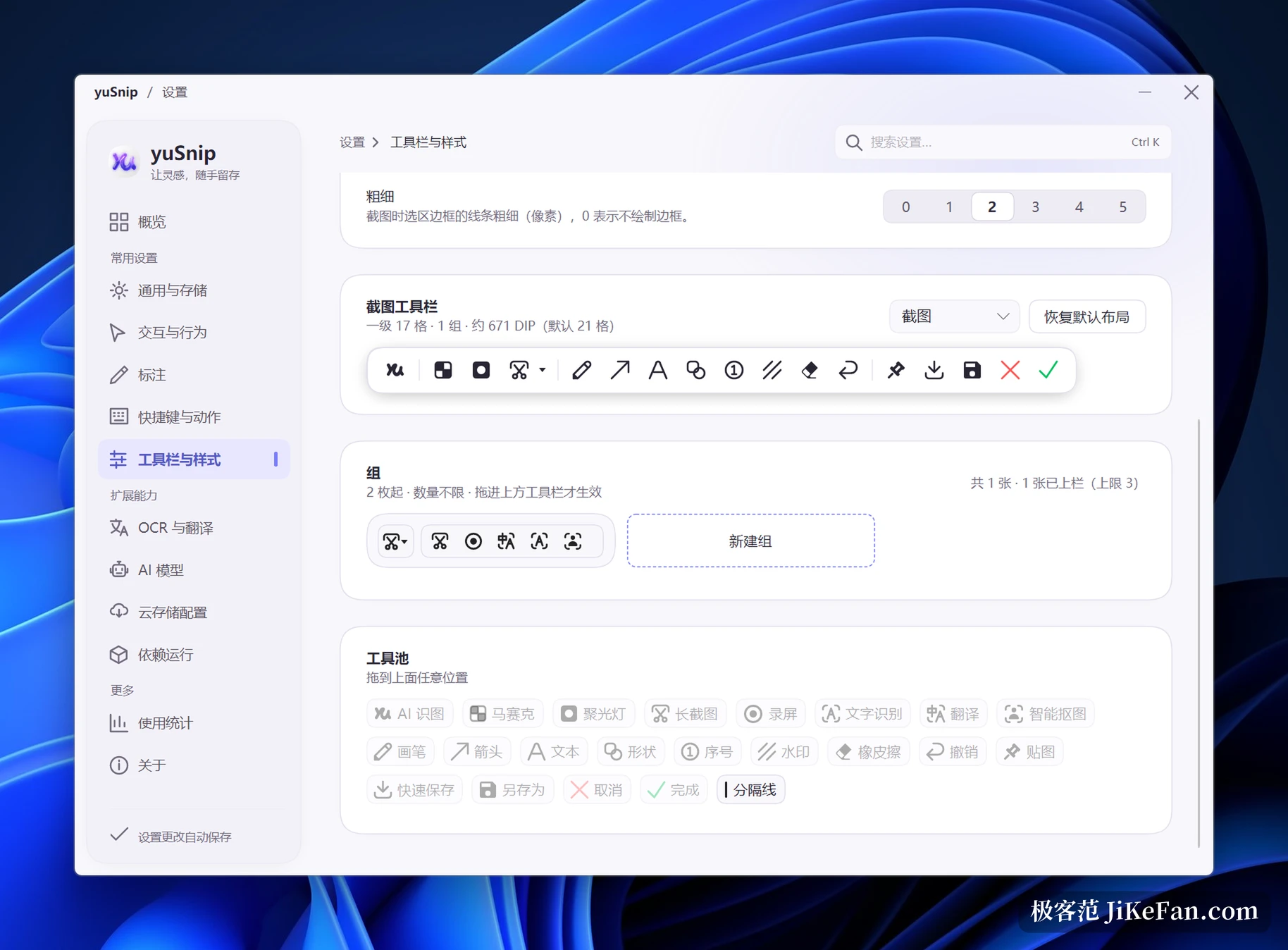
这套工具栏是可改的。不常用的工具可以收进「工具池」,常用的拖到顺手的位置,分组和分隔线由自己定,改完自动保存。每个人截图的习惯不一样,固定一套按钮反而碍事,这一点算是想明白了。
贴图:把参考留在桌面上
截完的图可以直接钉在屏幕上,浮在窗口上层,位置能拖、大小能缩。贴的不只是图片:一段文字、一份 Markdown、一段代码、一个颜色值,都可以单独贴在桌面。贴图窗口支持锁定,避免误拖,也能设成鼠标穿透,挡着看不挡着点。
钉一张参考图在角落里,再对着它填表、写代码、核对数据,比反复切换窗口省事。贴图上的文字还能继续选中,做标记、查意思都行,图像里的字于是变成了可用的文本。
离线 OCR 与抠图:模型在本机跑
文字识别和智能抠图用的是按需下载的运行组件,装好之后在本地离线处理,图片不出这台电脑。对处理合同、证件、内部截图的人来说,这一点比识别率高几个百分点更要紧。识别出的文字可以复制、翻译,也可以直接当作贴图内容继续用。
录屏同样在这个 exe 的延伸能力里:录制过程可以暂停,中途直接在画面上标注,导出支持 MP4、GIF 与 WebP 三种格式。抓一段操作演示发给同事,不用再单独装一个录屏软件。
版本走到 1.6.5
yuSnip 的更新节奏很快。11 月 4 日到 11 月 18 日之间连发了 1.6.1 到 1.6.5 五个版本,最近的改动集中在云存储授权上,把登录时本机端口被占用导致授权失败的问题修掉了。核心的截图、标注、贴图几条线在 1.6 这一轮已经稳定,功能边界也画得比较清楚。
适合谁用
每天要截十几张图、又不想在多个工具之间跳的人最合适:一次框选之后,标注、取色、贴图、识别都在同一个界面里完成。写教程、做文档、提交问题反馈的人也会用得上长截图和序号标号。需要跨平台的人得注意,yuSnip 目前只提供 Windows 版本。
yuSnip 的取舍很明确:不追求把截图做成一个图像编辑器,而是把「截完这一张图之后要做的几件事」压进一个 exe。取色按一下 C,长图拼一张,参考钉在屏幕角落,文字在本机识别——对一个每天要截几十张图的人来说,省下的正是那些来回切换的几十秒。