
Mac 上截图录屏终于免费:Capso 1.2.8 把标注与 OCR 收进一个浮条
摘要
开源截图录屏工具 Capso 1.2.8:七种截取方式收进一条浮动工具栏,标注与文字识别都能原地完成,录屏支持摄像头画中画、系统声音与麦克风,MIT 许可免费使用。
推荐- 软件名称
- Capso
- 版本
- 1.2.8
- 收费
- 免费
- 开源
- 开源
- 操作系统
- macOS
- 更新时间
- 2026-11-21 23:00
一款用 Swift 写的开源截图录屏工具,七种截取方式、标注、文字识别与带摄像头画中画的录屏都收在同一条浮动工具栏里,许可为 MIT。
一张截图从按下快捷键到发出去,中间通常要穿好几个软件:系统组合键负责截,预览负责裁,画图软件负责加箭头,录屏再换一个。Mac 上这套流程最近多了一个开源选项,Capso 把这些步骤压回一条浮条,标注、文字识别和录屏也一并塞了进去。
项目用 Swift 6.0 与 SwiftUI 写成,要求 macOS 15.0 以上,许可为 MIT,仓库里已经攒下 464 次提交和约 1.5 千颗星。11 月 9 日发布的 1.2.8 是当前最新版本,主题是一轮修补。
七个入口挤在一根浮条上
按下快捷键后屏幕会压暗,中间浮出一条窄工具栏,区域、全屏、窗口、滚动、定时、文字识别、录制七个图标排成一行。选区拖着就能改,四周暗、中间亮,边界一眼看得清。按一下 R 键,选区在 1:1、4:3、16:9 与自定义像素尺寸之间轮换,做对比图或者压题图时不必再开图像软件量尺寸。滚动截图负责把长网页和长聊天记录拼成一张。
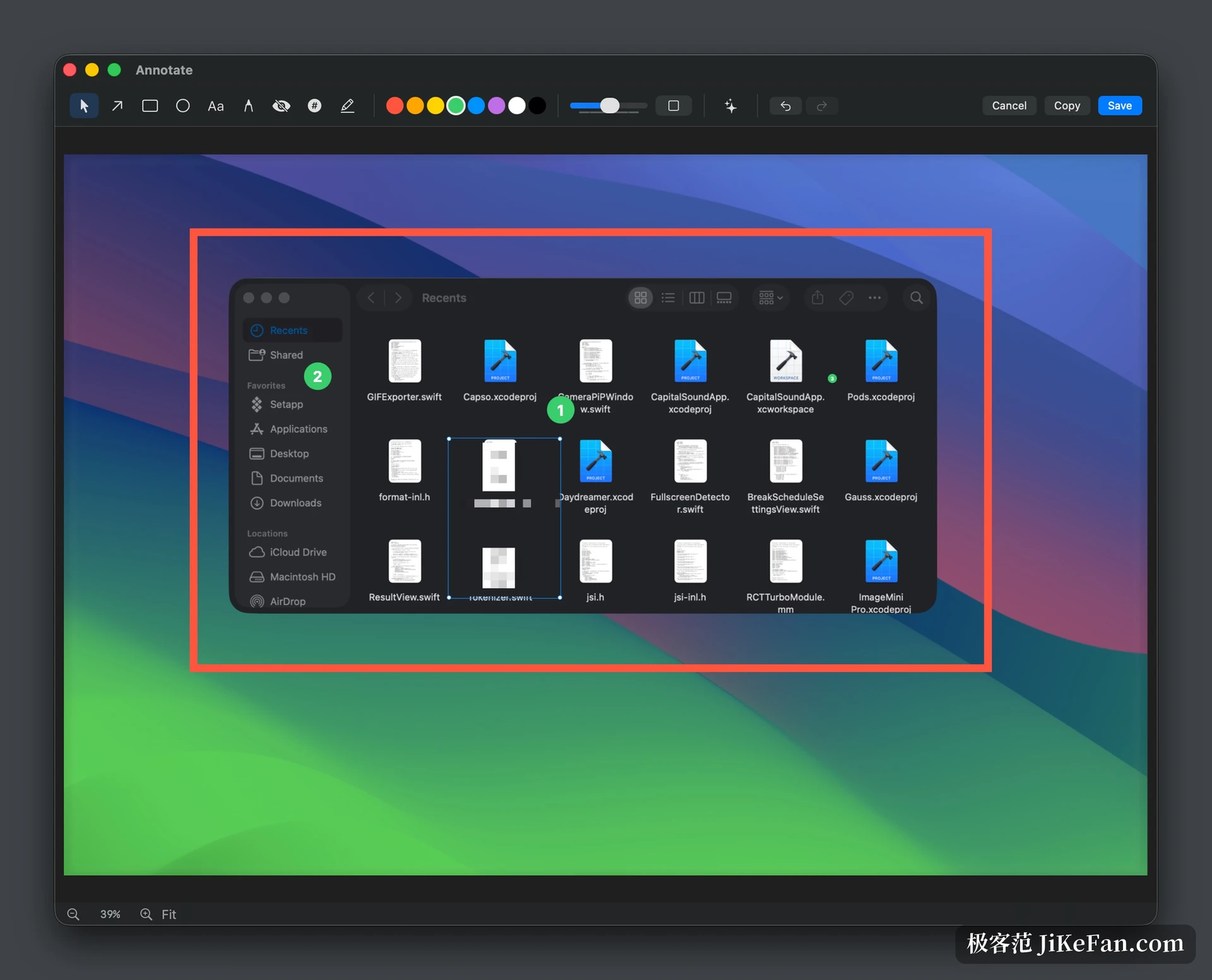
截完不用离开当前窗口
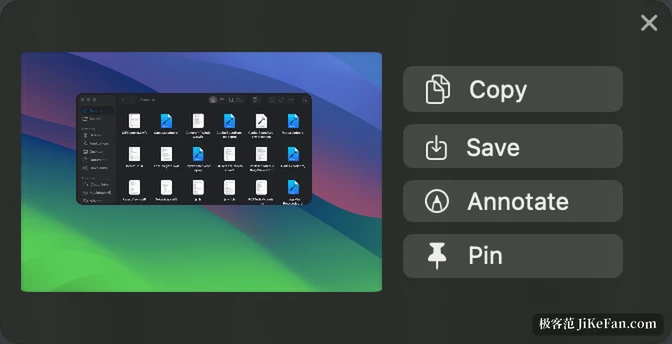
常规做法是截完存盘、翻文件夹、找编辑器。Capso 的 Quick Access 会在屏幕一角浮出一张小卡片,卡片自带复制、保存、标注、贴屏四个按钮,文字识别也挂在上面,右边还有一根拖拽句柄,把图直接拖进正在写的文档或者聊天窗口,全程不落盘。标注可以原地做,不必先存原图:箭头、矩形、椭圆、文字、手绘、马赛克与模糊、裁剪都能直接加在选区上,另外配了高亮笔和编号标记,讲步骤时省掉一堆圆圈数字。调色、线宽、撤销重做在同一个面板里。
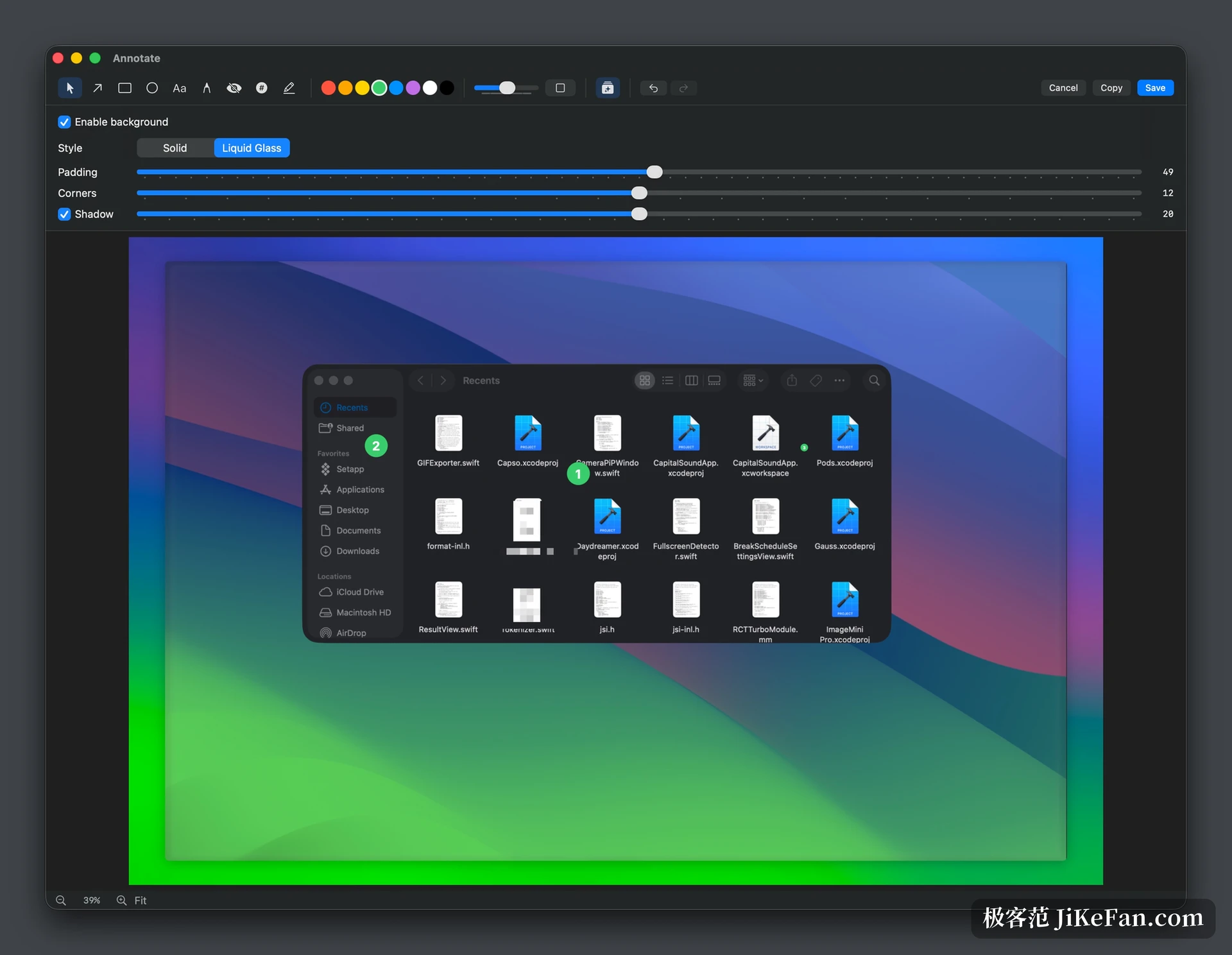
发给别人之前还能过一道美化:背景色、四周留白、圆角、阴影,滑块拖动时预览同步变化。贴屏则把截图变成置顶窗口,可以锁住不让人拖动,也可以设成点击穿透,对照别的软件抄参数时不用在两个窗口之间来回跳。
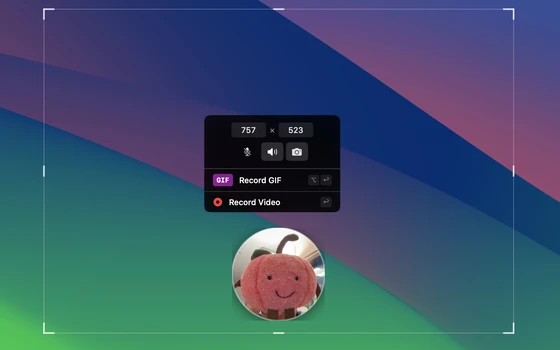
录屏也归这条浮条管
录制输出 MP4 与 GIF 两种格式,开始前有 3-2-1 倒计时,系统声音与麦克风可以分开收录。摄像头画中画给了圆形、方形、竖版、横版四种形状,拖边角改尺寸、松手吸附到屏幕四角,中途重新开录时位置和大小都保留着。点一下画中画能放大到全屏,再点一下收回,做演示时切换讲解视角不用另开窗口。录制中的暂停、停止、重录、删除和计时都摆在浮条上。
录完还有一道编辑器:时间线上裁剪,顺带给出缩放建议,光标可以做平滑处理,背景能换样式,导出前有实时合成预览,看到的就是导出的。质量预设分 Maximum、Social、Web 三档,按发布场合挑一档即可。
文字识别与翻译顺手带上
即时文字识别只认选区,识别结果直接进剪贴板,连确认框都不弹。另一种可视化识别会把屏幕上的文字块高亮出来,想拿哪一段点哪一段。截屏翻译把识别到的文字翻成目标语言,结果显示在一张浮卡上,卡片里能换目标语言,也能置顶钉住。
1.2.8 修的都是会打断手上的事
截完点复制或者贴屏,整块屏幕会黑闪一下;上一张留下的 Quick Access 卡片会跑进下一张截图里;按 Esc 取消截取时系统会响一声错误音;录制编辑器里导出的渐变背景方向与预览相反,出来是镜像的。这四件事都在 1.2.8 里改掉了。编辑器叠在别的应用全屏窗口上时,背景样式与添加效果两个弹出菜单也恢复了可用。
再往前两个版本补的功能偏实用:历史记录里可以按天把当天的截图合成一份 PDF,一页一张;编辑器、历史记录和设置窗口打开时会出现在 Dock 与切换器里,不怕点丢。
包里拆开也能用
Capso 的工程拆成 12 个独立的 Swift 包,抓屏基于 ScreenCaptureKit,绘制自成一套标注系统,文字识别走 Vision,录制、导出、光标效果、历史记录各占一个包。想在自己应用里嵌一段抓屏或者一套标注,可以只取对应的包,不必把整个应用拖进去。
云分享是可选项,配的是使用者自己的对象存储桶,项目方不运营托管服务,截图不经过第三方服务器。历史库默认留在本机,保留期可以自己定。界面支持十二种语言,简繁中文都在里面。
路线图上还列着聚光灯、放大镜、标尺与图片叠加标注,以及供自动化调用的 URL scheme 和 Raycast、快捷指令的接入。如果一天只截一两张图,系统自带的组合键已经够用;但当截图要加标注、要拼长图、要录一段带人脸的演示,这类工具省下的是每天那几分钟,以及在不同软件之间来回切换的耐心。