
OfficeAI助手 1.0.1.2:AI 面板住进 Word 和 WPS,写周报不用再切浏览器
摘要
OfficeAI助手把 AI 面板开在 Word 与 WPS 右侧:校对分红绿与修订两种视图,排版带模板广场,翻译逐格对齐表格,模型密钥也能自己填,还支持离线。
推荐- 软件名称
- OfficeAI助手
- 版本
- 1.0.1.2
- 收费
- 免费
- 开源
- 非开源
- 操作系统
- Windows
- 更新时间
- 2026-11-25 23:00
一款挂在 Word、Excel 与 WPS 右侧栏里的 AI 助手:校对、排版、翻译、写周报都在当前文档里完成,不用把文字复制到网页再粘回来。
写周报最烦的一步往往不是写,而是来回搬:文档里码完字,切到浏览器问 AI,复制答案,再切回来调格式。OfficeAI助手把这段路砍掉了——它在 Word、Excel 和 WPS 里各开一个右侧面板,聊天、校对、排版、翻译都在这块面板里走完,光标始终停在原处。版本走到 1.0.1.2,安装包 28 MB,Windows 上装完即可用。
面板就开在文档右边
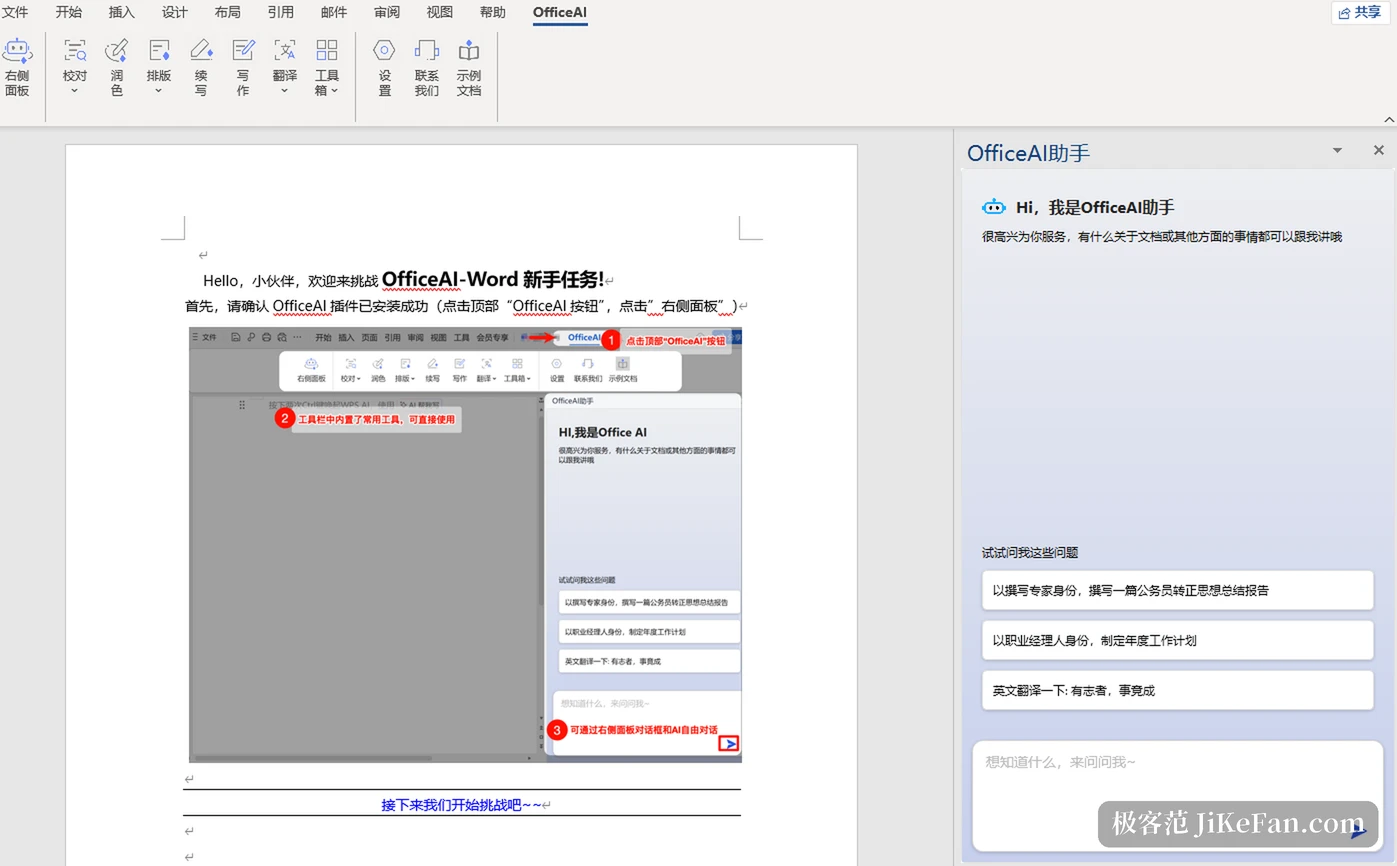
装好之后,Word 顶栏会多出一个 OfficeAI 选项卡,右侧面板默认关着,点一下才出来。面板上方是聊天区,可以像用普通对话框那样问它任何事;下方挂着几个预设提问,比如「以撰写专家身份,撰写一篇公务员转正思想总结报告」,点了直接套用。它读得到当前文档,选中一段文字再提要求,改的就是选中的那段,而不是整篇重写。
校对和润色,两种看法
写作页签里排着校对、润色、续写、写作几个入口。校对给两种视图:红绿模式用颜色标出增删,右侧另开一栏对照,点哪条跳哪条;修订模式则直接落到 Word 自己的修订记录里,接受与否还是原来的操作习惯。选中的只是某几段时,它会把对应段落对齐后再比,避免半句话被误判成错误。
润色改的是措辞而不是事实,选中一句让它「说得更利落」,回来的是同一件事的另一种说法。续写补的是下文,适合卡在中间写不动的时候,让它先把框架铺出来,再自己改。
排版和现成模板
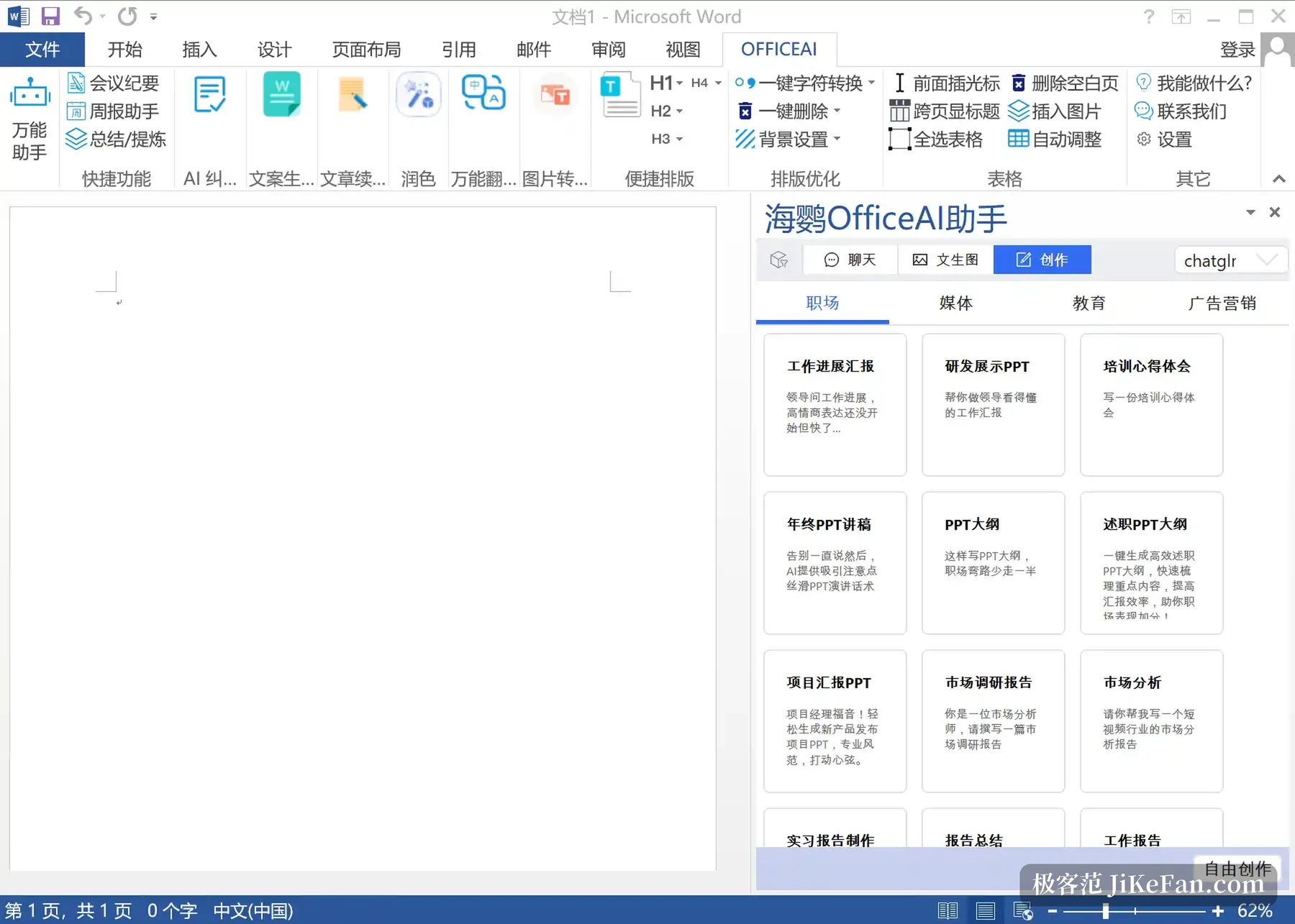
排版这一栏做的是把一份毛坯文档变成能交出去的样子:一到九级标题各自对应大纲级别,目录自动生成,表格与图片有独立样式,西文字体可以单独开关。它还带一个模板广场,按职场、媒体、教育、广告营销分了类,工作进展汇报、年终 PPT 讲稿、市场调研报告这些常见体裁都在里面,点进去填内容,出来就是排好版的稿子。模板能改,也能把自己调好的一份存成模板再用。
翻译、表格和一些零碎
翻译支持整篇也支持选中区域,长文档会切片送出去,进度在面板里滚动显示;表格里的单元格逐格对齐,不会把译文塞到原文中间。Excel 那边有几个小工具,给单元格批量加前后缀、合并与拆分表格都在,合并给了四种方式,拆分两种。工具箱里还有「当前文档转 PNG」这类零碎动作,偶尔要截一张完整文档图时挺省事。这些操作都在文档里完成,不必把文件导出去再导回来。
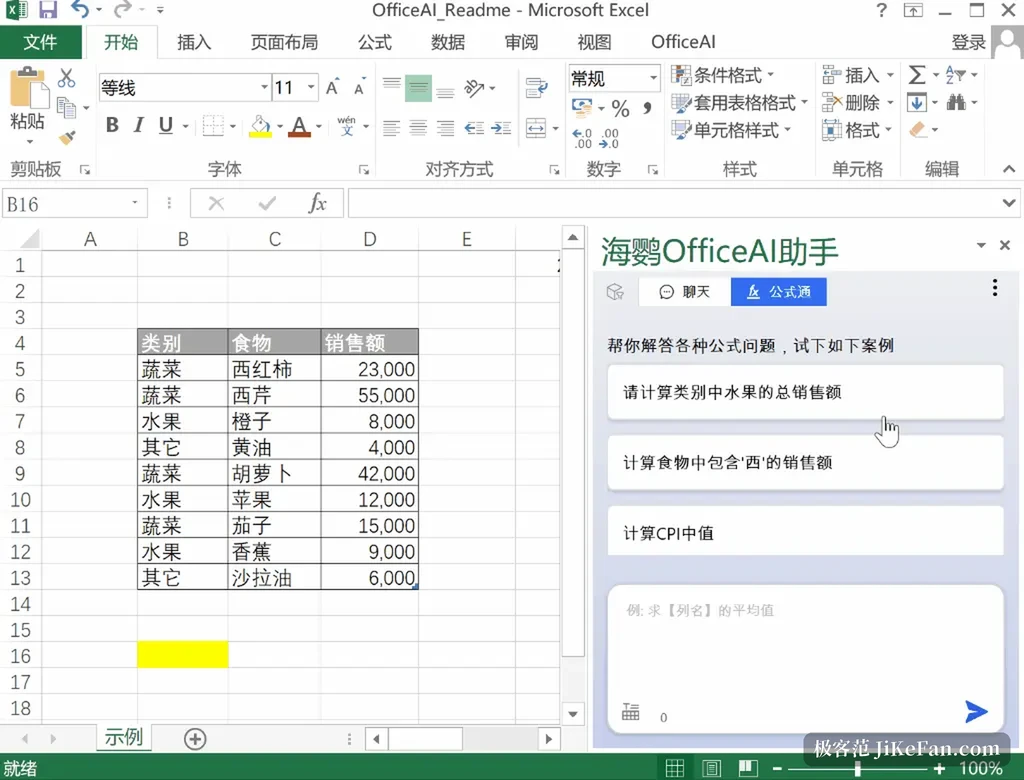
Excel 那边还挂着一个「公式通」页签。用中文把需求说清楚,比如「计算类别中水果的总销售额」「计算食物中包含西的销售额」,它给出对应的公式,不必先想起是 SUMIF 还是 SUMPRODUCT。面板下方准备了几个现成的例子,点一下就能试,熟悉之后直接描述自己的表格结构。
多标签是另一个不太起眼但很实用的功能:Word 和 WPS 里可以像浏览器那样开多个文档页签,能拖动排序、拖出成独立窗口、再拖回去合并,手头同时开着五六份文件时不用在任务栏里翻。
用哪个模型,自己挑
OfficeAI助手的面板右上角能选模型。既可以用它内置的免费模型,也能填自己的接口地址和密钥,DeepSeek、通义千问、GLM、Kimi 这些主流服务都在适配范围内,同一个供应商下挂多个模型也没问题。软件本身免费,内置额度用完之后可以在个人中心充值,不充也能继续填自己的密钥。11 月这版还针对英特尔酷睿 Ultra 的机器做了端侧优化,支持离线本地运行——断网或者不方便把文档发出去的时候,这条路径比较要紧。
开发方是珠海的一家安全软件公司,早年做宏病毒查杀,这套插件由同一支团队维护。
OfficeAI助手把 AI 放回了文档旁边:校对、排版、翻译、写周报都在同一个窗口里完成,选择权留在用户手上——用哪家模型、改哪一段、接受哪条修订,都由自己点。